
Nhập SVG Tinkercad: biến đường dẫn 2D thành hình 3D
Chuẩn bị SVG cho Tinkercad, đặt kích thước và kiểm tra vùng tô, lỗ, chiều cao. Sửa lỗi nhập trước khi coi khối đùn là mô hình in được.
Trên trang này
Để nhập SVG vào Tinkercad, mở thiết kế 3D, chọn Import, chọn SVG và xem tỷ lệ trước khi tải. Tinkercad biến hình học 2D được hỗ trợ thành khối đặc có chiều cao mặc định. Sau đó bạn có thể chỉnh đối tượng trong không gian làm việc, như Autodesk giải thích trong Importing 2D designs.
Bước kiểm tra hữu ích đến ngay sau đó: vùng vật liệu dự định có thành khối đặc, khoảng trống có giữ rỗng và kích thước có đúng không? Hình dễ nhận ra vẫn có thể có lỗ gắn bị tô kín hoặc sai độ dày.
Hướng dẫn này dùng đường bao thẻ móc khóa đơn giản để tách chuẩn bị tệp khỏi kiểm tra 3D. Minh họa giải thích hình học; không phải phép thử nhập hoặc mẫu in.
Bắt đầu với hình Tinkercad dùng được
Hình dung thẻ chữ nhật bo góc với lỗ tròn gần một đầu. Ranh giới ngoài mô tả vật liệu. Lỗ mô tả vùng cần giữ rỗng xuyên suốt độ dày thẻ.
Chọn nguồn trước khi chuyển bất cứ gì:
| Tệp bắt đầu | Bước tiếp theo hữu ích |
|---|---|
| SVG có đường dẫn chỉnh sửa được | Kiểm tra hình học và chuẩn bị bản nhập |
| PNG hoặc JPG phẳng của biểu trưng gốc | Vector hóa dáng bao ngoài rồi kiểm tra đường dẫn kết quả |
| Thẻ đơn giản từ chữ nhật và hình tròn | Vẽ các hình trực tiếp với kích thước |
| Ảnh chụp có đổ bóng và chất liệu | Thiết kế lại thành dáng bao ngoài nếu mục tiêu là khối đùn phẳng |
Ảnh raster trong tệp SVG vẫn cần chuyển thành đường dẫn. Đổi tên PNG không đổi nội dung. SVG có thể chứa ảnh nhúng, nhưng hướng dẫn nhập và xuất SVG của Tinkercad cho biết dữ liệu ảnh và một số tính năng diện mạo không được hỗ trợ. Nó cũng liệt kê chữ trong phần tử bị bỏ, nên chuyển chữ thành đường dẫn trong trình chỉnh sửa trước khi nhập.
Giữ bản chính chỉnh sửa được và xuất bản nhập riêng. Xóa nền chữ nhật, bóng trang trí và đối tượng ngoài thẻ. Chúng không có vai trò trong hình 3D của ví dụ này.
Kiểm tra vùng tô và khoảng trống
Nét dày quanh thẻ và thẻ được tô có thể thoạt nhìn giống nhau. Chúng mô tả vùng khác nhau. Đặc tả SVG phân biệt fill và stroke: fill tô bên trong, còn stroke vẽ dọc đường bao.
Với thân thẻ, chuẩn bị vùng ngoài được tô với lỗ thực sự. Hình tròn trắng đặt trên chữ nhật màu vẫn là đối tượng được tô riêng; chỉ màu sắc không trừ vật liệu. Dùng công cụ trừ hoặc đường dẫn ghép của trình chỉnh sửa vector để dựng lỗ, rồi kiểm tra bản xuất.
Nếu muốn nét nổi thay vì huy hiệu được tô, chuyển đường viền nhìn thấy của nét thành đường bao được tô trước. Kiểm tra chiều rộng kết quả ở kích thước vật lý dự định. Điều này làm rõ vùng muốn đùn.
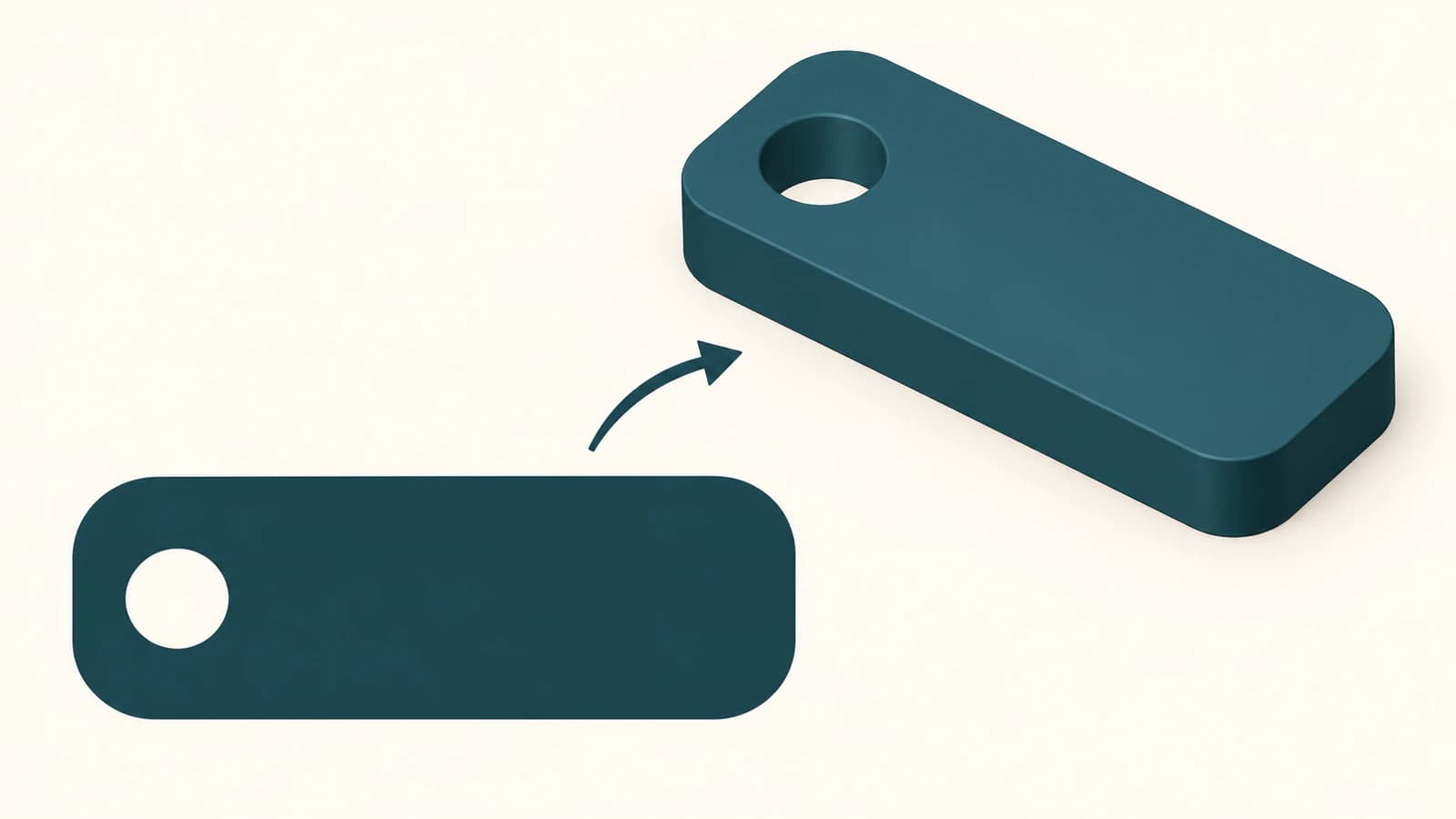
Hướng dẫn nhập của Autodesk mô tả đường ngoài khép kín thành khối đặc, với biên dạng lồng luân phiên lỗ và khối đặc. Đó là hành vi cần kiểm tra trong ví dụ này. Hình lồng phức tạp hơn cần kiểm tra riêng; trình duyệt hiển thị đúng không chứng minh kết quả 3D nhập khớp.
Lỗ tròn trong SVG cũng khác biến toàn bộ đối tượng nhập thành Hole của Tinkercad. Với thân thẻ, bạn muốn vật liệu bao quanh giữ đặc. Biến cả đối tượng thành Hole đổi vai trò của nó trong mô hình.
Nhập, đo rồi đặt chiều cao
Dùng thiết kế riêng hoặc vùng thoáng trong dự án cho lần nhập đầu.
- Mở Import trong không gian 3D và chọn SVG đã chuẩn bị.
- Xem tỷ lệ nhập. Dùng chiều rộng và chiều dài dự định của hình làm tham chiếu.
- Tải đối tượng và so sánh nhìn từ trên với dáng bao ngoài nguồn.
- Kiểm tra kích thước trong không gian làm việc trước khi đổi từng phần.
- Đặt chiều cao đùn cho thiết kế rồi kiểm tra từ góc nghiêng.
Trợ giúp nhập 2D hiện tại mô tả chỉnh tỷ lệ trước khi tải, chiều cao khối mặc định và điều khiển chế độ tô cùng góc trong thuộc tính hình nhập. Nếu thẻ đến dưới dạng viền khi bạn muốn thân được tô, kiểm tra cả chế độ tô và hình học nguồn. Đổi chiều cao không sửa biên dạng 2D sai.
Để luyện tỷ lệ, giả sử thẻ dự định rộng 50 mm nhưng đo 40 mm sau nhập. Hệ số sửa theo tỷ lệ là 50 / 40 = 1.25. Sau khi đổi tỷ lệ cả đối tượng, kiểm tra lại kích thước khác, kể cả lỗ gắn. Các số là ví dụ đo, không phải kích thước thẻ hoặc lỗ khuyến nghị.
Nếu cả tệp đổi kích thước nhất quán, chẩn đoán kích thước nhập SVG giải thích cách hình tham chiếu tách vấn đề tỷ lệ tài liệu khỏi chi tiết biến dạng. Tránh đổi đường bao chỉ để bù lệch tỷ lệ.
Chiều cao cần quyết định riêng. Nhìn từ trên dễ nhận ra không nói gì về độ dày thiết kế cần. Tương tự, tăng chiều cao không làm cổ hẹp quanh lỗ rộng hơn.
Chẩn đoán lỗi nhập trước khi đồ lại
Dùng dấu hiệu để chọn bước kiểm tra tiếp. Giữ mỗi sửa đổi đủ nhỏ để biết có giúp không.
| Bạn thấy gì | Kiểm tra trước |
|---|---|
| Không có phần tử được hỗ trợ hoặc nhập trống | Tệp có đường dẫn vector thực thay vì ảnh nhúng hoặc chữ còn chỉnh sửa được không |
| Chữ nhật đặc thay vì biểu trưng | Đối tượng nền được đưa vào bản xuất |
| Lỗ gắn bị tô kín | Nguồn có lỗ trong thực hay lớp phủ trắng |
| Chỉ đường bao xuất hiện | Cấu trúc fill/stroke nguồn và chế độ tô nhập |
| Đúng hình nhưng sai kích thước | Tỷ lệ nhập tổng và kích thước đã biết |
| Mảnh thừa hoặc chi tiết nhỏ thô | Đối tượng nguồn thừa và chi tiết đồ không cần |
Thông báo lỗi không chứng minh tệp cần thêm lần chuyển tự động. Trước tiên mở trong trình chỉnh sửa nguồn và tách một hình được tô đơn giản. Xuất thành SVG riêng và thử. Nếu tệp đơn giản tải được, đưa hình trở lại từng phần nhỏ tới khi nhận diện hình học gây lỗi.
Đường cong cần chú ý riêng. Autodesk cho biết công cụ nhập xấp xỉ đường cong bằng đường thẳng. Với SVG bị giản lược quá mức khi nhập, cách sửa được đề xuất là chuyển đường cong thành đường thẳng có đủ điểm điều khiển giữ hình. Xóa nút mạnh có thể đi ngược cách sửa đó. So sánh mép nhập với đường bao dự định thay vì chạy theo số nút thấp.
Với hình xuất hiện nhưng không tạo được khối dự định, hướng dẫn xử lý SVG không đùn được trình bày ranh giới mở, hình học trùng và hình chồng lấp. Áp dụng chẩn đoán hình học khi dùng điều khiển riêng của Tinkercad; ứng dụng CAD khác có quy trình phác thảo khác.
PerfectVector phù hợp ở đâu
Nếu nguồn duy nhất là biểu trưng PNG hoặc JPG phẳng, quy trình chuẩn bị SVG cho in 3D của PerfectVector có thể tái dựng đường dẫn 2D chỉnh sửa được. Kiểm tra dáng bao ngoài, xóa vùng không mong muốn và kiểm tra lỗ trước khi tải SVG cho Tinkercad. Chuyển đổi cho hình học để xem xét; không chọn kích thước vật lý thẻ hay chứng nhận mô hình in được.
Chữ nhật có lỗ tròn thường nên vẽ trực tiếp hơn. Vector hóa hữu ích khi nguồn có đường bao tùy chỉnh cần khôi phục, như lá minh họa hoặc đường bao linh vật gốc. Giải thích vector hóa ảnh trình bày bước raster sang đường dẫn đó.
Khi SVG vào Tinkercad, xem mô hình từ trên, từ bên và xuyên qua lỗ. Kiểm tra phần rời nhỏ có cần nối nền và chi tiết còn hữu ích ở kích thước cuối không. Tiếp tục quy trình ảnh sang SVG in 3D cho kiểm tra mô hình, lưới và slicer về sau. Nhập thành công là một điểm kiểm tra trong quá trình đó.
Câu hỏi thường gặp
Tinkercad có nhập tệp SVG được không? Có. Dùng Import trong thiết kế 3D Tinkercad, chọn SVG chứa hình học vector được hỗ trợ và xem tỷ lệ trước khi tải. Sau đó kiểm tra khối, kích thước, lỗ và chiều cao kết quả.
Vì sao Tinkercad nói không tìm được phần tử được hỗ trợ trong SVG? Kiểm tra SVG chứa ảnh raster nhúng, chữ còn chỉnh sửa được hay tính năng diện mạo thay vì đường dẫn dùng được không. Xuất hình vector được tô đơn giản làm bản chẩn đoán. Chuyển chữ thành đường dẫn và bỏ phần tử không được hỗ trợ trước khi thử toàn bộ hình lại.
Vì sao lỗ trong SVG bị tô kín? Kiểm tra cách dựng lỗ. Hình trắng trên hình khác không tự động là lỗ hình học. Chuẩn bị lỗ trong thực ở nguồn rồi kiểm tra đối tượng nhập giữ lỗ xuyên toàn độ dày.
Nhập SVG có khiến nó sẵn sàng in 3D không? Không. Bạn vẫn cần xác minh kích thước vật lý, độ dày, lỗ, vùng nối cùng đầu ra lưới và slicer về sau. SVG mô tả hình học 2D; nhập tạo mô hình cần kiểm tra bổ sung.
Nguồn tham khảo
- Autodesk Tinkercad — Importing 2D designs — Mô tả chọn SVG, tỷ lệ, chiều cao mặc định và thuộc tính hình nhập.
- Autodesk Tinkercad — nhập và xuất SVG trong Tinkercad — Giải thích nội dung SVG không hỗ trợ và hành vi biên dạng lồng.
- Autodesk Tinkercad — SVG nhập không đúng — Giải thích loại raster và cách công cụ nhập xấp xỉ đường cong.
- W3C — SVG 2 Painting: Filling, Stroking and Marker Symbols — Xác định vùng trong được tô, đường bao được vẽ và quy tắc tô cho đường dẫn lồng.
Bạn bắt đầu từ biểu trưng raster? Chuẩn bị đường dẫn SVG cho công việc 3D, rồi nhập vào Tinkercad và xác minh dáng bao ngoài, lỗ, kích thước, chiều cao theo thiết kế.
Thêm từ blog

Nhập SVG vào Rhino: Chọn đường cong, hatch hay bề mặt
Chọn tùy chọn nhập SVG đúng trong Rhino 8, kiểm tra loại đối tượng và lỗ, rồi quyết định khi nào logo raster cần đồ lại trước khi dựng mô hình thiết kế.

Nhập SVG OpenSCAD: Tạo hình có kích thước xác định và có thể đùn
Nhập hình học SVG vào OpenSCAD, kiểm tra lỗ, kích thước rồi đùn hình có kích thước xác định. Tìm hiểu vì sao tâm trắng có thể cần sửa để thành lỗ thực.