
Vector hóa hình ảnh là gì?
Tìm hiểu vector hóa hình ảnh làm gì, cách pixel raster trở thành đường dẫn SVG chỉnh sửa được, khi nào nên đồ lại và khi nào raster độ phân giải cao phù hợp hơn.
Trên trang này
Nếu từng thử phóng to logo rồi thấy nó biến thành những ô vuông mờ, bạn đã gặp đúng vấn đề mà vector hóa giải quyết.
Raster và vector
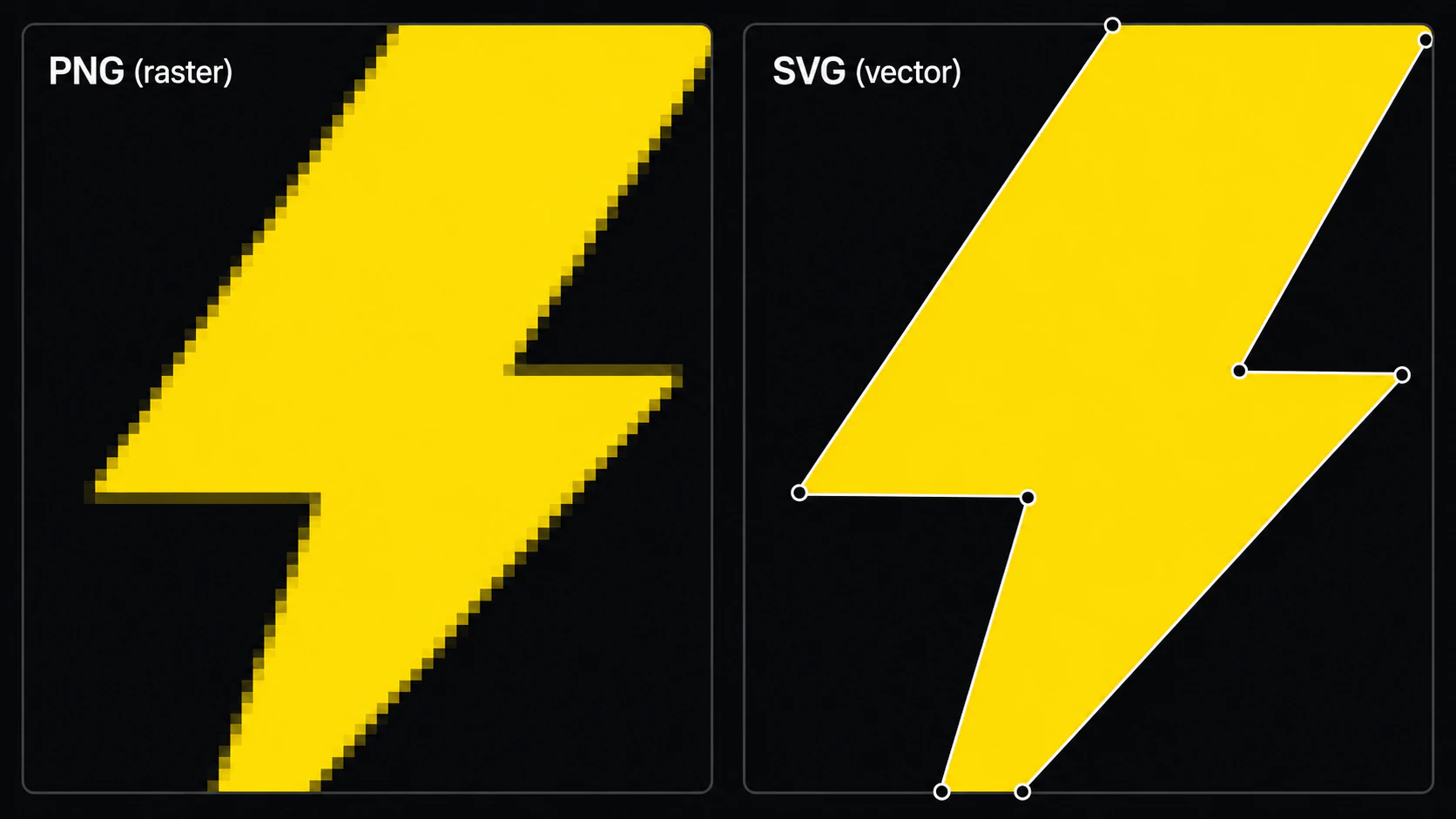
Ảnh raster, như PNG, JPG hay GIF, lưu các mẫu hình ảnh trên một lưới pixel. Ảnh có kích thước pixel cố định: phóng đủ lớn, bạn sẽ thấy ảnh mềm đi hoặc lộ lưới. Chẳng hạn, đặc tả PNG của W3C định nghĩa PNG là định dạng ảnh raster gồm các dòng quét và pixel. Xem tiêu chuẩn PNG 3.
Tệp .bmp cũ là một dạng raster có những điểm dễ mắc lỗi riêng khi làm sạch. Dùng quy trình vector hóa ảnh BMP để giữ các mép sắc có chủ đích mà không biến mọi khuyết điểm của tệp cũ thành đường dẫn.
Với hình lưu dạng AVIF, bắt đầu bằng công cụ chuyển AVIF thành SVG, rồi kiểm tra các đường dẫn tạo ra. Định dạng nguồn thay đổi cách mở tệp, không quyết định hình trong đó có phù hợp để đồ lại hay không.
Ảnh vector có thể mô tả hình học bằng chỉ dẫn như “vẽ đường cong từ đây đến đó, tô bên trong màu đỏ”. Những phần tử vector này kết xuất được ở nhiều kích thước mà không vỡ hạt như raster. Một số định dạng chứa vector cũng có thể nhúng ảnh raster, nên riêng đuôi .svg không chứng minh mọi phần tử nhìn thấy đều là vector. (W3C SVG 2; nội dung nhúng trong SVG)
Đó là khác biệt chính: chi tiết raster gắn với lưới pixel; hình học vector độc lập với độ phân giải.
“Vector hóa” nghĩa là gì?
Vector hóa, còn gọi là đồ lại hình ảnh, là quá trình lấy ảnh raster và dựng lại thành các hình vector. Đầu ra là tệp vector trong đó mỗi vùng màu của bản gốc trở thành một hoặc nhiều đường dẫn có màu tô.
Khi thực hiện tốt, kết quả:
- Đổi kích thước mà không vỡ hạt raster ở những phần tử đã được dựng lại thành vector
- Chỉnh sửa từng hình trong các công cụ như Illustrator, Figma, Inkscape hoặc Affinity Designer
- Có thể nhỏ hơn ảnh raster gốc với hình đơn giản, tùy độ phức tạp của đường dẫn và hiệu ứng
- Phù hợp với quy trình yêu cầu cụ thể đường dẫn hoặc hình chỉnh sửa được, sau khi kiểm tra yêu cầu về tệp
Vì sao nhà thiết kế vector hóa?
Một vài lý do chúng tôi thường gặp nhất:
- Làm sạch hình do AI tạo. API hình ảnh hiện tại của OpenAI và Stability ghi nhận đầu ra raster như PNG, JPEG và WebP. Nếu quy trình tiếp theo cần đường dẫn chỉnh sửa được, kết quả raster phải được đồ lại hoặc vẽ lại thủ công. (OpenAI Images API; Stability AI API; cách vector hóa hình AI để in)
- Khôi phục logo cũ. Nhiều doanh nghiệp nhỏ chỉ có bản JPG của logo gốc. Vector hóa logo tạo SVG sạch có thể đổi kích thước cho mọi nhu cầu sử dụng hiện đại.
- In ấn và sản phẩm lưu niệm. Bản nguồn vector hữu ích cho logo đổi kích thước và hình phẳng, nhưng nhiều nhà cung cấp cũng nhận tệp raster độ phân giải cao. Hãy theo thông số riêng của nhà cung cấp cho từng sản phẩm; chẳng hạn Printful khuyên dùng PNG hoặc JPEG cho phần lớn sản phẩm in. (Hướng dẫn tệp của Printful)
- Cắt và chế tạo. Quy trình cắt có thể dùng hình vector làm lớp hoặc hình học đường chạy dao, còn khắc raster và in-rồi-cắt có thể không cần vector hóa. Cricut mô tả SVG và DXF là tệp vector tải lên có lớp, còn các định dạng raster là ảnh tải lên một lớp. (Hướng dẫn tải ảnh của Cricut; chuẩn bị SVG cho Cricut; chuyển ảnh để cắt laser; phiên bản dành cho in 3D)
Phần khó: khả năng chỉnh sửa
Tạo ra một tệp vector không đồng nghĩa với tạo tệp hữu ích cho công việc cụ thể. (Xem so sánh các công cụ vector hóa AI.)
Công cụ đồ tự động xấp xỉ đặc điểm raster bằng đường dẫn vector. Tùy nguồn, thuật toán và cài đặt, quá trình này có thể tạo ra:
- Hàng trăm hoặc hàng nghìn điểm neo cho mỗi hình
- Đường cong lượn theo nhiễu thay vì tạo cung mượt
- Một hình nhìn thấy bị chia thành nhiều mảnh chồng lên nhau
Về kỹ thuật, kết quả vẫn có thể là vector, nhưng chỉnh sửa sẽ bất tiện. Các điều khiển Image Trace của Adobe thể hiện rõ sự đánh đổi giữa độ khớp đường dẫn, góc, nhiễu, màu và độ phức tạp; Potrace ghi nhận phương pháp khớp đường cong dựa trên đa giác cho đường bao bitmap. (Tùy chọn Image Trace của Adobe; bài báo Potrace)
Mục tiêu của công cụ vector hóa tốt là tạo đường dẫn giống những gì nhà thiết kế sẽ vẽ ngay từ đầu: ít nút hơn, đường cong sạch, mỗi vùng nhìn thấy là một hình.
AI tham gia ở đâu?
Các công cụ đồ truyền thống như Potrace dùng những giai đoạn tất định đã được mô tả để suy ra và tối ưu đường dẫn từ đường bao bitmap. Sản phẩm hiện đại có thể dùng thuật toán khác hoặc mô hình đã học; cách hoạt động thay đổi theo sản phẩm và dữ liệu đầu vào.
Câu hỏi thực tế là đầu ra có giữ đúng hình bóng và màu mong muốn bằng đường dẫn, lớp hợp lý hay không, thay vì chỉ xét sản phẩm có nhãn “AI”. Thử cùng một ảnh nguồn, kiểm tra SVG, rồi so sánh số nút và khả năng chỉnh sửa.
PerfectVector được thiết kế theo mục tiêu đó: dựng lại hình raster thành các hình vector chỉnh sửa được. Kiểm tra từng kết quả với ảnh nguồn và so sánh đường dẫn với phương pháp khác khi độ trung thực hoặc rủi ro sản xuất là yếu tố quan trọng.
Khi nào nên và không nên vector hóa?
Vector hóa hiệu quả nhất với:
- Logo và logo chữ
- Biểu tượng và hình minh họa
- Đồ họa cách điệu có vùng màu rõ ràng
- Hình nét vẽ tay
Quá trình này kém phù hợp hơn với ảnh chụp cảnh phức tạp. Ảnh một khu rừng có nhiều vùng màu và chuyển sắc riêng biệt đến mức bản đồ vector sẽ rất lớn (hàng triệu đường dẫn) hoặc mất thông tin. Với ảnh chụp, thông thường bạn nên giữ raster.
Thử ngay
Nếu có ảnh raster cần chuyển thành vector, đưa PNG hoặc JPG vào công cụ chuyển đổi, rồi kiểm tra cách bản xem trước dựng lại hình bóng, màu và đường dẫn. Vector hóa và xem trước miễn phí; một tín dụng mở khóa SVG. Riêng hình do AI tạo, xem cách vector hóa hình AI để in.
Câu hỏi thường gặp
Vector hóa có giống đồ lại hình ảnh không? Có. “Đồ lại hình ảnh” chỉ là tên khác của vector hóa: dựng lại ảnh raster thành các hình vector chỉnh sửa được.
Tôi có thể vector hóa những định dạng ảnh nào? Đầu vào raster phổ biến gồm PNG và JPG; việc hỗ trợ WebP, GIF, TIFF hoặc định dạng khác tùy công cụ. Dùng nguồn sạch nhất hiện có, sau đó kiểm tra hình bóng, màu và đường dẫn đã đồ. (Cách chuyển PNG thành SVG không mất chất lượng.)
Tôi có thể vector hóa ảnh chụp không? Thông thường bạn không nên. Ảnh chụp có quá nhiều chuyển sắc và vùng màu để trở thành các hình sạch, nên bạn sẽ nhận tệp rất lớn hoặc hình bị phân mảng màu kiểu áp phích. Vector hóa phù hợp với logo, biểu tượng, minh họa và hình nét.
Sau đó dùng gì để mở SVG? Nhiều công cụ hỗ trợ vector, gồm Adobe Illustrator, Figma, Sketch, Inkscape, Affinity Designer và Canva, có quy trình làm việc với SVG. Cách xử lý tính năng có thể khác nhau, nên hãy thử tệp trong đúng ứng dụng và phiên bản bạn định dùng.
Có miễn phí không? Vector hóa và xem trước miễn phí; một tín dụng mở khóa SVG hoàn chỉnh. Trước khi mở khóa, dùng trình chỉnh sửa tích hợp để kiểm tra màu và đường dẫn có phù hợp với quy trình của bạn không.
Nguồn tham khảo
- W3C — Đặc tả Portable Network Graphics (PNG), ấn bản thứ ba — Tiêu chuẩn hiện hành về cách biểu diễn raster và mã hóa không mất dữ liệu của PNG.
- W3C — Scalable Vector Graphics (SVG) 2 — Tiêu chuẩn định nghĩa hình học, đường dẫn, tô vẽ và kết xuất SVG.
- Adobe Illustrator — Các tùy chọn bảng Image Trace — Điều khiển đồ lại chính thức cho thấy sự đánh đổi giữa độ trung thực và độ phức tạp.
- Selinger — Potrace: thuật toán đồ lại dựa trên đa giác — Mô tả kỹ thuật gốc về một thuật toán bitmap thành vector truyền thống.
- Cricut — Cách tải ảnh lên Design Space — Hướng dẫn chính thức về tải raster và vector cùng cách hoạt động của lớp trong quy trình cắt.
- Printful — Tôi nên chuẩn bị tệp in như thế nào? — Hướng dẫn gốc của nhà cung cấp cho thấy nhiều quy trình in chấp nhận tệp raster.
Bạn có hình raster phẳng cần đường dẫn chỉnh sửa được? Đưa qua PerfectVector, so sánh bản xem trước với nguồn, rồi chỉ mở khóa SVG nếu hình dạng và cách bố trí nút phù hợp với công cụ tiếp theo. Giữ ảnh chụp ở dạng raster trừ khi bạn muốn bản đồ lại cách điệu có chủ đích.
Thêm từ blog

Công cụ tạo SVG AI và vector hóa AI: bạn cần loại nào?
Công cụ tạo SVG AI làm vector mới từ prompt văn bản. Công cụ vector hóa AI chuyển ảnh bạn đã có. Đây là cách chọn và khi nào cần cả hai.

Gemini vector hóa ảnh được không? Khả năng thực tế
Gemini có thể viết mã SVG từ yêu cầu văn bản, khác nhiều AI. Nhưng không đồ ảnh tải lên thành SVG sạch, chỉnh sửa được. Tìm hiểu khả năng và giới hạn.



