
Công cụ vector hóa AI tốt nhất 2026: so sánh thực tế
So sánh công cụ vector hóa AI theo khả năng chỉnh sửa, số nút, màu, quyền riêng tư và giá, rồi thử lựa chọn phù hợp trên hình và quy trình của bạn.
Trên trang này
- Cách chúng tôi đánh giá công cụ vector hóa
- Trước hết: công cụ tạo hay công cụ vector hóa?
- Lần lượt từng công cụ
- Vectorizer.AI: đồ lại có thể cấu hình, có API
- Recraft: bộ thiết kế AI có vector hóa
- Vector Magic: công cụ đồ đầy đủ màu lâu năm
- Adobe Illustrator Image Trace: đã trong bộ công cụ của bạn
- Inkscape (Potrace): lựa chọn miễn phí, mã nguồn mở
- VTracer: mã nguồn mở, dùng được trong script
- AIVector và công cụ web miễn phí, không đăng ký
- PerfectVector: xây dựng cho bước chỉnh sửa sau đó
- Xem nhanh
- Bạn nên chọn công cụ nào?
- Câu hỏi thường gặp
- Nguồn tham khảo
“Công cụ vector hóa tốt nhất” phụ thuộc một câu hỏi đa số danh sách so sánh bỏ qua: tốt nhất ở việc gì? Phần lớn bài tổng hợp xếp công cụ theo tốc độ và giá, rồi lặng lẽ trao ngôi đầu cho sản phẩm tác giả có liên quan. Nhưng nếu bạn thực sự phải dùng SVG sau đó, chỉnh trong Illustrator, đổi màu trong Figma hoặc cắt trên Cricut, yếu tố quyết định là tệp trông thế nào khi mở: đường dẫn sạch đến đâu và bao nhiêu điểm neo phải xử lý.
Đây là góc nhìn thẳng thắn về các công cụ vector hóa ảnh chính năm 2026: mỗi công cụ thực sự giỏi việc gì và đánh đổi điều gì. Chúng tôi cũng là một công cụ trong danh sách và tự đánh giá theo cùng thước đo với mọi bên khác.
Ít thời gian? Câu trả lời nhanh
- Ưu tiên SVG ít nút, chỉnh sửa được → thử PerfectVector trên hình của bạn
- Đồ đầy đủ màu có thể cấu hình hoặc cần API → Vectorizer.AI
- Đồ tự động với phiên bản trực tuyến và máy tính → Vector Magic
- Miễn phí, mã nguồn mở → Inkscape (Potrace)
- Đã làm việc trong Adobe → Illustrator Image Trace
- Đã thiết kế trong Figma → so sánh công cụ Vectorize AI tích hợp trả phí với công cụ chuyển đổi chuyên dụng
Phần còn lại giải thích sự đánh đổi phía sau những lựa chọn này.
Cách chúng tôi đánh giá công cụ vector hóa
Trước khi xem công cụ, dùng bảng đánh giá chất lượng đồ vector sáu phần để kiểm tra đầu ra. Tốc độ và giá dễ so sánh; những kiểm tra sau mới khiến bạn vướng về sau:
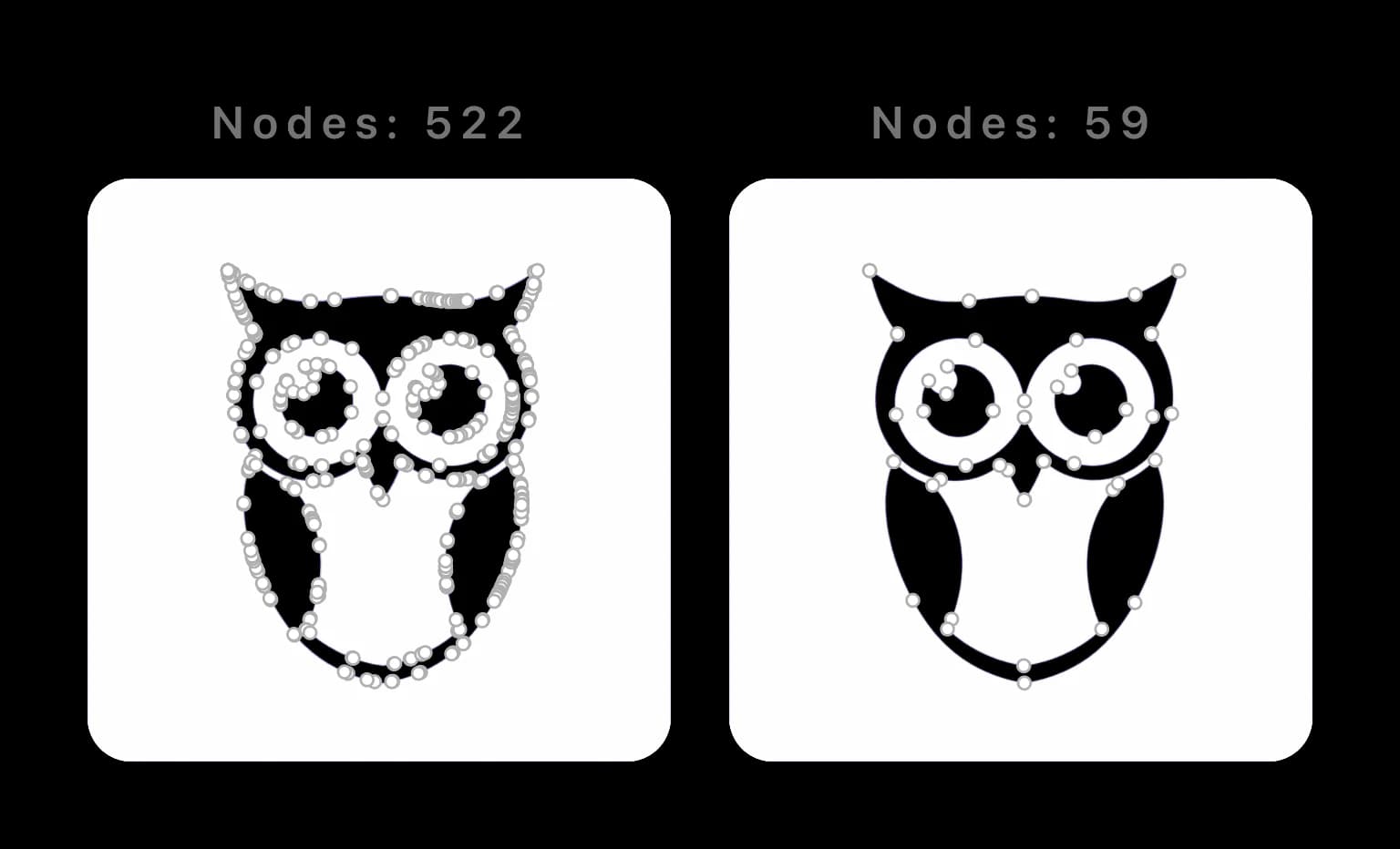
- Khả năng chỉnh sửa đầu ra (số nút). Công cụ vector hóa có thể đạt cùng hình theo hai cách: đường dẫn sạch với vài điểm neo đặt hợp lý, hoặc cùng hình ngập dưới hàng trăm điểm. Bản đầu dễ chỉnh, bản sau cản bạn mỗi lần dịch. Đây là khác biệt lớn nhất giữa các công cụ và thường bị các bài tổng hợp bỏ qua. (Xem vì sao SVG đồ tự động có quá nhiều nút.)
- Xử lý màu. Hình phẳng mang tính minh họa như logo, biểu tượng, sticker vector hóa sạch. Ảnh chụp đầy đủ màu thì không; chúng thành tệp rất lớn hoặc bản phân mảng màu rối. Có công cụ tối ưu cho loại này, có công cụ cho loại kia.
- Quyền riêng tư và lưu dữ liệu. Tệp tải lên đi đâu, được giữ bao lâu? Điều này quan trọng với việc khách hàng.
- Giấy phép. Bạn dùng kết quả thương mại được không? Quyền và điều khoản miễn phí khác nhau, nên kiểm tra điều khoản hiện tại trước khi dùng đầu ra trong công việc có thu phí.
- Trở ngại thao tác và tự động hóa. Có cần đăng ký? Có API để làm hàng loạt không?
Một ghi chú phương pháp vì kết quả hàng đầu cho truy vấn này ít khi có: chúng tôi cân nhắc các tiêu chí từ sử dụng thực tế và tài liệu từng công cụ nói nó tối ưu cho việc gì, thay vì phép đo có kiểm soát với cùng đầu vào trên mọi công cụ. Nơi chưa chạy phép đo đó, chúng tôi không biến ấn tượng thành điểm số. Giá và tính năng dưới đây được kiểm tra ngày 25 tháng 8 năm 2026; xác nhận trên website từng công cụ. Bản thân SVG là tiêu chuẩn W3C mở, nhưng SVG tuân thủ tiêu chuẩn vẫn có thể khác đáng kể về cấu trúc đường dẫn và khả năng chỉnh sửa.
Trước hết: công cụ tạo hay công cụ vector hóa?
Một thay đổi của năm 2026: “AI SVG” hiện chỉ hai nhóm công cụ. Công cụ tạo làm hình vector mới từ yêu cầu văn bản; công cụ vector hóa chuyển ảnh đã có thành đường dẫn vector. Danh sách này xếp công cụ vector hóa. Nếu bạn thực sự tìm hình mới từ yêu cầu, đó là so sánh khác; công cụ tạo SVG AI và công cụ vector hóa AI giải thích ranh giới, gồm cách đánh giá đầu ra mỗi loại. Recraft dưới đây là công cụ nằm ở cả hai phía.
Với Quiver AI, so sánh quy trình vector hóa gắn câu hỏi với đầu vào của bạn: ảnh có sẵn cần đồ lại. Dùng cùng nguồn và kiểm tra hình học tải xuống trước khi chọn quy trình.
Lần lượt từng công cụ
Nếu so sánh SVGtrace cho tệp thủ công, bắt đầu bằng so sánh quy trình tệp cắt SVGtrace. So sánh chỉnh lớp màu và quyền tải xuống, rồi kiểm tra SVG chọn được trong ứng dụng cắt trước khi dùng vật liệu.
Vectorizer.AI: đồ lại có thể cấu hình, có API
Vectorizer.AI mô tả API raster thành vector, SDK, CLI và đầu ra SVG/PDF/EPS/DXF cho quy trình tự động. Ứng dụng web còn cung cấp điều khiển xuất để tương thích.
- Ưu điểm: Đồ đầy đủ màu có thể cấu hình; lựa chọn API, SDK và CLI cho lập trình viên.
- Nhược điểm: Tải xuống cho sản xuất phải trả phí; kiểm tra số nút trên nguồn của bạn nếu chỉnh tay quan trọng. (Chúng tôi có bài phân tích sâu sự đánh đổi khi chuyển sang công cụ khác.)
- Phù hợp nhất: Nhóm cần đầu ra có thể cấu hình hoặc API.
Recraft: bộ thiết kế AI có vector hóa
Quy trình vector hóa Recraft chuyển hình PNG hoặc JPG thành SVG chỉnh sửa được, có giảm và đổi màu, nằm trong bộ tạo và chỉnh sửa lớn hơn.
- Ưu điểm: Vector hóa được mô tả trong bộ tạo và chỉnh sửa lớn hơn, có giảm và đổi màu.
- Nhược điểm: Vector hóa là một tính năng của nền tảng rộng thay vì công cụ chuyển độc lập; kiểm tra cấu trúc đường dẫn xuất cho quy trình chỉnh của bạn.
- Phù hợp nhất: Nhà thiết kế đã làm trong hệ sinh thái AI Recraft.
Xem Recraft so với quy trình vector hóa tập trung nếu chọn nơi đồ ảnh đã có.
Với thao tác trong ứng dụng, theo hướng dẫn công cụ vector hóa và tạo ảnh Recraft. Bắt đầu từ ảnh sẵn có khi mục tiêu là dựng lại.
Vector Magic: công cụ đồ đầy đủ màu lâu năm
Tài liệu sản phẩm Vector Magic hiện tại mô tả bản trực tuyến và máy tính, vector hóa tự động, chỉnh phân vùng và xuất SVG/EPS/PDF.
- Ưu điểm: Đồ tự động cùng công cụ kiểm tra, chỉnh phân vùng; lựa chọn trực tuyến và ngoại tuyến.
- Nhược điểm: Lưu/xuất trả phí; bộ tính năng trực tuyến và máy tính khác nhau, nên so trước khi mua. Bài phân tích các phương án thay thế giải thích từng loại.
- Phù hợp nhất: Người muốn công cụ lâu năm có quy trình trực tuyến và máy tính.
Adobe Illustrator Image Trace: đã trong bộ công cụ của bạn
Nếu đã trả phí Illustrator, Image Trace có sẵn trong ứng dụng. Adobe mô tả mẫu thiết lập cùng điều khiển màu, ngưỡng, đường cong, độ trong suốt, hình, đường dẫn, điểm neo và mở rộng thành vector chỉnh sửa được.
- Ưu điểm: Kiểm soát thủ công sâu; ngay trong trình chỉnh; không thêm phí nếu có Creative Cloud.
- Nhược điểm: Cần gói Adobe; phải học đáng kể; một số mẫu và nguồn tạo đường dẫn dày cần Simplify hoặc dọn thủ công (xem đánh đổi về số nút).
- Phù hợp nhất: Nhà thiết kế làm trong Adobe, muốn kiểm soát thủ công từng khung hình. So sánh Illustrator Image Trace với công cụ vector hóa AI về kiểm soát, làm sạch và số nút trước khi chọn quy trình.
Inkscape (Potrace): lựa chọn miễn phí, mã nguồn mở
Inkscape là trình chỉnh vector miễn phí, mã nguồn mở. Tài liệu Trace Bitmap hiện tại trình bày quét đơn và đồ màu, còn dự án Potrace phía dưới mô tả đồ bitmap thành vector.
- Ưu điểm: Hoàn toàn miễn phí, ngoại tuyến; trình chỉnh vector đầy đủ thay vì chỉ công cụ chuyển; không cần đăng ký.
- Nhược điểm: Chế độ quét và ngưỡng đòi hỏi nhiều lựa chọn thủ công; nhiều lượt quét tạo đối tượng xếp chồng, và mọi kết quả nên kiểm tra mật độ nút.
- Phù hợp nhất: Người muốn miễn phí, ngoại tuyến và sẵn sàng học công cụ. (Hướng dẫn Trace Bitmap của chúng tôi trình bày cài đặt thực sự quan trọng.)
Về đánh đổi quy trình, so sánh Inkscape Trace Bitmap với quy trình trình duyệt.
VTracer: mã nguồn mở, dùng được trong script
VTracer là dự án raster thành SVG mã nguồn mở, có giao diện dòng lệnh và thư viện để tự động hóa.
- Ưu điểm: Miễn phí, mã nguồn mở; hỗ trợ màu; có thể dùng script cho hàng loạt và tự động hóa.
- Nhược điểm: Hướng đến lập trình viên; kiểm tra đầu ra trong trình chỉnh vector riêng trước khi sản xuất.
- Phù hợp nhất: Lập trình viên tự động chuyển đổi quy mô lớn.
AIVector và công cụ web miễn phí, không đăng ký
Còn một nhóm công cụ vector hóa và chuyển đổi web nhanh, gồm công cụ chuyển đổi thao tác nhanh của Adobe Express. Quy định đăng ký, quyền tải và cấu trúc đầu ra khác nhau theo dịch vụ; kiểm tra từng bên thay vì coi “công cụ chuyển miễn phí” là một nhóm sản phẩm đồng nhất.
Nếu danh sách của bạn dành riêng cho vinyl, màu nhiều lớp hoặc Cricut, so sánh các phương án thay SVGTrace tập trung cho thủ công trên cùng ảnh và đánh giá đường dẫn tải xuống thay vì bản xem trước trên trang giới thiệu.
- Ưu điểm: Xem trước ít trở ngại hoặc chuyển một lần khá phổ biến.
- Nhược điểm: Yêu cầu tài khoản, giấy phép, chính sách riêng tư và khả năng chỉnh khác nhau; kiểm tra đường dẫn cùng điều khoản hiện tại trước khi sản xuất.
- Phù hợp nhất: Đánh giá tác vụ đơn giản, một lần khi bạn sẵn sàng xác minh kết quả.
PerfectVector: xây dựng cho bước chỉnh sửa sau đó
Giờ đến chúng tôi, cùng thước đo. PerfectVector lấy AI làm nền tảng và tối ưu riêng một điều: số nút thấp cùng đường dẫn sạch, chỉnh sửa được, để SVG chịu được chỉnh thực tế trong Illustrator hoặc Figma và cắt sạch trên Cricut. Trình chỉnh màu tích hợp cho phép đổi màu hoặc gộp màu gần trùng trước khi tải xuống.
- Ưu điểm: Tối ưu số nút thấp, đường dẫn sạch, chỉnh sửa được; trình chỉnh màu tích hợp; xem trước trong trình duyệt trước khi tải; cho phép sử dụng thương mại hợp pháp tùy quyền đối với đầu vào. Xem giá hiện tại, Điều khoản và Chính sách riêng tư về tín dụng, giấy phép và lưu dữ liệu.
- Nhược điểm: Chuyên cho hình phẳng, minh họa; với hình chân thực hoặc đầy đủ màu, so sánh trên cùng nguồn với công cụ đầy đủ màu như Vector Magic hay Vectorizer.AI.
- Phù hợp nhất: Logo, biểu tượng, minh họa, hình AI và công việc chế tác/Cricut bạn sẽ chỉnh, đổi màu hoặc cắt.
Xem nhanh
| Công cụ | Trọng tâm được mô tả | Cần kiểm tra | Cách xử lý màu | Mô hình giá |
|---|---|---|---|---|
| PerfectVector | SVG ít nút, chỉnh sửa được | Đường dẫn, nút, tách màu | Hình phẳng và minh họa | Xem trước miễn phí; tín dụng/gói để tải |
| Vectorizer.AI | Đồ web và API có thể cấu hình | Đường dẫn, nút, cài đặt xuất | Điều khiển đầy đủ màu | Đầu ra sản xuất trả phí |
| Recraft | Bộ thiết kế AI và vector hóa | Số hình và khả năng chỉnh | Giảm/đổi màu | Gói miễn phí và trả phí |
| Vector Magic | Đồ tự động trực tuyến/máy tính | Phân vùng và mật độ đường dẫn | Chế độ đầy đủ màu | Lưu/xuất trả phí |
| Illustrator Image Trace | Kiểm soát thủ công trong ứng dụng | Đường dẫn, điểm neo, kết quả mẫu | Mẫu màu/thang xám/đen trắng | Gói Adobe |
| Inkscape (Potrace) | Đồ/chỉnh miễn phí, ngoại tuyến | Các lượt quét xếp chồng và nút | Một hoặc nhiều lượt quét | Miễn phí / mã nguồn mở |
| VTracer | Chuyển đổi bằng script | Cấu trúc đường dẫn trong trình chỉnh | Hỗ trợ màu | Miễn phí / mã nguồn mở |
| Công cụ web nhanh | Chuyển đổi ít trở ngại | Đường dẫn thật, điều khoản, lưu dữ liệu | Khác nhau | Khác nhau |
Kiểm tra ngày 25 tháng 8 năm 2026. Giá và tính năng thay đổi; xác minh trên website từng công cụ. Bảng tóm tắt trọng tâm được mô tả, không phải phép đo chất lượng có kiểm soát.
Bạn nên chọn công cụ nào?
Chọn công cụ theo công việc, thay vì bảng xếp hạng:
- Sẽ chỉnh, đổi màu hoặc cắt kết quả → so số nút, độ đúng hình và thời gian làm sạch trên cùng nguồn. PerfectVector được xây cho đầu ra ít nút; bắt đầu bằng PNG thành SVG hoặc JPG thành SVG.
- Cần chuyển đầy đủ màu có thể cấu hình hoặc API → Vectorizer.AI, hoặc Recraft nếu đã làm trong hệ sinh thái đó.
- Muốn đồ tự động có lựa chọn trực tuyến và máy tính → Vector Magic.
- Muốn miễn phí → Inkscape cho trình chỉnh ngoại tuyến, hoặc VTracer nếu tự động bằng script.
- Đã làm trong Adobe và muốn kiểm soát thủ công → Illustrator Image Trace.
- Cần đánh giá nhanh, một lần → công cụ web có thể tiện, nhưng kiểm tra điều khoản tải, chính sách riêng tư và đường dẫn thật trước.
Theo dự án: với Cricut và máy cắt, bạn cần lớp tách và đường cắt sạch; xem cách chuẩn bị SVG cho Cricut và công cụ ảnh thành SVG cho Cricut. Với hình do AI tạo, xem cách vector hóa hình AI để in. Với logo, vector hóa logo là quy trình riêng.
Câu hỏi thường gặp
Công cụ vector hóa AI miễn phí tốt nhất năm 2026 là gì? Tùy “miễn phí” cần bao gồm việc gì. Inkscape và VTracer là lựa chọn mã nguồn mở. Dịch vụ web thường tách xem trước miễn phí khỏi tải trả phí, nên xác nhận giá hiện tại, quyền xuất và điều khoản riêng tư trước khi chọn.
Công cụ nào cho SVG sạch nhất, dễ chỉnh nhất? “Sạch nhất” cần phép thử rõ ràng. Chạy cùng nguồn qua từng ứng viên, mở rộng hoặc mở đường dẫn, rồi so số nút, tách màu, lỗi mép nhìn thấy và thời gian làm sạch. PerfectVector tối ưu rõ ràng cho đầu ra ít nút, chỉnh sửa được, nhưng bạn nên xác minh trên hình của mình.
Tôi vector hóa ảnh chụp đầy đủ màu được không? Thông thường không nên. Ảnh chụp có quá nhiều chuyển sắc để thành hình sạch; bạn sẽ nhận tệp rất lớn hoặc hình phân mảng màu. Vector hóa dành cho hình phẳng, minh họa; giữ hình chân thực như ảnh dưới dạng raster độ phân giải cao. (Xem thêm vector hóa là gì và không phải gì.)
Tải ảnh lên có an toàn không? Điều đó tùy chính sách lưu dữ liệu từng công cụ; hãy kiểm tra, nhất là công việc khách hàng. Chính sách riêng tư của PerfectVector giải thích cách lưu hiện tại và nêu rõ tệp tải lên cùng SVG tạo ra không dùng để huấn luyện mô hình học máy.
ChatGPT hoặc Gemini có thể vector hóa thay không? Tính năng tạo ảnh của chatbot phổ thông mô tả đầu ra raster, và mã SVG được tạo không giống đồ trung thực tệp tải lên thành đường dẫn chỉnh sửa được. Xem ChatGPT hiện làm gì và Gemini hiện làm gì, rồi dùng công cụ chuyên dụng khi cần đồ trung thực.
Tôi phải trả phí để vector hóa ảnh không? Lựa chọn trải từ phần mềm mã nguồn mở đến dịch vụ web trả phí. PerfectVector hiện cho vector hóa và xem trước miễn phí; một tín dụng mở khóa SVG hoàn chỉnh. Xác minh giá hiện tại và điều khoản thương mại trước dự án sản xuất.
Nguồn tham khảo
- W3C — Scalable Vector Graphics (SVG) 2 — Tiêu chuẩn định dạng dùng đánh giá đầu ra SVG thật.
- Vectorizer.AI — Tài liệu lập trình viên — API, SDK, CLI, định dạng đầu ra, chế độ thử và cách tính tín dụng sản xuất hiện tại.
- Recraft — Vector hóa — Quy trình raster thành SVG, giảm màu, chỉnh và xuất.
- Vector Magic — Bản máy tính — Bảng tính năng trực tuyến/máy tính, định dạng xuất, dùng thử và mô hình giấy phép.
- Adobe — Tùy chọn bảng Image Trace — Điều khiển đồ lại Illustrator hiện tại và quy trình đường dẫn chỉnh sửa được.
- Inkscape — Đồ lại hình ảnh — Chế độ Trace Bitmap hiện tại và cách nhiều lượt quét hoạt động.
- VTracer — Kho GitHub chính thức — Dự án raster thành vector mã nguồn mở và các giao diện tự động hóa.
- PerfectVector — Điều khoản và Chính sách riêng tư — Cam kết hiện tại về tải, giấy phép, sử dụng thương mại và xử lý tệp tải lên; xem thêm Chính sách riêng tư.
Muốn thử lựa chọn đường dẫn sạch? Thử trên ảnh của bạn, so sánh bản xem trước với nguồn và kiểm tra nút, hình màu trước khi dùng tín dụng cho SVG hoàn chỉnh.
Thêm từ blog

Công cụ tạo ảnh AI có thể tạo SVG vector thực sự không?
Mô hình khuếch tán vẽ pixel, nên phần lớn ảnh AI không thể là SVG. Tìm hiểu vì sao công nghệ quyết định điều đó và ba cách thực sự tạo đầu ra vector.
Photoshop vector hóa ảnh được không? Hiểu giới hạn
Photoshop có công cụ vector thủ công nhưng không đồ ảnh tự động thành đường sạch. Tìm hiểu mẹo tạo đường làm việc và các lựa chọn thay thế phù hợp.



