
Công cụ chuyển đổi SVG của Adobe Express: tính năng và giới hạn
Công cụ SVG miễn phí của Adobe Express hỗ trợ gì theo tài liệu chính thức: định dạng, giới hạn và quy trình. Cùng ba bước kiểm tra mọi SVG nên vượt qua.
Trên trang này
Adobe Express có công cụ chuyển đổi SVG miễn phí, và nhiều người thử nó đầu tiên vì những lý do dễ hiểu: đây là Adobe, công cụ miễn phí và bạn chỉ cần tải lên một ảnh. Trang chuyển đổi Adobe Express hiện tại liệt kê các tệp JPEG, JPG hoặc PNG tối đa 40MB, ghi rõ thao tác nhanh này miễn phí và không cần thẻ tín dụng, đồng thời cho phép tải SVG xuống hoặc tiếp tục chỉnh sửa.
Công cụ đáp ứng tốt một nhóm nhu cầu thực tế. Nó cũng có những giới hạn bạn nên biết trước khi dự án phụ thuộc vào nó: các định dạng được chấp nhận, nơi bạn định dùng kết quả và việc SVG có hữu ích hay không phụ thuộc vào nội dung bên trong hơn là công cụ đã tạo ra nó. Hướng dẫn này trình bày tính năng theo tài liệu của Adobe, ba bước nên kiểm tra với mọi SVG được chuyển đổi và các trường hợp công cụ vector hóa chuyên dụng phù hợp hơn.
Tóm tắt nhanh
- Đây là gì: theo trang giới thiệu, một thao tác nhanh miễn phí của Adobe Express: nhận JPEG, JPG hoặc PNG (tối đa 40MB), xuất SVG, không cần thẻ tín dụng.
- Điểm mạnh: chuyển đổi nhanh để phục vụ thiết kế trong hệ sinh thái Express.
- Định dạng không nhận: HEIC, GIF, PDF hoặc WebP; hãy xuất lại thành PNG trước, hoặc đưa WebP trực tiếp vào công cụ chuyển WebP sang SVG.
- Dù dùng công cụ nào, hãy kiểm tra kết quả: các đường dẫn chọn được, cạnh sắc nét khi phóng to rất lớn và số lượng nút hợp lý.
- Dùng công cụ vector hóa chuyên dụng khi SVG sẽ được chỉnh sửa, đổi màu hoặc đưa vào máy cắt thay vì thiết kế Express.
Công cụ cung cấp gì theo các trang của Adobe
Các thông tin trên chính trang công cụ: miễn phí sử dụng, không cần thẻ tín dụng, chấp nhận JPEG, JPG và PNG tối đa 40MB, và chuyển đổi trong vài lần nhấp: tải lên, chuyển đổi, tải xuống. Adobe định hướng công cụ cho logo, hình minh họa và đồ họa bạn muốn có thể thay đổi kích thước, đồng thời kết quả có thể đưa thẳng vào thiết kế Express nếu đó là nơi bạn làm việc.
Từ trang đó có hai lưu ý thực tế. Thứ nhất, danh sách định dạng vẫn chưa đầy đủ: HEIC, GIF, PDF và WebP không được liệt kê cho thao tác nhanh này, nên cần xuất lại chúng thành PNG trước khi Express nhận được. Thứ hai, đây là thao tác nhanh, một tiện ích nhẹ cho một lần chuyển đổi ở rìa bộ công cụ Express, chứ không phải trình chỉnh sửa vector; việc tinh chỉnh diễn ra ở nơi khác, trong chính Express hoặc công cụ tiếp theo mở SVG của bạn.
Ba bước đánh giá mọi SVG được chuyển đổi
Đây là phần quan trọng hơn thương hiệu của công cụ chuyển đổi. Hai SVG từ cùng một ảnh có thể khác nhau rất xa về tính hữu ích, và bạn có thể phân biệt trong khoảng mười giây. Dù công cụ nào tạo tệp, kể cả Express, hãy kiểm tra:
- Có chọn riêng từng hình được không? Mở SVG trong trình chỉnh sửa bất kỳ rồi nhấp vào một hình. Vector thực sự được đồ lại cho bạn các đường dẫn riêng, có thể di chuyển; một khối phẳng không chọn riêng được nghĩa là các điểm ảnh vẫn nằm bên trong, chỉ mang đuôi .svg.
- Cạnh có giữ độ sắc nét khi phóng to rất lớn không? Cạnh vector giữ nét ở mọi mức phóng đại. Nếu bị nhòe hoặc xuất hiện ô vuông ở mức phóng to 800%, nội dung raster vẫn còn sau chuyển đổi.
- Số lượng nút có hợp lý không? Đường cong sạch chỉ cần một ít điểm neo. Hàng trăm điểm cho mỗi hình khiến tệp khó chỉnh sửa và cắt chậm, ngay cả khi nhìn từ khoảng cách bình thường vẫn đẹp.
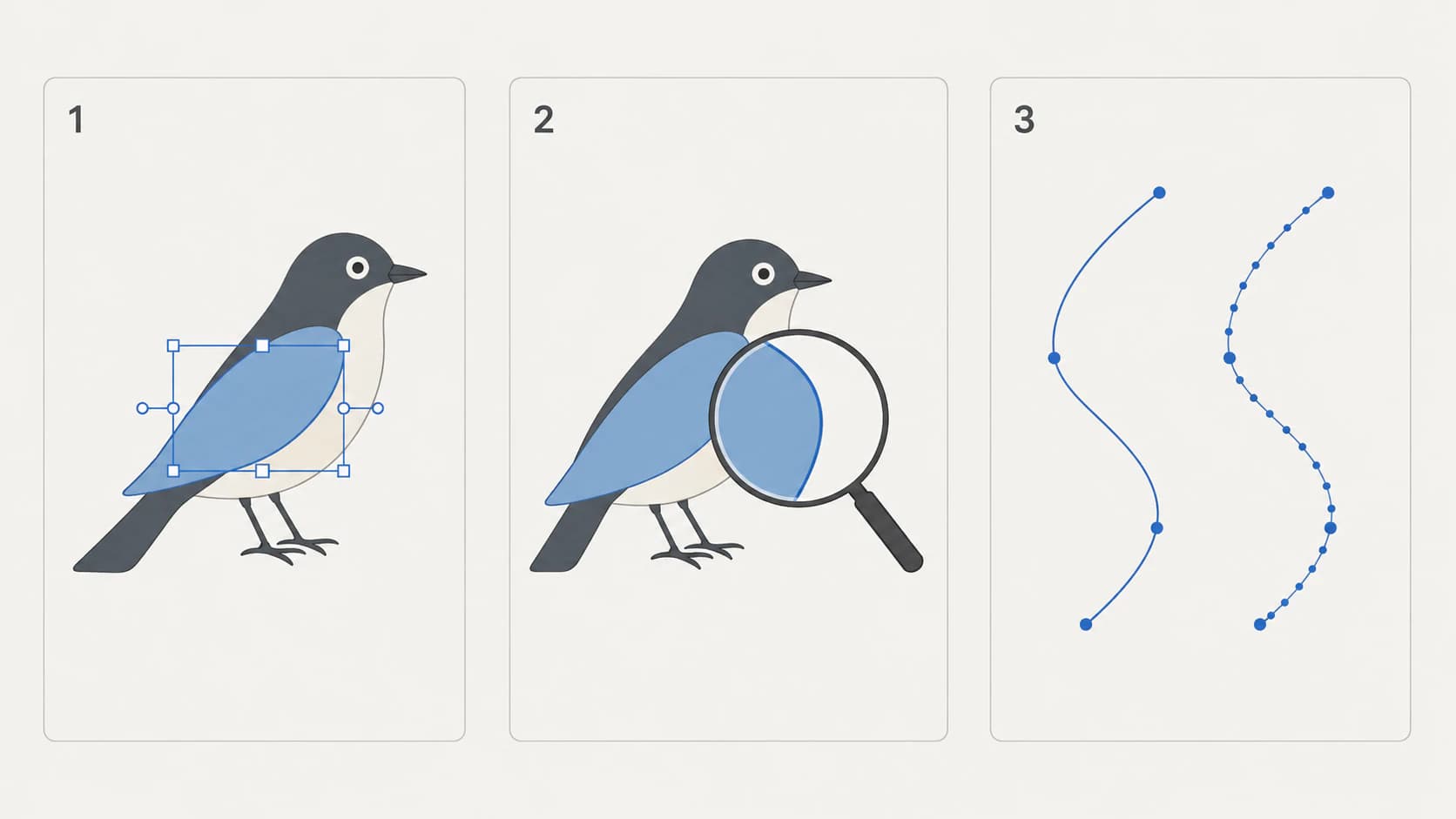
Tệp vượt qua cả ba bước đã sẵn sàng cho công việc thực tế. Tệp không đạt bất kỳ bước nào sẽ gây khó khăn ở các công đoạn sau, dù do công cụ nào tạo ra, và chuyển đổi lại từ ảnh gốc thường nhanh hơn sửa tệp. Ba bước này là phần kiểm tra nhanh trong một quy trình chuẩn bị dài hơn; nếu tệp sẽ đưa vào máy cắt, quy trình đầy đủ gồm năm bước bổ sung kiểm tra nền thừa và kích thước, vốn quan trọng khi đặt trên tấm cắt.
Nếu quá trình chuyển đổi báo lỗi
Bắt đầu với các yêu cầu Adobe công bố cho thao tác nhanh này: xác nhận ảnh nguồn là JPEG, JPG hoặc PNG và không lớn hơn 40MB. Đổi tên tệp không được hỗ trợ không chuyển đổi nội dung của nó, vì vậy hãy xuất HEIC, GIF hoặc PDF thành định dạng ảnh được hỗ trợ trước. Nếu tệp đúng định dạng và trong giới hạn vẫn lỗi, hãy thử lại một lần rồi dùng kênh hỗ trợ của Adobe, thay vì cho rằng tệp đã được chuyển đổi đúng.
Khi công cụ vector hóa chuyên dụng phù hợp hơn
Điều quyết định là nơi bạn sẽ sử dụng SVG, thay vì thứ hạng chất lượng. Các quy trình khác nhau về khả năng đã được công bố:
| Tình huống của bạn | Lựa chọn phù hợp hơn | Lý do |
|---|---|---|
| SVG phục vụ thiết kế Express | Adobe Express | Tệp đã chuyển đổi đi thẳng vào dự án |
| Ảnh nguồn là ảnh HEIC từ iPhone | Công cụ nhận HEIC | HEIC không nằm trong danh sách Express chấp nhận |
| Bạn cần đổi màu hoặc gộp màu trước khi tải xuống | Công cụ có trình chỉnh sửa màu | Đơn giản hóa màu từ đầu dễ hơn tìm từng đường dẫn về sau |
| Tệp sẽ đưa vào Cricut hoặc máy laser | Công cụ vector hóa dành cho cắt | Tệp cắt phụ thuộc vào các đường dẫn đơn sạch |
| Bạn muốn miễn phí và hoàn toàn ngoại tuyến | Trace Bitmap của Inkscape | Không cần tài khoản, không phụ thuộc dịch vụ |
Ba hàng giữa chính là những công việc PerfectVector được xây dựng để xử lý: chuyển đổi ảnh của bạn (HEIC, PNG, JPG hoặc WebP tối đa 5MB) thành các đường dẫn sạch, ít nút, với mỗi màu là một hình chỉnh sửa riêng; đổi màu hoặc gộp màu trong trình chỉnh sửa tích hợp trước khi tải xuống; rồi đưa kết quả vào Illustrator, Figma, Inkscape hoặc máy cắt. Những lượt chuyển đổi đầu tiên miễn phí, không cần thẻ tín dụng. Ba bước kiểm tra trên cũng áp dụng cho kết quả của chúng tôi; hãy dùng với mọi kết quả, kể cả của chúng tôi.
Để xem phạm vi lựa chọn rộng hơn và cách các công cụ so sánh theo những tiêu chí dễ gây khó khăn về sau, bài so sánh thẳng thắn về công cụ vector hóa AI trình bày các lựa chọn trên thị trường.
Điều không công cụ chuyển đổi nào thay đổi được
Một giới hạn áp dụng cho Express, chúng tôi và mọi công cụ khác: công cụ đồ lại những gì được cung cấp. Hình phẳng, logo, biểu tượng và bản vẽ chuyển thành các hình sạch; ảnh chụp bị giảm thành các mảng màu gần đúng, bất kể công nghệ nào thực hiện đồ ảnh. Nếu ảnh nguồn là ảnh chụp và mục đích là in, ảnh raster độ phân giải cao thường đáp ứng tốt hơn bất kỳ SVG nào.
Câu hỏi thường gặp
Công cụ chuyển đổi SVG của Adobe Express có miễn phí không? Theo trang của công cụ, có: đây là thao tác nhanh miễn phí, không cần thẻ tín dụng và nhận tệp tối đa 40MB. Toàn bộ Adobe Express có gói miễn phí và trả phí, nhưng theo trang giới thiệu, công cụ chuyển đổi thuộc phần miễn phí.
Công cụ chuyển đổi SVG của Adobe Express nhận loại tệp nào? JPEG, JPG và PNG, tối đa 40MB, theo trang thao tác nhanh hiện tại. HEIC, GIF, PDF và WebP không được liệt kê ở đó; xuất lại chúng thành PNG trước hoặc dùng công cụ nhận trực tiếp các định dạng này.
Adobe Express có thể vector hóa ảnh chụp không? Công cụ sẽ chuyển đổi được, nhưng vấn đề khi vector hóa ảnh chụp là chung cho mọi công cụ: ảnh chụp có sắc độ liên tục, nên mọi công cụ đồ ảnh đều tạo bản gần đúng với các mảng màu rời thay vì vector sạch. Với ảnh chụp, hãy giữ ảnh raster độ phân giải cao; dành việc vector hóa cho hình phẳng và logo.
Làm sao biết SVG đã tải xuống có tốt không? Thực hiện ba bước: hình chọn riêng được trong trình chỉnh sửa, cạnh vẫn sắc nét khi phóng to rất lớn và đường dẫn có số điểm neo hợp lý. Chỉ mất mười giây và áp dụng cho kết quả của mọi công cụ chuyển đổi.
Vì sao đôi khi công cụ Express không chuyển đổi được? Trước tiên, loại trừ các giới hạn đầu vào đã công bố: thao tác nhanh nhận JPEG, JPG hoặc PNG tối đa 40MB. Đổi tên tệp không được hỗ trợ không thay đổi định dạng. Nếu tệp được hỗ trợ và trong giới hạn vẫn lỗi sau một lần thử lại, dùng kênh hỗ trợ của Adobe thay vì xem bản tải xuống thiếu hoặc không có tệp là một lượt chuyển đổi thành công.
Khi nào nên dùng công cụ vector hóa chuyên dụng thay Express? Khi SVG sẽ dùng ngoài hệ sinh thái Express: tệp cần đổi màu hoặc chỉnh sửa nhiều, tệp cắt cho Cricut hay laser, ảnh nguồn HEIC hoặc công việc hàng loạt. Chọn công cụ theo nơi tệp sẽ được dùng, rồi xác minh kết quả bằng ba bước kiểm tra.
Nguồn tham khảo
- Adobe Express — Chuyển JPG sang SVG — định dạng thao tác nhanh hiện tại, giới hạn 40MB, thông tin miễn phí và quy trình.
- Trợ giúp Adobe Express — Yêu cầu tối thiểu về ảnh — định dạng nhập và giới hạn của trình chỉnh sửa Express nói chung, khác với thao tác nhanh chuyển đổi.
- Adobe Illustrator — Chuyển ảnh thành đồ họa vector — cách đồ ảnh raster thành các đường dẫn vector chỉnh sửa được.
- W3C — Nội dung nhúng trong SVG — vì sao SVG có thể chứa ảnh raster thay vì các đường dẫn được đồ lại.
Nhãn công cụ chuyển đổi ít quan trọng hơn các đường dẫn trong tệp. Hiểu công cụ Express cung cấp gì, thực hiện kiểm tra mười giây với kết quả nhận được, và khi SVG sẽ dùng để chỉnh sửa hoặc cắt, chuyển đổi bằng công cụ dành cho công việc đó rồi kiểm tra cả kết quả ấy.
Thêm từ blog
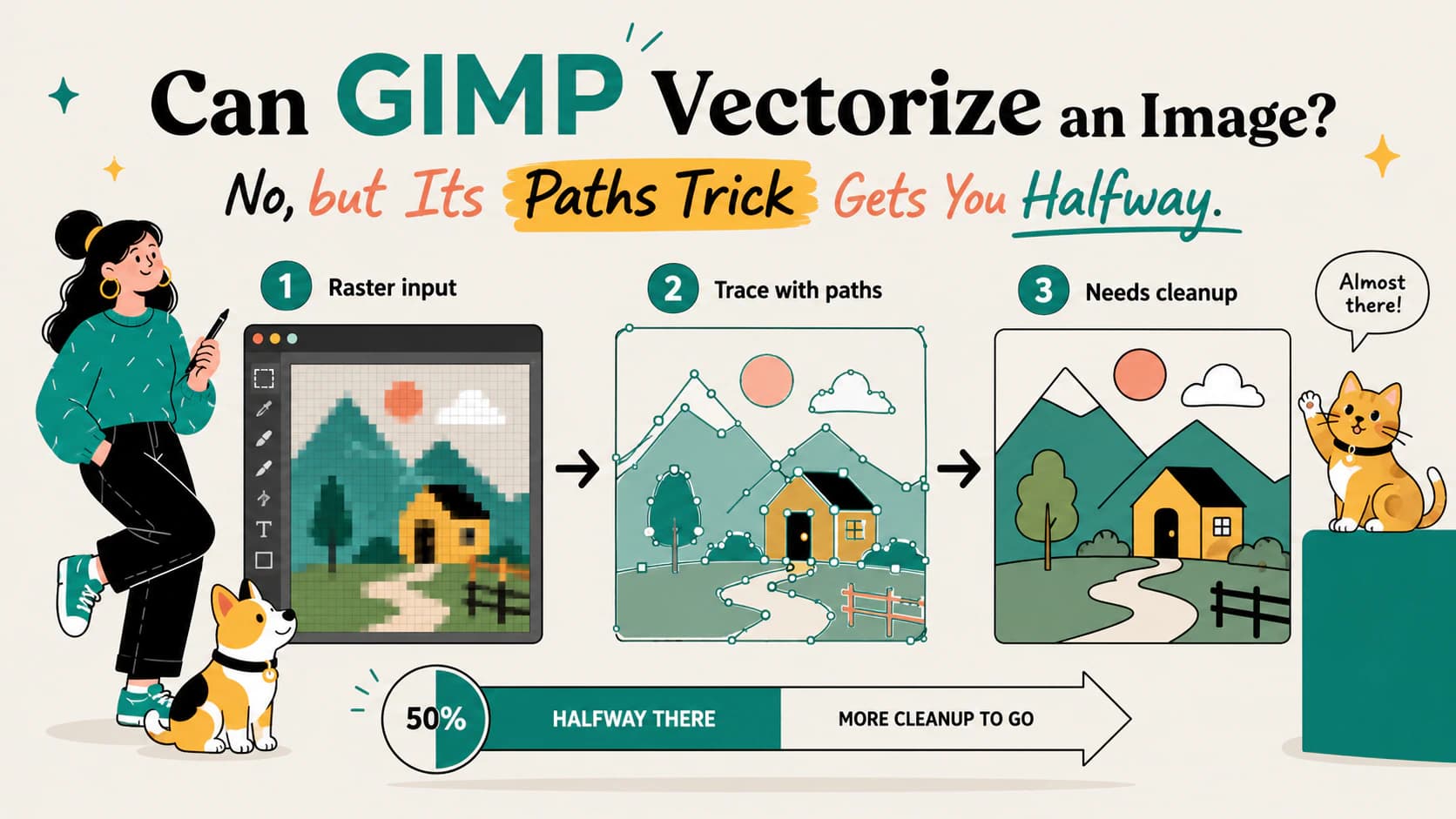
GIMP có thể vector hóa ảnh không? Thử công cụ Paths
GIMP không có đồ tự động: Trace Bitmap thuộc Inkscape. Tìm hiểu mẹo vùng chọn sang đường dẫn làm được gì, giới hạn và cách miễn phí tạo SVG thực.

Lựa chọn thay Vectorizer.AI: so chi phí và khả năng kiểm soát
Có lựa chọn miễn phí thay Vectorizer.AI, nhưng phần lớn đánh giá do chính bên thay thế viết. Đây là đánh đổi thực và cách tự thử mọi công cụ chuyển đổi.