
GIMP có thể vector hóa ảnh không? Thử công cụ Paths
GIMP không có đồ tự động: Trace Bitmap thuộc Inkscape. Tìm hiểu mẹo vùng chọn sang đường dẫn làm được gì, giới hạn và cách miễn phí tạo SVG thực.
Trên trang này
Câu trả lời ngắn: không, GIMP không thể tự động đồ ảnh thành SVG, và tính năng mọi người nhớ mang máng, Trace Bitmap, thuộc Inkscape chứ không phải GIMP. GIMP hoàn toàn là trình sửa raster: giỏi chuẩn bị pixel nhưng không vẽ lại thành đường dẫn vector. Nó có một mẹo thực sự hữu ích, Selection to Path, có thể xuất hình một màu sạch thành đường viền SVG. Đáng biết vì miễn phí và vì giới hạn của nó giải thích tại sao toàn bộ công việc cần công cụ khác.
Đây là bức tranh thực tế: mẹo làm được gì, hướng dẫn “vector hóa trong GIMP” thực sự làm gì phía sau (họ mở Inkscape), và các cách miễn phí khi ảnh có nhiều hơn một hình phẳng.
Phiên bản nhanh
- GIMP không có đồ tự động, kể cả phiên bản hiện hành. Trace Bitmap là tính năng Inkscape.
- Mẹo tích hợp: Select By Color → Select → To Path → xuất đường dẫn thành SVG. Một màu, một đường viền, kể cả mép răng cưa.
- Bộ lọc G'MIC giúp chuẩn bị, không đồ: đơn giản hóa và giảm bậc màu raster để công cụ đồ thực làm dễ hơn.
- GIMP mở SVG bằng cách raster hóa trở lại pixel, nên cũng không thể là trình vector của bạn.
- Với tác phẩm nhiều màu: công cụ đồ Inkscape hoặc công cụ vector hóa chuyên dụng, còn GIMP làm bước chuẩn bị mà nó thực sự giỏi.
Trước hết phân biệt GIMP, Inkscape và Trace Bitmap
Thế giới phần mềm miễn phí chia việc thiết kế như Adobe: GIMP là trình raster (Photoshop miễn phí), Inkscape là trình vector (Illustrator miễn phí). Đồ tự động nằm phía vector, nên tìm “GIMP trace bitmap” dẫn đến tài liệu Inkscape và gần như mọi hướng dẫn “vector hóa trong GIMP” âm thầm mở Inkscape giữa chừng. Giống Photoshop có công cụ vector nhưng không đồ tự động, GIMP làm việc và giữ ở pixel.
Một giới hạn nữa gây bất ngờ: khi mở SVG như ảnh trong GIMP, quy trình ảnh thông thường kết xuất thành pixel. GIMP có thể nhập, xuất riêng dữ liệu đường dẫn SVG qua hộp thoại Paths, nhưng không phải trình chỉnh đối tượng SVG đầy đủ; tài liệu đường dẫn và SVG của chính GIMP chỉ đến trình vector chuyên dụng để thao tác đường dẫn mạnh hơn. Nếu cũng dùng Paint.NET, kiểm tra thao tác plugin SVG nào thực sự đồ ảnh trước khi áp dụng cùng lời khuyên.
Mẹo GIMP có: Selection to Path
Với hình một màu sạch, hình bóng, biểu trưng logo đậm hoặc đồ họa kiểu stencil, GIMP thực sự tạo đường viền SVG mà không cần phần mềm khác:
- Chọn hình, thường bằng Select By Color trên vùng phẳng hoặc công cụ chọn bất kỳ.
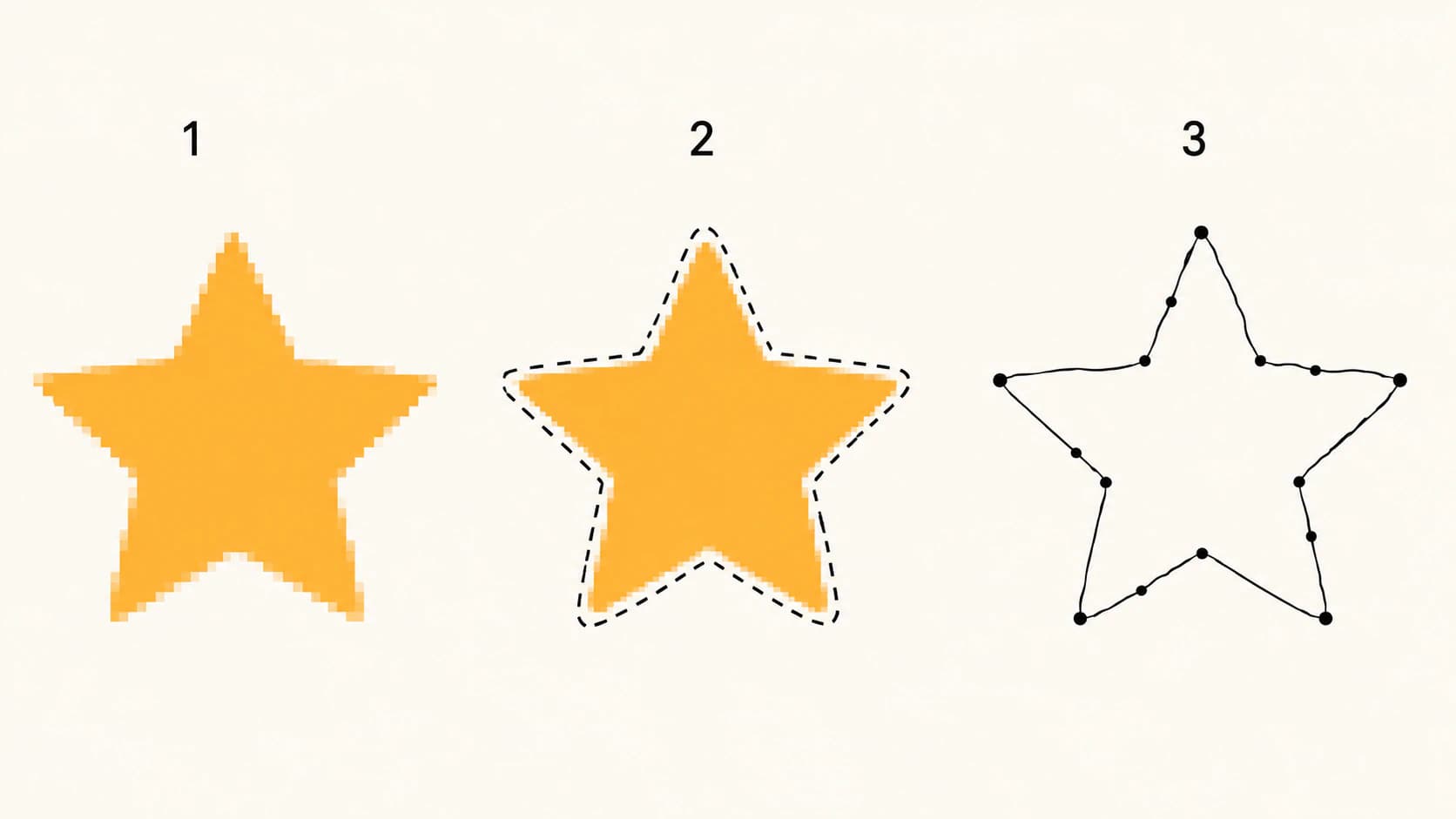
- Chạy Select → To Path. GIMP chuyển ranh giới vùng chọn thành đường Bézier.
- Mở hộp thoại Paths (Windows → Dockable Dialogs → Paths), bấm phải đường và chọn Export Paths để lưu SVG. Đây là quy trình trong tài liệu hộp thoại Paths hiện hành.
Đó là vector thực và với ảnh phù hợp là câu trả lời miễn phí tốt. Giới hạn mang tính cấu trúc: nó lấy một vùng chọn mỗi lần, nên nhiều màu nghĩa là lặp mọi bước từng màu, không có quản lý lớp phía vector. Đường dẫn theo ranh giới vùng chọn pixel, nên mép khử răng cưa hoặc nhiễu tạo đường bao gồ ghề, nhiều nút — vấn đề quá nhiều nút kinh điển. Bản xuất mang đường viền đường dẫn không có vùng tô, màu ảnh, nên kết quả chỉ là đường bao của hình thay vì tác phẩm đầy đủ.
Còn G'MIC?
Bộ plugin G'MIC xuất hiện trong mọi thảo luận GIMP về chủ đề này; vai trò cần nói chính xác: bộ lọc có thể giảm bậc màu, làm phẳng, đơn giản hóa ảnh để công cụ đồ nơi khác cho kết quả sạch hơn. Đó là tiền xử lý và GIMP rất giỏi. Nó vẫn không phải đồ ảnh.
So sánh thực tế các cách miễn phí
| Ảnh của bạn | Cách miễn phí tốt nhất | Vì sao |
|---|---|---|
| Một hình phẳng sạch | Selection to Path của GIMP | Không công cụ thêm; đủ cho hình bóng |
| Tranh nét đen trắng đơn giản | Trace Bitmap của Inkscape | Công cụ đồ thực, xây cho việc này |
| Tác phẩm nhiều màu hoặc logo | Inkscape nhiều lượt hoặc công cụ web | Tách màu bằng tay hoặc tự động |
| Nội dung sẽ chỉnh, cắt hoặc bán | Công cụ vector hóa tối ưu đường sạch | Số nút và chất lượng lớp quyết định chỉnh sửa |
| Ảnh chụp | Không cách nào; giữ raster | Ảnh chụp không thành vector sạch |
Quy trình này trong PerfectVector
Phân công thực sự hiệu quả: GIMP cho pixel, công cụ đồ thực cho đường dẫn. Làm những gì GIMP giỏi: cắt, tăng tương phản, xóa nền, dọn nhiễu, rồi tải ảnh đã chuẩn bị (PNG, JPG hoặc WebP tối đa 5MB) để công cụ tạo điều Selection to Path không làm được: mỗi màu thành hình sạch, chỉnh sửa được, ít nút, giữ vùng tô, gộp được trong trình màu tích hợp trước tải. Những lần chuyển đầu miễn phí, không cần thẻ tín dụng. SVG mở trong Inkscape để chỉnh tay sau, đúng việc của trình vector. Muốn cân nhắc mọi lựa chọn trước? So sánh công cụ vector hóa bao quát cả công cụ miễn phí.
Câu hỏi thường gặp
GIMP có hỗ trợ đồ họa vector không? Rất hạn chế. GIMP có đường dẫn bên trong và xuất được SVG, nhưng chỉnh raster: mở SVG raster hóa thành pixel và không có đồ tự động để đi chiều ngược. Muốn chỉnh vector thực, lựa chọn miễn phí là Inkscape.
GIMP có Trace Bitmap không? Không. Trace Bitmap là công cụ đồ tự động Inkscape. Tính năng gần nhất của GIMP là Select → To Path, chuyển ranh giới chọn thành đường xuất được, từng hình một.
Làm sao đồ ảnh trong GIMP? Chọn hình (Select By Color tốt với tác phẩm phẳng), chạy Select → To Path rồi xuất SVG từ Paths. Kết quả là đường viền một màu theo mép chọn, nên phù hợp hình bóng, hình đậm, không phải nhiều màu.
GIMP có thể lưu ảnh thành SVG không? Nó xuất đường dẫn thành SVG được, nhưng không xuất chính ảnh. Raster không có đường dẫn để lưu; chuyển ảnh thành hình vector là việc đồ mà GIMP không làm.
Nên dùng GIMP hay Inkscape để vector hóa? Dùng cả hai theo vai trò: GIMP chuẩn bị raster (tương phản, dọn, xóa nền), Inkscape hoặc công cụ chuyên dụng đồ. Trace Bitmap của Inkscape miễn phí; công cụ riêng thường tốt hơn về đường sạch, xử lý màu với ít thao tác tay.
Cách miễn phí tốt nhất để vector hóa ảnh là gì? Với một hình phẳng, Selection to Path của GIMP không tốn gì. Với tranh nét, Trace Bitmap của Inkscape. Với tác phẩm nhiều màu cần lớp sạch, chỉnh sửa được, gói miễn phí công cụ web giúp không phải đồ thủ công từng màu.
Nguồn tham khảo
- Tài liệu GIMP 3.0 — Hộp thoại Paths — Selection to Path và hành vi xuất đường SVG.
- Tài liệu GIMP — Đường dẫn và vùng chọn — Phần giữ và mất khi chuyển vùng chọn thành đường.
- Tài liệu GIMP — Đường dẫn và tệp SVG — Khả năng trao đổi đường SVG hạn chế và vai trò thiên raster.
- Hướng dẫn Inkscape cho người mới — Đồ ảnh — Quy trình Trace Bitmap mà GIMP không cung cấp.
GIMP phù hợp với một nửa công việc. Chuẩn bị ảnh nơi chỉnh pixel tốt, đồ thành đường sạch nơi chuyên về đồ và hoàn thiện trong trình vector bạn chọn.
Thêm từ blog

Công cụ chuyển đổi SVG của Adobe Express: tính năng và giới hạn
Công cụ SVG miễn phí của Adobe Express hỗ trợ gì theo tài liệu chính thức: định dạng, giới hạn và quy trình. Cùng ba bước kiểm tra mọi SVG nên vượt qua.

Lựa chọn thay Vectorizer.AI: so chi phí và khả năng kiểm soát
Có lựa chọn miễn phí thay Vectorizer.AI, nhưng phần lớn đánh giá do chính bên thay thế viết. Đây là đánh đổi thực và cách tự thử mọi công cụ chuyển đổi.