
Paint.NET có vector hóa ảnh được không? Hãy kiểm tra plugin
Paint.NET chỉnh sửa pixel, nhưng một plugin SVG cũng đồ lại ảnh. Xác định thao tác bạn cần, rồi kiểm tra xem hình xuất ra có các hình dạng chỉnh sửa được hay không.
Trên trang này
Paint.NET có thể vector hóa ảnh qua plugin cộng đồng, dù quy trình chỉnh sửa thông thường làm việc với pixel. Sự phân biệt này quan trọng: mở SVG, đồ lại ảnh và chỉnh đường dẫn vector là ba thao tác khác nhau.
Plugin Scalable Vector Graphics của otuncelli hỗ trợ cả nhập SVG và đồ lại raster sang vector ở mức cơ bản. Tác giả khuyến nghị tính năng đồ lại cho bản vẽ đen trắng và liệt kê SVG cùng Paint.NET Shape là các tùy chọn xuất. Câu trả lời chỉ nói Paint.NET không thể vector hóa sẽ bỏ sót plugin này; hướng dẫn nhập SVG có thể chỉ mô tả thao tác ngược lại.
Nếu cần biểu trưng có thể co giãn hoặc đường viền có thể chỉnh sửa, hãy kiểm tra plugin thực hiện thao tác nào, rồi xem tệp xuất trong trình biên tập vector. Nếu chỉ cần vẽ đè lên minh họa hoặc tạo PNG, quy trình raster có thể đã đáp ứng công việc.
Mỗi quy trình Paint.NET tạo ra gì
Hướng dẫn tính năng chính thức của Paint.NET mô tả các lớp ảnh, định dạng tệp tiêu chuẩn và hỗ trợ plugin thêm loại tệp. SVG không có trong danh sách định dạng tiêu chuẩn. Tài liệu lớp mô tả lớp là các chồng pixel. Vì vậy, lớp và đối tượng vector có khả năng chỉnh sửa khác nhau.
| Thao tác | Kết quả nhận được | Cần kiểm tra gì tiếp theo |
|---|---|---|
| Chỉnh PNG hoặc JPG trong Paint.NET | Pixel đã chỉnh sửa | Lưu bản nguồn trước khi làm phẳng hoặc đổi kích thước |
| Mở SVG qua plugin SVG | Hình đã kết xuất, được làm phẳng hoặc tách thành lớp | Giữ SVG gốc nếu bạn vẫn cần đường dẫn của nó |
| Dùng chức năng xuất đồ lại của plugin | Hình vector mới được đồ lại | Kiểm tra đường bao, khoảng trống và hình nền không mong muốn |
| Mở SVG đã xuất trong trình biên tập vector | Nơi kiểm tra và điều chỉnh đối tượng vector | Xác nhận chính hình ảnh chứa những hình dạng bạn cần |
Nhập SVG thành các lớp riêng có thể giúp việc vẽ dễ hơn. Nó không biến Paint.NET thành trình biên tập các điểm điều khiển gốc của SVG. README của plugin mô tả rõ việc nhập là kết xuất phần tử hoặc nhóm thành lớp, còn đồ lại là tính năng riêng.
Sự phân biệt này cũng có trong các trình biên tập ảnh khác, nhưng khả năng xuất của chúng khác nhau. Hướng dẫn vector hóa trong GIMP trình bày cách chuyển vùng chọn thành đường dẫn; đừng mặc định rằng Paint.NET có lệnh menu đó.
Kiểm tra plugin trước khi làm theo hướng dẫn
Bắt đầu từ README hiện tại của tác giả plugin. Điều kiện tiên quyết là Paint.NET 5.1 trở lên, và hướng dẫn cài đặt phân biệt bản Classic với bản Microsoft Store. Tác giả cũng cảnh báo không để một plugin loại tệp khác xử lý cùng phần mở rộng .svg và .svgz. Hãy làm theo hướng dẫn plugin hiện tại, nhất là nếu hướng dẫn cũ bảo bạn chỉ sao chép một DLL.
Sau đó xác định hướng dẫn hứa tạo ra gì. Hộp thoại nhập hỏi kích thước kết xuất SVG đang chuẩn bị pixel cho khung vẽ Paint.NET. Chức năng xuất đồ lại nhận pixel hiện có và tạo hình mới. Hướng dẫn vẽ hình tùy chỉnh lại có thể nói đến một công việc khác.
Trong lần thử đồ lại đầu tiên, chọn biểu trưng đen đơn giản trên nền trơn. Nó phù hợp với thế mạnh tác giả plugin nêu hơn ảnh chụp hoặc tranh có đổ bóng. Giữ tệp .pdn gốc để thử nghiệm đồ lại không thay thế các lớp làm việc.
Bạn không cần cài plugin chỉ để biến SVG có sẵn thành tệp vector lớn hơn. Nếu bản gốc đã chứa đường dẫn, hãy mở trong trình biên tập vector và làm việc từ nguồn đó. Kết xuất vào Paint.NET rồi đồ lại thêm một lần là bước tái tạo không cần thiết.
Kiểm tra tệp xuất bên ngoài Paint.NET
Mở lại SVG trong Paint.NET kiểm tra hình thức sau kết xuất. Để kiểm tra khả năng chỉnh sửa vector, mở bản sao trong trình biên tập vector và xem đối tượng. Bản xem trước sắc nét hoặc riêng tên tệp .svg không thể xác định hình ảnh chứa gì.
SVG có thể chứa ảnh raster: phần tử image trong đặc tả SVG có thể tham chiếu PNG, JPEG hoặc SVG khác. SVG cũng có thể kết hợp ảnh và hình học vector. Tìm thấy một đường dẫn trong tệp không chứng minh toàn bộ thiết kế nhìn thấy là hình vector.
Dùng biểu trưng hoa nhỏ làm bài tập kiểm tra. Đường bao cánh hoa, khoảng trống quanh tâm và nền là những vấn đề riêng:
- Chọn bông hoa. Nếu trình biên tập báo là nhóm, vào nhóm hoặc bỏ nhóm trên bản sao kiểm tra trước khi đánh giá nội dung. Riêng vùng chọn nhóm không phải bằng chứng về bitmap nhúng.
- Dùng công cụ chỉnh nút hoặc chọn trực tiếp trên đường bao cánh hoa. Tìm hình học chỉnh sửa được thuộc về bông hoa, thay vì hình chữ nhật bao quanh ảnh được đặt.
- Đổi một màu tô rồi hoàn tác. Kiểm tra phần nào thay đổi. Kết quả đồ lại có thể kết hợp nhiều cánh trong một đường dẫn ghép, nên không đảm bảo mỗi cánh là một đối tượng chỉnh sửa độc lập.
- Đặt hình chữ nhật tương phản sau hình. Kiểm tra khoảng trống giữa các cánh có hiện màu mới hay chứa hình trắng không mong muốn.
- Kiểm tra biểu trưng ở kích thước dự định. Đường dẫn hợp lệ vẫn có thể có đường bao kém đẹp, khoảng trống bị đóng hoặc đốm thừa cần dọn.
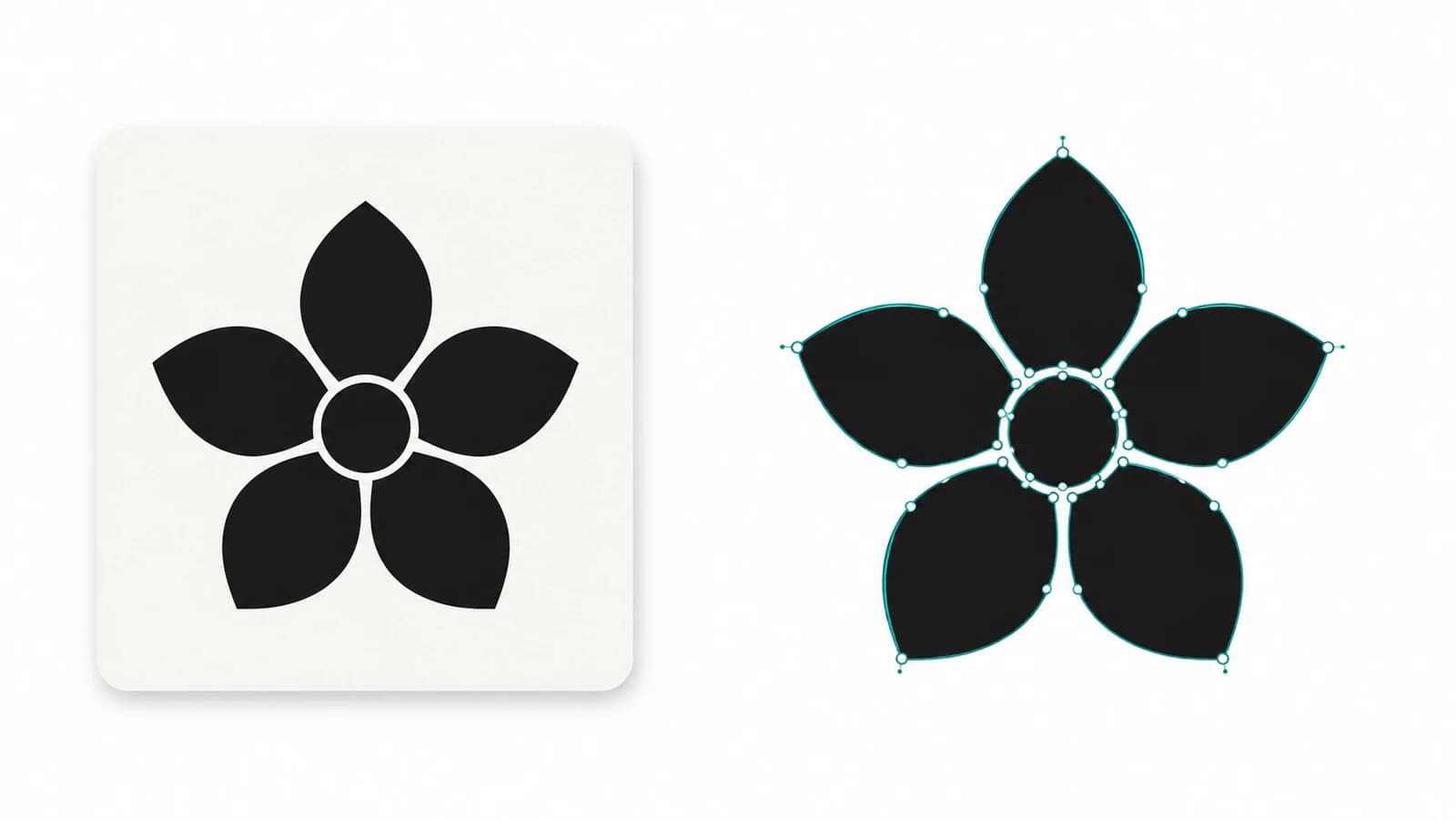
Để kiểm tra lần thứ hai, xem SVG dưới dạng văn bản. Phần tử image trỏ đến PNG, JPEG hoặc data URL tương ứng cho biết có nội dung raster. Hình học có thể dùng path, circle, rect hoặc phần tử hình khác, và các tham chiếu có thể khiến việc tìm văn bản đơn giản không đầy đủ. Dùng kiểm tra mã nguồn cùng với kiểm tra trong trình biên tập. Hướng dẫn SVG chứa ảnh raster của chúng tôi trình bày tệp hỗn hợp chi tiết hơn.
Điều kiện đạt phụ thuộc công việc. Biểu trưng để đổi màu cần vùng tô hữu dụng. Đường bao định điều chỉnh cần hình học truy cập được. Tệp cắt cũng cần ranh giới cắt phù hợp, điều mà riêng kiểm tra này không chứng nhận.
Dùng Paint.NET để chuẩn bị và PerfectVector để đồ lại riêng
PerfectVector phù hợp khi bạn muốn giữ Paint.NET làm trình biên tập pixel và thử quy trình ảnh sang SVG riêng. Lưu bản PNG của hình đã chuẩn bị, chuyển ảnh đó sang vector, rồi kiểm tra SVG tải xuống trong trình biên tập vector. Các bước kiểm tra bông hoa vẫn áp dụng: xác nhận đường bao thuộc về hình, thử chỉnh màu cần thiết và kiểm tra khoảng trống trên nền tương phản.
Trước khi xuất PNG, xóa dấu không liên quan và xén phần khung thừa mà không cắt vào thiết kế. Tránh liên tục phóng lớn và lưu nguồn nhỏ để làm nó có vẻ chi tiết hơn. Giữ bản gốc .pdn có lớp và PNG dùng để đồ lại, để có thể sửa nguồn nếu khoảng trống hoặc đường bao quan trọng cho kết quả kém.
Plugin vẫn là lựa chọn hợp lý để thử với bản vẽ đen trắng đơn giản được mô tả trong ghi chú phát hành tính năng đồ lại. Trình biên tập vector chuyên dụng hữu ích hơn khi bạn muốn tự vẽ biểu trưng hoặc chỉnh đường cong nhiều. Nếu đang so sánh lớp raster và vector trong ứng dụng vẽ khác, xem quy trình vector hóa trong Krita.
Với ảnh chụp và chất liệu vẽ, giữ pixel có thể là kết quả tốt hơn. Đồ lại tái tạo vùng nhìn thấy; nó không khôi phục đối tượng bị che khuất, văn bản chỉnh sửa được hay lịch sử nét cọ của bản vẽ gốc. Giữ raster khi những pixel ấy chính là hình ảnh bạn cần.
Câu hỏi thường gặp
Paint.NET có lưu ảnh thành SVG được không? Danh sách định dạng tệp tiêu chuẩn không có SVG. Plugin Scalable Vector Graphics của cộng đồng có chức năng xuất đồ lại sang SVG, nên hãy kiểm tra plugin và thao tác thay vì mặc định mọi tùy chọn Save As đều thực hiện cùng chuyển đổi.
Plugin nhập SVG có giữ đường dẫn vector chỉnh sửa được trong Paint.NET không? Plugin otuncelli mô tả nhập SVG là kết xuất hình thành ảnh phẳng hoặc các lớp riêng. Dùng trình biên tập vector để kiểm tra và chỉnh hình học SVG gốc, và giữ tệp gốc đó.
Plugin SVG của Paint.NET chỉ dùng để nhập tệp phải không? Không. README hiện tại cũng mô tả đồ lại ảnh cơ bản, với xuất SVG và Paint.NET Shape, và cho biết công cụ đồ lại hoạt động tốt nhất với bản vẽ đen trắng.
Vì sao SVG bị vỡ hạt sau khi mở trong Paint.NET? Quy trình nhập kết xuất nó thành pixel ở kích thước đã chọn. Kiểm tra SVG gốc trong trình biên tập vector trước khi kết luận đường dẫn bị hỏng hoặc cần đồ lại lần nữa.
Nguồn
- Tài liệu Paint.NET — Tổng quan và tính năng — Định dạng tệp tiêu chuẩn, tệp PDN nguyên bản và hỗ trợ plugin.
- Tài liệu Paint.NET — Làm việc với lớp — Mô hình lớp dựa trên pixel.
- otuncelli — Plugin Scalable Vector Graphics cho Paint.NET — Nhập SVG, xuất đồ lại, yêu cầu và hướng dẫn cài đặt.
- otuncelli — Các bản phát hành plugin — Chức năng đồ lại và trường hợp sử dụng bản vẽ đen trắng được nêu.
- W3C — Nội dung nhúng SVG 2 — Phần tử ảnh có thể tham chiếu tệp raster trong SVG.
Giữ SVG gốc khi đã có đường dẫn hữu dụng. Nếu chỉ có biểu trưng raster và cần chỉnh sửa vector, hãy thử ảnh đã chuẩn bị trong PerfectVector, rồi kiểm tra đường bao, màu tô và khoảng trống trước khi thay thế bất kỳ tài nguyên sản xuất nào.
Thêm từ blog

Sketchbook có thể vector hóa ảnh không? Hãy xuất ảnh trước
Giữ bản gốc Sketchbook có layer, xuất PNG sạch rồi vector hóa thành SVG. Kiểm tra tùy chọn trên máy tính và thiết bị di động, nền trong suốt và hình dạng chỉnh sửa được.

Vector hóa ảnh Harmony: bản vẽ theo định dạng riêng của Harmony hay nhập SVG?
Vector hóa ảnh trong Toon Boom Harmony, phân biệt khung vector bọc bitmap với đường bao chỉnh sửa được và chọn chuyển nét bằng công cụ tích hợp hoặc nhập SVG Harmony 25.