
Sketchbook có thể vector hóa ảnh không? Hãy xuất ảnh trước
Giữ bản gốc Sketchbook có layer, xuất PNG sạch rồi vector hóa thành SVG. Kiểm tra tùy chọn trên máy tính và thiết bị di động, nền trong suốt và hình dạng chỉnh sửa được.
Trên trang này
- Lưu bản gốc có layer trước khi xuất
- Chỉ xuất đồ họa bạn muốn vector hóa
- Sketchbook Pro trên Windows và macOS
- Sketchbook trên iPad, iPhone và Android
- Kiểm tra nền trong tệp đã xuất
- Kiểm tra cấu trúc hình học của kết quả vector hóa
- Xuất PDF không phải bằng chứng đã vector hóa
- Chỉ chọn vector hóa khi nó giúp ích cho bản vẽ
- Câu hỏi thường gặp
- Nguồn tham khảo
Sketchbook không xuất bản vẽ dưới dạng đường dẫn SVG có thể chỉnh sửa. Tài liệu xuất tệp hiện tại liệt kê các định dạng ảnh cho Sketchbook Pro trên máy tính và Sketchbook trên thiết bị di động; PDF cũng có trên di động qua Premium Bundle. Để biến bản vẽ thành hình dạng vector, hãy giữ bản gốc có layer, xuất ảnh phù hợp rồi vector hóa hoặc vẽ lại bằng công cụ khác.
Sự khác biệt này quan trọng khi nét mực sạch trông giống nét vector. Diện mạo không cho biết cách tệp lưu nó. SVG được truy vết có thể tái hiện nét đó bằng các hình tô màu mà không khôi phục cọ, lịch sử lực nhấn hay layer bạn đã dùng để vẽ.
Lưu bản gốc có layer trước khi xuất
Giữ một phiên bản bạn có thể mở lại và tiếp tục vẽ. Hướng dẫn lưu của Sketchbook xác định TIFF là định dạng gốc. TIFF của Sketchbook giữ layer trong các ứng dụng Sketchbook; chương trình khác mở nó dưới dạng ảnh đã gộp. Trên máy tính, TIFF và PSD là những định dạng giữ layer.
| Công việc tiếp theo | Tệp cần giữ hoặc xuất | Nội dung được bảo toàn |
|---|---|---|
| Tiếp tục vẽ trong Sketchbook | TIFF của Sketchbook | Dữ liệu layer gốc trong Sketchbook |
| Chuyển layer sang trình chỉnh sửa ảnh khác | PSD | Layer và dữ liệu được hỗ trợ, trong giới hạn tương thích |
| Gửi hình ảnh nhìn thấy để vector hóa | PNG | Ảnh đã gộp, có độ trong suốt khi xuất đúng cách |
| Chia sẻ nhiều khung vẽ trên di động thành các trang | Tài liệu để xem hoặc chia sẻ; kiểm tra nội dung riêng |
PSD là định dạng trao đổi hữu ích, nhưng không thay thế chính xác tệp gốc. Ghi chú tương thích Photoshop của Sketchbook cho biết xuất PSD raster hóa layer văn bản, thay đổi một số chế độ hòa trộn và mặt nạ riêng của Sketchbook, đồng thời không giữ màu đã thay đổi của layer Background. Hãy giữ TIFF khi những tính năng đó quan trọng.
Với bản vẽ có chữ trên hình minh họa được tô vẽ, điều này nghĩa là lưu bản gốc có layer trước khi tạo ảnh đầu vào để vector hóa. Sau này bạn có thể muốn đổi nội dung chữ hoặc ẩn chữ mà không phải vẽ lại hình.
Chỉ xuất đồ họa bạn muốn vector hóa
Dùng bản nhân đôi hoặc bản sao đã lưu để chuẩn bị. Ẩn ảnh tham chiếu, phác thảo thô, thiết kế thay thế và mọi nền bạn không muốn có trong vector. Giữ toàn bộ đường viền trong khung vẽ; nét bị cắt ở cạnh không cung cấp thông tin cho công cụ về phần bị thiếu.
Nếu chữ cần chỉnh sửa, hãy cân nhắc xuất hình minh họa không có chữ và thêm văn bản có thể chỉnh sửa trong trình chỉnh sửa vector đích. Nếu các phần cần tiếp tục chỉnh sửa độc lập, hãy xuất riêng chúng khi layer gốc vẫn còn. Vector hóa ảnh tổng hợp đã gộp không thể tái tạo đáng tin cậy layer nguồn mà mỗi dấu nét nhìn thấy từng thuộc về.
Sketchbook Pro trên Windows và macOS
Lưu bản gốc rồi xuất một bản PNG. Hướng dẫn xuất trên máy tính xác định PNG là định dạng đã gộp, không mất dữ liệu.
Sketchbook trên iPad, iPhone và Android
Trong menu, chọn Share/Export, chọn Export to Files rồi chọn PNG. Cùng hướng dẫn xuất trên di động phân biệt lưu tệp với gửi qua bảng Share của thiết bị. Lưu một tệp bạn có thể tìm và kiểm tra trước khi tải lên công cụ vector hóa.
Kiểm tra nền trong tệp đã xuất
Hướng dẫn kênh alpha của Sketchbook yêu cầu ẩn layer Background trong Layer Editor. Họa tiết ô vuông biểu thị độ trong suốt. PNG, TIFF và PSD hỗ trợ độ trong suốt đó; JPEG không hỗ trợ.
Mở PNG đã xuất và kiểm tra các góc cùng khoảng trống được bao kín. Ẩn layer Background không xóa màu trắng đã vẽ trên layer đồ họa. Hình chữ nhật trắng được vẽ phía sau hình chính vẫn có thể đi cùng bản xuất.
Trên iOS, Sketchbook cũng cảnh báo Photos có thể chuyển PNG thành JPEG và làm mất độ trong suốt. Lưu PNG vào Files tránh được vấn đề chia sẻ cụ thể này. Kiểm tra trên tệp đã lưu, không chỉ trên khung vẽ mà bạn nhớ đã nhìn thấy.
Kiểm tra cấu trúc hình học của kết quả vector hóa
Ví dụ dưới đây dùng ảnh raster cú mèo mẫu thuộc sở hữu của nhóm, được tạo độc lập với Sketchbook và chuyển đổi bằng PerfectVector. Nó không được vẽ hay xuất trong Sketchbook. Lần chuyển đổi ban đầu diễn ra ngày 3 tháng 9; bài viết bổ sung một lần kiểm tra mới của SVG đã lưu.
Tệp chứa 21 đường dẫn, hai màu tô, không có phần tử ảnh nhúng và không có thuộc tính nét. Bốn đường dẫn tạo thành mắt được chọn: hình ngoài màu đen, hình trong gần trắng, con ngươi đen và điểm sáng gần trắng. Cách xếp chồng tạo diện mạo đường viền dày.
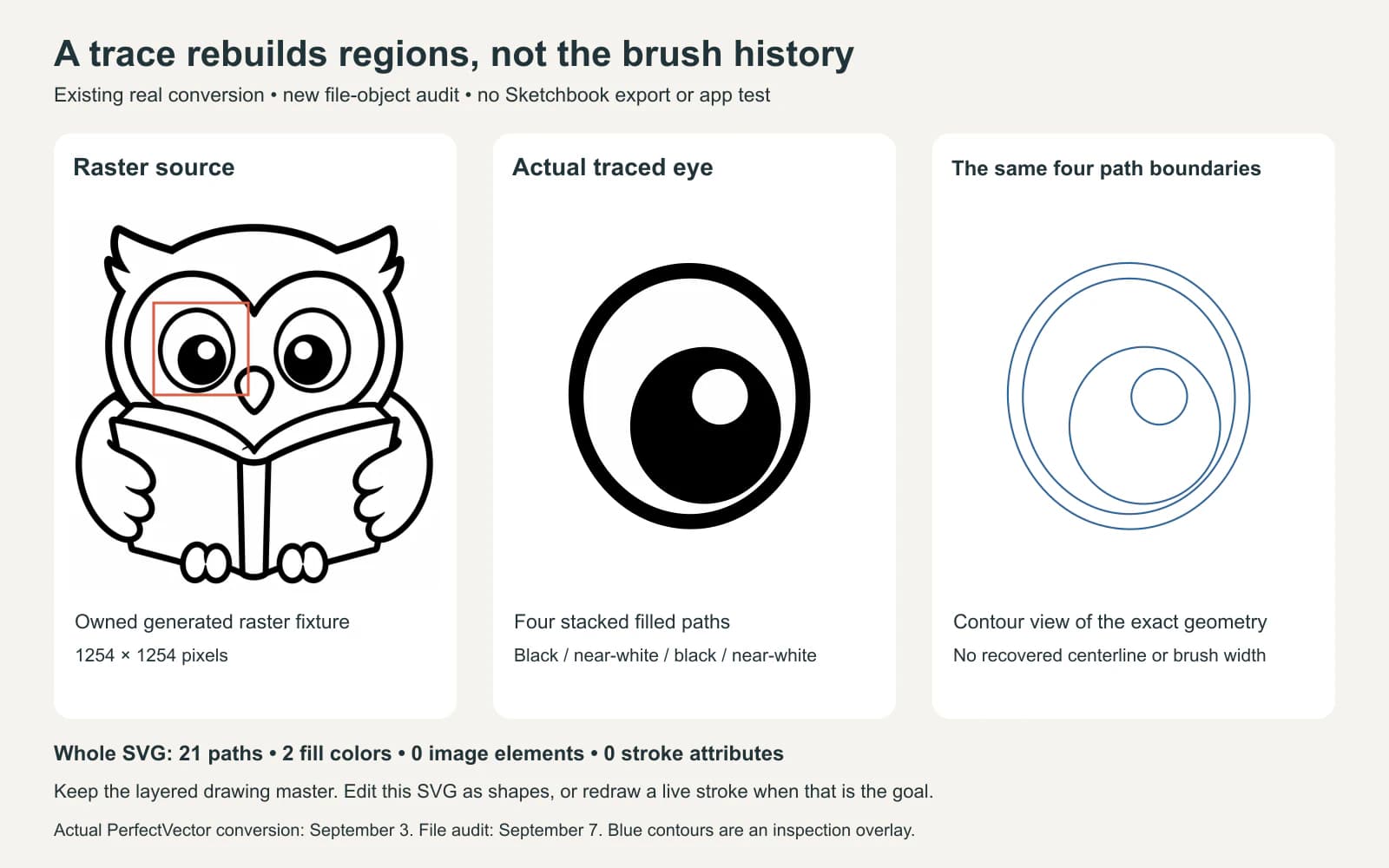
Mắt đó có hình học chỉnh sửa được, nhưng không có điều khiển độ rộng cọ ban đầu. Để làm vòng mắt mảnh hơn, hãy chỉnh quan hệ giữa ranh giới ngoài màu đen và ranh giới trong gần trắng, hoặc vẽ lại thành hình elip với nét có thể điều chỉnh. Áp dụng nét cho đường dẫn đã tô màu sẽ thêm một đường viền khác; nó không khôi phục động tác vẽ ban đầu.
Đây là quan sát riêng về tệp này, không phải khẳng định mọi phương pháp vector hóa đều tạo cấu trúc giống nhau. Hãy quyết định loại chỉnh sửa bạn cần trước khi chấp nhận kết quả:
| Chỉnh sửa mong muốn | Điều cần kiểm tra |
|---|---|
| Đổi màu một vùng | Bạn có chọn được hình tô màu của vùng đó mà không thay đổi các vùng không liên quan không? |
| Làm mảnh nét trông như được vẽ | Nó là nét có thể điều chỉnh hay vùng nằm giữa các ranh giới tô màu? |
| Đổi chữ | Nó là văn bản chỉnh sửa được hay hình chữ được truy vết? |
| Di chuyển một phần | Phần nhìn thấy có đầy đủ không, hay phần khác đã che một phần của nó? |
| Dùng lại cọ hoặc layer gốc | Quay lại bản vẽ gốc; kết quả truy vết ảnh đã gộp không phải dự án đó |
Nếu SVG vẫn chứa một PNG được đặt vào, nó có thể chỉ đang đóng gói ảnh raster. Cách kiểm tra ảnh nhúng của chúng tôi hướng dẫn phân biệt điều đó với các đường dẫn thực sự.
Xuất PDF không phải bằng chứng đã vector hóa
Hướng dẫn xuất PDF của Sketchbook mô tả việc xuất một khung vẽ, nhiều khung vẽ hoặc album thành các trang PDF qua Premium Bundle trên di động. Nó cung cấp thiết lập chất lượng và kích thước trang. Những điều khiển đó chuẩn bị tài liệu; chúng không mô tả bước truy vết để tái tạo dấu cọ thành đường dẫn.
Dùng PDF khi bạn cần tài liệu đó. Nếu người nhận cần vector chỉnh sửa được, hãy kiểm tra đồ họa có thực sự là hình học đường dẫn chọn được trong trình chỉnh sửa vector không. Tên tệp .pdf hay bản xem trước trông sắc nét chưa đủ để trả lời câu hỏi này.
Chỉ chọn vector hóa khi nó giúp ích cho bản vẽ
Biểu tượng phẳng, bản vẽ mực đơn giản và chữ đặc có thể phù hợp để vector hóa bằng công cụ bên ngoài. Giữ đổ bóng mềm, hạt và nét cọ hội họa ở dạng raster khi bảo toàn những đặc tính đó quan trọng hơn chỉnh từng hình dạng. Vector hóa có thể đơn giản hóa những dấu nét ấy thành cấu trúc có diện mạo khác.
Nếu PNG đã xuất cần hình dạng vector có thể chỉnh sửa, công cụ chuyển ảnh thành vector của PerfectVector có thể chuẩn bị SVG để kiểm tra. Bắt đầu với một chi tiết đại diện, so sánh với PNG và kiểm tra vùng tô màu, khe cùng các chi tiết nhỏ trước khi chuyển phần còn lại. Giữ bản gốc Sketchbook để chỉnh cọ, văn bản và layer; SVG phục vụ công việc chỉnh sửa khác.
Về giới hạn tương tự của các ứng dụng, xem quy trình Procreate sang SVG và các lựa chọn raster sang vector trong Krita. Các hướng dẫn xuất và chỉnh sửa khác có trong blog PerfectVector.
Câu hỏi thường gặp
Sketchbook có thể lưu ảnh dưới dạng SVG không? SVG không nằm trong các định dạng xuất được tài liệu hiện tại của Sketchbook liệt kê. Xuất đồ họa mong muốn thành ảnh, rồi vector hóa hoặc vẽ lại bằng công cụ vector nếu bạn cần đường dẫn.
Tôi nên giữ tệp nào cho các layer Sketchbook? Giữ TIFF gốc của Sketchbook để tiếp tục làm việc trong Sketchbook. PSD có thể chuyển layer sang trình chỉnh sửa ảnh khác, nhưng một số tính năng văn bản, hòa trộn, mặt nạ và nền sẽ thay đổi.
Xuất PDF trong Sketchbook có biến bản vẽ thành vector không? Quy trình PDF được mô tả đặt khung vẽ vào tài liệu và cung cấp tùy chọn chất lượng cùng kích thước trang. Đừng coi bản xuất đó là bằng chứng truy vết; hãy kiểm tra các đối tượng đồ họa thực tế nếu cần đường dẫn chỉnh sửa được.
SVG được vector hóa có khôi phục nét cọ và layer của tôi không? Đừng kỳ vọng ảnh đã gộp có thể tái tạo dự án nguồn. SVG minh họa dùng đường dẫn tô màu thay vì nét có thể điều chỉnh. Giữ bản gốc có layer và kiểm tra kết quả vector hóa theo những chỉnh sửa bạn cần.
Nguồn tham khảo
- Sketchbook: Xuất ảnh — Lựa chọn định dạng trên máy tính và di động cùng các bước xuất.
- Sketchbook: Lưu tệp — TIFF gốc và bảo toàn bản gốc có layer.
- Sketchbook: Tương thích tệp Photoshop — Hỗ trợ layer PSD và các giới hạn cụ thể.
- Sketchbook: Tạo kênh alpha — Nền trong suốt và quy trình Files trên iOS.
- Sketchbook: Xuất tệp PDF — Tùy chọn chuyển khung vẽ thành PDF trên di động.
Bạn cần hình dạng chỉnh sửa được từ bản vẽ Sketchbook? Hãy chuyển ảnh đã xuất bằng PerfectVector, so sánh một chi tiết quan trọng với PNG gốc và giữ bản gốc có layer cho những thay đổi mà quá trình vector hóa không thể tái tạo.
Thêm từ blog

Concepts có thể vector hóa ảnh không? Xuất đường dẫn thực sự
Concepts vẽ nét có thể chỉnh sửa, nhưng ảnh nhập cần được đồ lại. Chọn xuất SVG tích hợp hoặc chuyển đổi bên ngoài, đồng thời giữ tác phẩm gốc của bạn.

Paint.NET có vector hóa ảnh được không? Hãy kiểm tra plugin
Paint.NET chỉnh sửa pixel, nhưng một plugin SVG cũng đồ lại ảnh. Xác định thao tác bạn cần, rồi kiểm tra xem hình xuất ra có các hình dạng chỉnh sửa được hay không.