
Concepts có thể vector hóa ảnh không? Xuất đường dẫn thực sự
Concepts vẽ nét có thể chỉnh sửa, nhưng ảnh nhập cần được đồ lại. Chọn xuất SVG tích hợp hoặc chuyển đổi bên ngoài, đồng thời giữ tác phẩm gốc của bạn.
Trên trang này
Concepts tạo nét dựa trên vector có thể chỉnh sửa, nhưng nhập ảnh chụp không biến nội dung ảnh thành các nét đó. Nếu bạn vẽ tác phẩm trong Concepts, hãy bắt đầu với khả năng xuất vector tích hợp. Nếu bạn nhập PNG hoặc JPG và cần đường viền có thể chỉnh sửa, hãy dự định vẽ đè hoặc đồ bằng công cụ vector hóa ảnh riêng.
Sự phân biệt đó quan trọng vì Concepts mô tả bộ máy vẽ là kết hợp vector và raster. Một nét bút chì hoặc màu nước có thể vẫn điều chỉnh được trong ứng dụng mà không trở thành nét cọ giống hệt, có thể chuyển sang trình biên tập khác. Ảnh tham chiếu phía sau bản phác thảo lại là một loại đối tượng khác.
Trước khi xuất, hãy xác định người nhận cần gì: bản vẽ Concepts gốc, hình ảnh trung thực của bản vẽ hay đường dẫn họ có thể sửa hình ở nơi khác. Đó là ba sản phẩm bàn giao khác nhau.
Xác định những gì có trên vùng vẽ
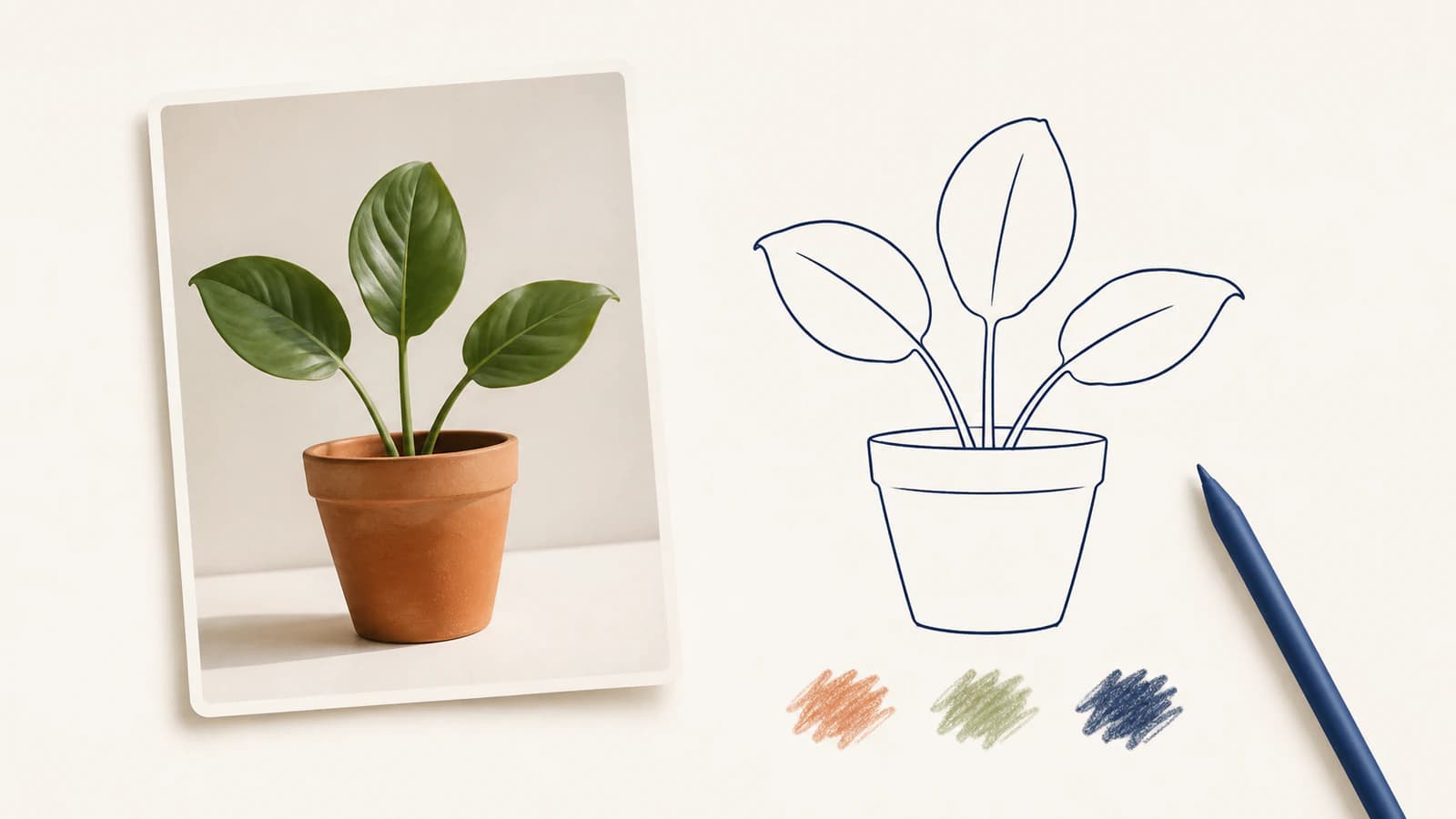
Ảnh cây được nhập và đường viền bạn vẽ đè lên có thể trông như một bố cục thống nhất. Chúng vẫn cần cách xử lý khác nhau. Hướng dẫn nhập của Concepts mô tả việc đặt ảnh thành đối tượng được chọn mà bạn có thể định vị và đổi kích thước. Bước đặt ảnh đó không mô tả việc tự động đồ nội dung ảnh.
Ngược lại, hướng dẫn Sketch with Vectors chính thức mô tả nét gốc giữ thông tin như kiểu cọ và màu, với công cụ chọn và Nudge để thay đổi sau này. Di chuyển ảnh chụp dưới dạng một hình chữ nhật khác với điều chỉnh chiếc lá bạn vẽ thành nét.
Dùng nguồn gốc của từng thành phần để chọn bước tiếp theo:
| Bạn có gì | Bạn cần gì | Cách bắt đầu |
|---|---|---|
| Nét gốc được vẽ trong Concepts | Hình học có thể chỉnh sửa trong ứng dụng khác | Thử xuất SVG tích hợp |
| Tranh gốc có kết cấu | Cùng kết cấu hiển thị trong bố cục | Xuất ảnh raster và giữ bản vẽ gốc |
| Ảnh chụp hoặc bản phác thảo quét được nhập | Đường viền hoặc hình tô mới có thể chỉnh sửa | Vẽ đè thủ công hoặc dùng công cụ đồ ảnh bên ngoài |
| Bố cục kết hợp ảnh chụp và nét vẽ | Hình minh họa có thể chuyển sang nơi khác | Quyết định riêng phần nào phải giữ dạng pixel và phần nào cần đường dẫn |
Ví dụ, hãy tưởng tượng làm nhãn cho vườn ươm từ ảnh cây. Bạn phác ba chiếc lá và một chậu lên ảnh tham chiếu, rồi thêm kết cấu bút chì. Nhãn có thể chỉ cần đường viền. Áp phích lớn hơn có thể cần ảnh chụp hoặc diện mạo tranh vẽ. Xuất toàn bộ vùng vẽ mà không tách các mục tiêu đó khiến bạn khó biết người nhận thực sự có thể chỉnh sửa những đối tượng nào.
Kiểm tra xuất SVG trên nền tảng của bạn
Bảng tính năng hiện hành của Concepts liệt kê SVG và DXF là định dạng chỉ hỗ trợ xuất cho cả hai nhóm nền tảng. Đừng cho rằng Android thiếu xuất SVG chỉ vì thảo luận cũ nói vậy. Bảng đánh dấu những tính năng xuất này là có thể mua; hãy kiểm tra những tính năng đã được mở khóa trong bản ứng dụng bạn đã cài.
| Nhóm nền tảng | Hỗ trợ SVG | Định dạng bản vẽ gốc |
|---|---|---|
| iOS và iPadOS | Chỉ xuất | .concept |
| Windows, Android và ChromeOS | Chỉ xuất | .concepts |
Cùng bảng đó cho biết định dạng gốc iOS chưa tương thích với định dạng Windows/Android, trong khi bản vẽ có thể chuyển giữa Windows, Android và ChromeOS. Vì vậy, tài khoản đa nền tảng không khiến mọi bản vẽ gốc có thể dùng thay thế nhau.
Giữ bản gốc để tiếp tục chỉnh sửa trong Concepts. Xuất SVG cho quy trình vector của người nhận và kèm ảnh xem trước raster khi diện mạo quan trọng. Nhờ đó, họ có tham chiếu trực quan mà không xem SVG là kho lưu trữ đầy đủ của bản vẽ gốc.
Chuẩn bị nét gốc để bàn giao vector
Với quy trình iOS, hướng dẫn xuất khuyến nghị Fixed Width hoặc Wire cho tác phẩm dự định xuất vector. Tài liệu cảnh báo kết cấu cọ chuyên biệt có thể trông khác ở nơi khác, và nét Hard Mask, Soft Mask có thể hiện thành đường trắng. Slice cắt ngắn nét thay cho cách đó. Hãy thực hiện thay đổi trên bản sao nếu chúng sẽ làm đổi bản vẽ bạn muốn giữ.
Trên iOS, chọn các nét dự định dùng, chọn SVG trong Export và dùng vùng chọn làm vùng xuất. Xem các tùy chọn có sẵn: Use Filters thêm ảnh kết cấu cọ và nền, nên tùy chọn đó không bảo đảm tác phẩm hoàn toàn gồm đường dẫn. Hướng dẫn đặc biệt khuyên tắt Filters khi xuất cho Illustrator.
Xem tệp đầu tiên là mẫu kiểm tra tương thích. Mở trong trình biên tập đích trước khi chuẩn bị cả bộ. So sánh một nét có kết cấu, một đầu nét đã cắt và một vùng chồng lấp với bản vẽ gốc. Lưu thành công mới chỉ là bắt đầu bước kiểm tra đó.
Dùng nhãn cây để kiểm tra bản xuất
Đây là phương pháp nhỏ, có thể lặp lại mà bạn áp dụng được cho bản vẽ của mình. Nó tách diện mạo khỏi khả năng chỉnh sửa mà không cần dự án lớn.
- Giữ bản gốc. Nhân đôi bản vẽ trước khi đổi cọ hoặc cắt nét. Đặt tên bản làm việc để mục đích dùng ở nơi nào được thể hiện rõ.
- Chọn mẫu vừa đủ. Dùng chậu, một chiếc lá và một nét có kết cấu. Thêm đầu nét bạn đã cắt để mẫu bao quát hơn một nét chưa thay đổi.
- Chỉ xuất những gì người nhận cần. Với nhãn đường viền, chọn nét vẽ gốc thay vì ảnh tham chiếu. Giữ ảnh xem trước trực quan cùng tệp vector.
- Kiểm tra loại đối tượng trong trình biên tập đích. Chọn lá và thử chỉnh nhẹ đường cong, rồi hoàn tác. Nếu chỉ di chuyển được một hình chữ nhật ảnh, hãy kiểm tra nội dung tệp trước khi gọi đó là tranh nét có thể chỉnh sửa.
- Kiểm tra chồng lấp trên nền màu. Tìm nét trắng ở nơi bạn mong đợi khoảng trống. Đồng thời so sánh kết cấu và đầu nét với ảnh xem trước.
- Thử chỉnh sửa tiếp theo thực tế. Đổi màu chậu hoặc điều chỉnh khoảng cách lá. Xác định cấu trúc đã xuất có giúp việc đó khả thi không trước khi lặp lại quy trình cho các nhãn còn lại.
Những kiểm tra này trả lời câu hỏi hữu ích hơn việc tệp có mở được không: người tiếp theo có thể thực hiện thay đổi mà bạn gửi tệp để họ làm không? Nếu tìm thấy đối tượng ảnh trong SVG, bài hướng dẫn tệp SVG chứa ảnh raster giải thích cách kiểm tra nội dung kết hợp.
Chỉ đồ pixel nhập khi bạn cần đường dẫn mới
Với PNG, JPG hoặc bản phác thảo quét được nhập cần các hình riêng có thể chỉnh sửa, hãy chuyển ảnh nguồn sang SVG bằng PerfectVector. Dùng tác phẩm tạo ra trong trình biên tập SVG, rồi kiểm tra đường viền lá, hình chậu và các vùng nền không mong muốn trước khi dùng trong nhãn. Quy trình này hữu ích khi bước còn thiếu là đồ pixel thành hình học.
Nó không khôi phục nét cọ, lớp hay quyết định vẽ gốc trong Concepts. Nếu bạn đã có nét gốc hữu ích, hãy thử xuất chúng trước. Chuyển chúng thành raster rồi đồ kết quả sẽ thêm bước tái dựng có thể không cần thiết.
Cũng có giới hạn quan trọng khi đưa tệp trở lại. Hướng dẫn nhập SVG và DXF chính thức của Concepts nói ứng dụng không thể nhập trực tiếp những định dạng vector đó. Vì vậy, SVG được tạo ở nơi khác không phải cách để có đường dẫn nhập có thể chỉnh sửa bên trong Concepts. Cách giải quyết được ghi nhận là ảnh tham chiếu raster mà bạn có thể vẽ đè, tạo nét mới thông qua công việc vẽ của bạn.
Với đường viền cây đơn giản, vẽ thủ công có thể cho đường cong có chủ ý hơn sửa kết quả đồ ảnh tự động. Với ảnh chụp mà ánh sáng và chi tiết bề mặt quan trọng, hãy giữ raster. Nếu nguồn đến từ ứng dụng vẽ khác, các hướng dẫn liên quan về Procreate và SVG và lớp vector của Clip Studio Paint giải thích giới hạn xuất riêng của chúng.
Câu hỏi thường gặp
Concepts có thể tự động biến ảnh chụp nhập thành nét có thể chỉnh sửa không? Nhập ảnh đặt ảnh tham chiếu trên vùng vẽ; nó không chuyển nội dung ảnh chụp thành nét vẽ gốc. Vẽ đè nếu cần nét có thể chỉnh sửa bên trong Concepts, hoặc đồ nguồn bên ngoài nếu tác phẩm cuối sẽ dùng trong trình biên tập SVG.
Concepts có thể xuất SVG trên Android không? Có. Bảng tính năng hiện hành liệt kê xuất SVG cho nhóm Windows, Android, ChromeOS cũng như iOS, iPadOS. Xuất SVG được đánh dấu là tính năng có thể mua, nên hãy kiểm tra những tính năng đã được mở khóa trong bản ứng dụng bạn đã cài.
SVG từ Concepts có giữ mọi kết cấu cọ không? Đừng mặc định như vậy. Concepts cảnh báo nét có kết cấu chuyên biệt có thể trông khác trong ứng dụng vector khác. Giữ bản vẽ gốc và ảnh xem trước raster, rồi thử mẫu đại diện trong trình biên tập đích.
Tôi có thể nhập SVG đã chuyển đổi trở lại Concepts không? Concepts hiện không hỗ trợ nhập trực tiếp SVG hoặc DXF. Bạn có thể đưa vào ảnh tham chiếu đã raster hóa và vẽ đè, nhưng cách đó không khôi phục đường dẫn SVG thành nét gốc của Concepts.
Nguồn tham khảo
- Nghệ thuật kỹ thuật số: raster và vector — Nét gốc kết hợp vector và raster cùng các nét có kết cấu điều chỉnh được.
- Nhập — Đặt ảnh, đổi kích thước và các định dạng nhập được hỗ trợ.
- Phác thảo với vector, phần 2 — Dữ liệu nét gốc và công cụ thay đổi đường nét đã vẽ.
- Danh sách tính năng — Khả năng xuất theo nền tảng và tương thích định dạng bản vẽ gốc.
- Xuất — Tùy chọn xuất vector, diện mạo cọ và giới hạn mặt nạ.
- Tôi có thể nhập định dạng vector như SVG hoặc DXF không? — Giới hạn nhập trực tiếp SVG, DXF và cách dùng ảnh tham chiếu raster để thay thế.
Bắt đầu với các đối tượng bạn có. Xuất nét gốc khi chúng đã đáp ứng công việc; nếu nguồn là pixel và bạn cần đường viền có thể chỉnh sửa ở nơi khác, hãy thử chuyển ảnh sang vector và kiểm tra kết quả theo những chỉnh sửa dự án yêu cầu.
Thêm từ blog

Sketchbook có thể vector hóa ảnh không? Hãy xuất ảnh trước
Giữ bản gốc Sketchbook có layer, xuất PNG sạch rồi vector hóa thành SVG. Kiểm tra tùy chọn trên máy tính và thiết bị di động, nền trong suốt và hình dạng chỉnh sửa được.

Vector hóa ảnh Harmony: bản vẽ theo định dạng riêng của Harmony hay nhập SVG?
Vector hóa ảnh trong Toon Boom Harmony, phân biệt khung vector bọc bitmap với đường bao chỉnh sửa được và chọn chuyển nét bằng công cụ tích hợp hoặc nhập SVG Harmony 25.