
Clip Studio Paint có thể vector hóa ảnh sạch không?
Clip Studio Paint có thể chuyển lớp raster thành nét vector. Tìm hiểu Convert Layer giữ lại gì, cách hoạt động của thiết lập và khi nào công cụ đồ khác phù hợp hơn.
Trên trang này
- Cách chuyển lớp raster thành vector
- Vector settings thay đổi điều gì
- Maximum line width
- Correction
- Include white và Export all in black
- Antialiasing và Density threshold
- Nội dung nào chuyển tốt và nội dung nào không
- Dọn nét vector đã chuyển
- Xuất kết quả thành SVG
- Khi nào công cụ vector hóa riêng phù hợp hơn
- Câu hỏi thường gặp
- Nguồn tham khảo
Có, Clip Studio Paint có thể vector hóa lớp raster bằng Layer → Convert layer → Vector layer. Điều cần lưu ý là hệ thống vector của Clip Studio xoay quanh đường nét có thể chỉnh sửa. Nó rất phù hợp để khôi phục hoặc tinh chỉnh tranh nét, bản vẽ mực và nét cọ. Đây không phải cách thay thế trình biên tập vector dựa trên hình chỉ bằng một lần bấm khi bạn cần dựng lại logo nhiều màu thành tập hợp đối tượng tô kín gọn gàng.
Kết quả vẫn có thể xuất thành SVG. Quy trình xuất SVG hiện hành của Clip Studio cho phép chọn một hoặc nhiều lớp vector rồi chọn File → Special Export → Export vectors. Trước tiên hãy kiểm tra Convert Layer thực sự tạo ra gì, vì phần mở rộng SVG không khiến bản chuyển đổi kém trở nên hữu ích.
Câu trả lời ngắn
- Với tranh nét: có. Convert Layer chuyển lớp raster thành nét vector CSP có thể chỉnh sửa.
- Với tác phẩm đủ màu: có những giới hạn quan trọng. Điều khiển chuyển đổi nhận diện nét và vùng tô; chúng không tái dựng hình và lớp gốc của nhà thiết kế.
- Với bản vẽ có sẵn: giữ lớp raster gốc, chỉnh Maximum line width, Correction, Include white, khử răng cưa và Density threshold.
- Khi bàn giao: xuất lớp vector đã chọn thành SVG, rồi mở tệp ở nơi khác và xác minh đường dẫn.
- Với ảnh chụp hoặc tranh giàu chất hội họa: giữ raster, chủ động vẽ lại hoặc dùng quy trình vector hóa riêng khi thực sự cần kết quả hình được cách điệu.
Cách chuyển lớp raster thành vector
Quy trình hỗ trợ chính thức của Clip Studio rất ngắn:
- Chọn lớp raster muốn chuyển.
- Chọn Layer → Convert layer.
- Đặt Type thành Vector layer.
- Bật Keep original layer để có thể so sánh hoặc thử lại an toàn.
- Mở Vector settings, điều chỉnh chuyển đổi và xác nhận.
Nếu không có lệnh, hãy kiểm tra phiên bản sản phẩm. Hướng dẫn chuyển lớp hiện hành nói Convert Layer không có trong Clip Studio Paint DEBUT.
Ảnh nhập có thể trở thành lớp vật liệu ảnh thay vì lớp raster thông thường. Nếu tùy chọn chuyển đổi dự kiến không dùng được, hãy nhân đôi nguồn, raster hóa bản làm việc rồi chạy Convert Layer. Giữ bản gốc chưa đụng đến cho tới khi kết quả vector vượt qua kiểm tra.
Vector settings thay đổi điều gì
Các điều khiển này dễ dùng hơn khi bạn xem chúng là quy tắc nhận diện thay vì thanh chỉnh chất lượng.
Maximum line width
Clip Studio dùng giá trị này để quyết định phần nào được tính là nét. Hướng dẫn nói vùng dày hơn mức tối đa được chọn được nhận diện là vùng tô và chỉ đường viền của chúng được chuyển. Tăng giá trị khi một phần nét dự định bị xem là vùng tô rộng. Giảm khi hình lớn nên giữ dạng ranh giới thay vì thành dữ liệu nét.
Đây là lý do lệnh phù hợp với mực và tranh nét. Áo có sắc độ, hoa vẽ màu hoặc vùng logo phẳng có thể thành đường viền dù nhà thiết kế vector sẽ dựng nó thành hình tô kín.
Correction
Correction thay đổi số điểm điều khiển. Clip Studio ghi nhận giá trị lớn hơn tạo ít điểm hơn và nét đơn giản hóa hơn. Tăng khi nét đơn giản thành chuỗi điểm rung. Dừng khi đơn giản hóa bắt đầu dịch góc, đóng khe hẹp hoặc thay đổi đặc tính bản vẽ.
Include white và Export all in black
Chỉ bật Include white in conversion khi nét trắng là nội dung vẽ có ý nghĩa. Tắt khi trắng chỉ là giấy hoặc nền trong suốt. Export all in black hữu ích khi kết quả dự định là tranh nét một màu; nó phá bỏ màu nét có chủ ý, nên giữ bản gốc có màu.
Antialiasing và Density threshold
Antialiasing điều khiển làm mượt nét đã chuyển. Density threshold đặt độ không trong suốt (opacity) tối thiểu được đưa vào chuyển đổi; pixel dưới mức đó bị bỏ qua. Ngưỡng cao hơn có thể loại nhiễu quét nhạt, nhưng cũng có thể xóa nét dựng bút chì nhạt hoặc mực sáng.
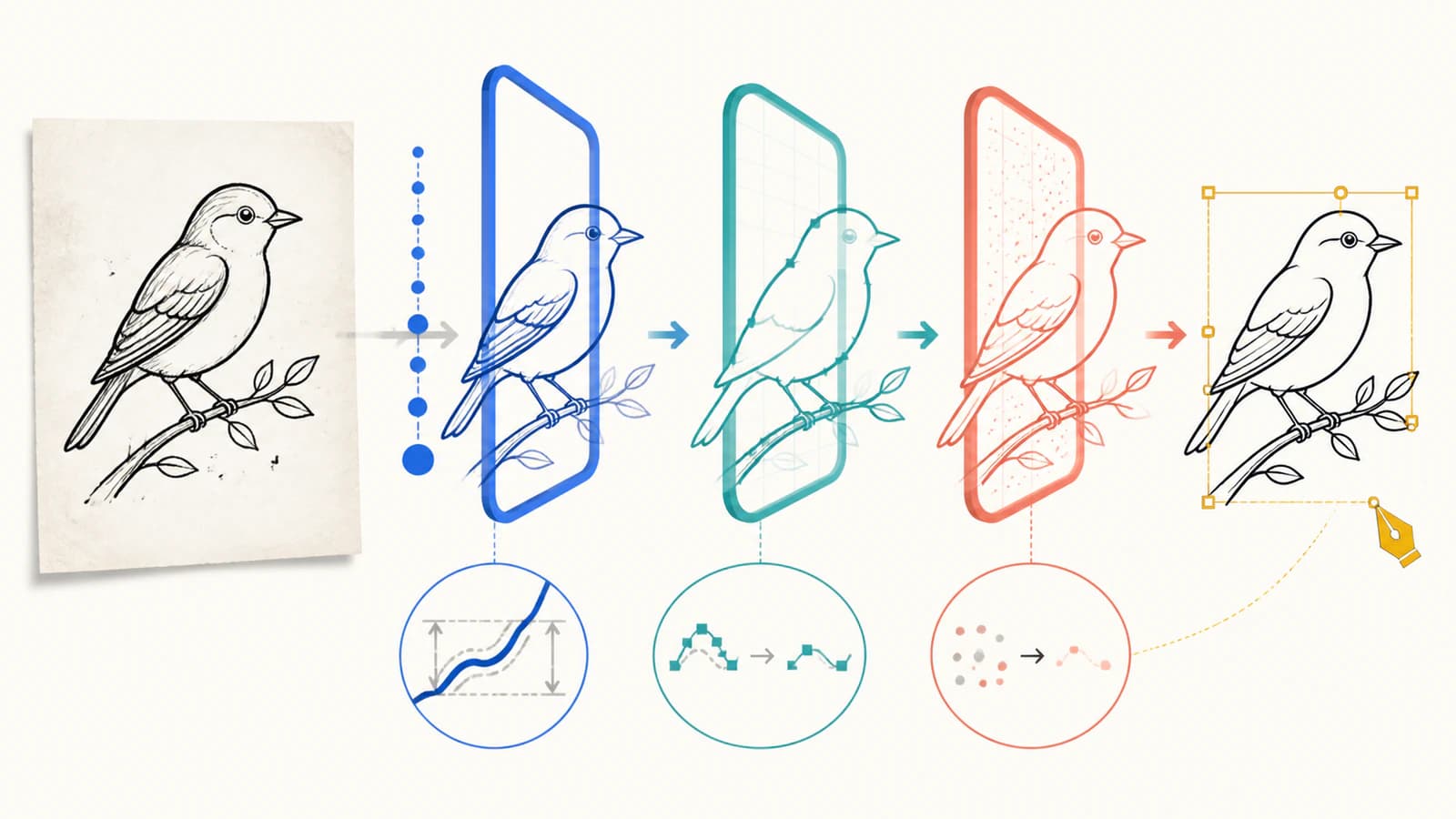
Mỗi lần chỉ thay đổi một điều khiển và so sánh với lớp raster đã giữ. Nếu không, khó biết thiết lập nào xóa nét hoặc dịch đường viền.
Nội dung nào chuyển tốt và nội dung nào không
Trang công cụ vector chính thức của Clip Studio Paint tập trung vào nét có thể chỉnh sửa: di chuyển, đổi độ dày, chỉnh hình hoặc xóa đến giao điểm mà không làm giảm chất lượng nét. Đó là dấu hiệu rõ nhất về những trường hợp dùng mạnh nhất của tính năng.
| Nguồn | Mức phù hợp của Convert Layer | Công việc tiếp theo có thể cần |
|---|---|---|
| Nét mực đơn sắc sạch | Tốt | Sửa hình nét, độ dày, mối nối và dấu rời |
| Bản vẽ bút chì đã quét | Có điều kiện | Dọn bản quét; bảo vệ nét nhạt có chủ ý khỏi ngưỡng mật độ |
| Tranh nét có màu | Có điều kiện | Kiểm tra màu nét và chồng lấp có giữ đúng không |
| Logo phẳng nhiều màu | Hạn chế | Dựng lại vùng tô trong trình biên tập vector hoặc so sánh công cụ vector hóa dựa trên hình |
| Ảnh chụp, màu nước hoặc tranh có sắc độ mềm | Kém | Giữ raster để đầu ra trung thực; chỉ đồ khi chủ động cách điệu |
Đừng nhầm lớp vector CSP với cấu trúc vector gốc. Chuyển đổi không thể khôi phục phông chữ, đối tượng ẩn, lực bút gốc, lớp có ý nghĩa hoặc hình học dự định của nhà thiết kế từ pixel đã gộp phẳng.
Dọn nét vector đã chuyển
Sau chuyển đổi, ẩn raster và dùng công cụ chỉnh vector của Clip Studio trên kết quả.
- Chọn từng nét bằng công cụ Object. Nếu mọi thứ hoạt động như một ảnh phẳng, kiểm tra loại lớp.
- Phóng vào góc, giao điểm và đầu nét. Sửa lệch rõ ràng trước khi làm mượt cả bản vẽ.
- Kiểm tra nét dày có đường viền trong và ngoài. Nét nhìn thấy có thể đã được hiểu là vùng tô thay vì một đường tâm.
- Xóa nét rời tạo từ bụi, kết cấu giấy, quầng nén và nét có độ không trong suốt thấp.
- Tìm quá nhiều điểm điều khiển trên đường cong nhìn đơn giản. Tăng Correction trong lần chuyển mới hoặc đơn giản hóa chọn lọc.
- So sánh độ rộng nét ở kích thước hiển thị hoặc in cuối, không chỉ khi phóng lớn.
Để kiểm tra rộng hơn, dùng bảng đánh giá chất lượng đồ vector. Nó tách sự giống nhau trực quan khỏi khả năng chỉnh sửa, độ chính xác khoảng âm và độ phức tạp đường dẫn.
Xuất kết quả thành SVG
Chọn lớp hoặc các lớp vector muốn bàn giao. Sau đó dùng File → Special Export → Export vectors. Trang hỗ trợ chính thức của Clip Studio nói nhiều lớp vector được chọn được xuất cùng nhau thành một tệp SVG.
Mở SVG đó trong trình duyệt và ứng dụng thứ hai có hỗ trợ vector. Kiểm tra:
- tác phẩm giữ sắc nét khi phóng lớn;
- nét chọn được như nội dung vector;
- màu, độ dày và khe dự định vẫn còn;
- không chỉ có ảnh raster được nhúng trong SVG;
- kích thước vật lý đúng cho ứng dụng tiếp theo.
Nếu ứng dụng khác đổi diện mạo nét, giữ bản gốc .clip và xuất bản bàn giao. Bàn giao an toàn nhất là tệp giữ được khi sang nơi nhận, không phải tệp chỉ trông đúng trong Clip Studio.
Khi nào công cụ vector hóa riêng phù hợp hơn
Tiếp tục dùng Convert Layer khi nguồn chủ yếu là nét và bạn muốn chỉnh tiếp bằng công cụ sửa nét của Clip Studio. Vẽ trực tiếp trên lớp vector khi có thể; cách đó giữ nét dự định và tránh diễn giải từ pixel.
Dùng công cụ vector hóa thiên về hình hoặc vẽ lại thủ công khi nguồn là logo phẳng, biểu tượng, huy hiệu hoặc minh họa ít màu và đầu ra cần vùng tô độc lập. Quy trình chuyển ảnh sang vector của PerfectVector tái dựng tác phẩm raster hỗ trợ thành hình có thể chỉnh sửa để bạn kiểm tra trước khi tải xuống. Nó không khôi phục phông gốc, hình học thương hiệu hoặc lớp ẩn và có thể đơn giản hóa kết cấu, sắc độ mềm.
So sánh hai quy trình trên cùng nguồn sạch. Với tranh nét, ưu tiên kết quả giữ khả năng chỉnh nét tự nhiên. Với hình sản xuất, ưu tiên SVG có vùng tô, lỗ, màu và cấu trúc nút cần ít sửa hơn.
Câu hỏi thường gặp
Clip Studio Paint có thể chuyển lớp raster thành vector không? Có. Chọn lớp raster, chọn Layer → Convert layer, đặt Type thành Vector layer và chỉnh Vector settings. Giữ lớp gốc để so sánh nét đã chuyển hoặc thử lại.
Vì sao Convert Layer tạo đường viền cho nét dày của tôi? Maximum line width điều khiển phần nào được tính là nét. Phần dày hơn giá trị được chọn được nhận diện là vùng tô và chỉ đường viền được chuyển. Điều chỉnh giá trị hoặc vẽ lại đường tâm dự định.
Clip Studio Paint có thể vector hóa ảnh đủ màu không? Nó có thể chuyển nội dung raster vào hệ thống lớp vector thiên về nét, nhưng không dựng lại minh họa đủ màu đã gộp thành cùng các hình tô gọn và lớp có ý nghĩa mà nhà thiết kế dùng ban đầu. Dùng cho tranh nét phù hợp; dùng cách khác để tái dựng màu dựa trên hình.
Clip Studio Paint có thể xuất SVG không? Có. Chọn một hoặc nhiều lớp vector rồi chọn File → Special Export → Export vectors. Các lớp vector được chọn được xuất cùng nhau thành một SVG.
Vẽ trên lớp vector ngay từ đầu có tốt hơn không? Có khi bạn biết tác phẩm nên giữ dạng tranh nét có thể chỉnh sửa. Vẽ trực tiếp trên lớp vector giữ nét dưới dạng vector thay vì yêu cầu Convert Layer suy ra chúng từ pixel sau này.
Nguồn tham khảo
- Hỗ trợ chính thức Clip Studio — Chuyển lớp raster thành lớp vector — Quy trình Convert Layer chính thức, Keep original layer và Vector settings.
- Hướng dẫn sử dụng Clip Studio Paint — Chuyển lớp — Chi tiết hiện hành về Maximum line width, Correction, màu, khử răng cưa, Density threshold và khả năng dùng trong DEBUT.
- Hỗ trợ chính thức Clip Studio — Xuất định dạng SVG — Quy trình chọn và Special Export chính thức cho một hoặc nhiều lớp vector.
- Clip Studio Paint — Công cụ vẽ vector cho thiết kế — Mô tả từ nhà cung cấp về chỉnh nét vector, đổi kích thước, điều khiển độ dày và xóa đến giao điểm.
- PerfectVector — Ảnh sang vector — Mô tả từ nhà cung cấp về quy trình raster sang vector thiên về hình thay thế.
Nếu Convert Layer tạo đường viền cho tác phẩm màu khi bạn cần hình tô có thể chỉnh sửa, hãy so sánh vector hóa dựa trên hình, mở cả hai SVG trong ứng dụng đích và giữ bản dễ chỉnh đúng hơn.
Thêm từ blog

Xara Bitmap Tracer: Chỉnh dò nét và kiểm tra hình
Dùng chế độ và điều khiển Xara Bitmap Tracer để biến bitmap thành hình chỉnh sửa được. Kiểm tra đường cong, góc, vùng màu và bản xuất trước bàn giao.

Blender Trace Image to Grease Pencil: Chọn cách làm
Đồ ảnh thành Grease Pencil trong Blender, sửa lệnh thiếu và nét dày đặc hoặc chuẩn bị SVG màu để nhập. Chọn cách mà bản vẽ cần.