
Geometrize: Xuất ảnh thành SVG từ các hình học
Sử dụng bản demo trình duyệt của Geometrize để biến hình ảnh hiện có thành nghệ thuật SVG hình học, sau đó kiểm tra việc xuất hình chữ nhật có giới hạn và các giới hạn của nó trước khi chỉnh sửa thêm.
Trên trang này
Geometrize có thể biến hình ảnh hiện có thành tác phẩm nghệ thuật SVG được xây dựng từ các hình dạng hình học phù hợp. Chọn nó khi giá trị gần đúng đó là hiệu ứng bạn muốn. Một SVG được tạo từ các hình chữ nhật chồng lên nhau có thể là hình dạng vectơ thực mà không cần tái tạo lại nguồn dưới dạng khung, hình tam giác và đối tượng có dấu riêng biệt.
Geometrize chính thức cho phép bạn mở hình ảnh của riêng mình, chọn loại hình dạng, kiểm soát giới hạn hình dạng và lưu SVG. Hướng dẫn này sử dụng một đường chạy chỉ có hình chữ nhật nhỏ có chủ ý để cho thấy sự khác biệt giữa việc lưu hình học và khôi phục các đối tượng thiết kế có ý nghĩa.
Quyết định xem phép tính gần đúng hình học có phù hợp với hình ảnh không
Một hình học nguyên thủy là một hình đơn giản, chẳng hạn như hình chữ nhật, hình elip hoặc hình tam giác. trang dự án của Geometrize mô tả việc tái tạo hình ảnh với những hình dạng này. Bản demo web giải thích rằng nó liên tục thử và thay đổi các hình dạng ứng viên, chọn những hình phù hợp với nguồn.
Quá trình đó phù hợp với nghệ thuật hình học có chủ ý. Đó là một mục tiêu khác với việc bảo tồn hình bóng chính xác của logo hoặc xây dựng lại chữ để chỉnh sửa chính xác. Trước khi bắt đầu, hãy quyết định xem cách sắp xếp các mảnh cách điệu có hữu ích hay không hoặc liệu bạn có cần các đường viền bám sát bản gốc hay không.
Bạn cần một hình ảnh raster được phép, một bản gốc được giữ lại, một trình duyệt web và một nơi nào đó để lưu SVG. Trong lần chạy đầu tiên, hãy sử dụng một hình ảnh nhỏ có các vùng quan trọng mà bạn có thể nhận ra. Giữ nguồn mở riêng biệt để phép tính gần đúng tiến triển không trở thành tài liệu tham khảo duy nhất của bạn.
Phương pháp: Vào ngày 8 tháng 11 năm 2026, chúng tôi đã mở điều khiển hình học 384 × 256 RGB ban đầu trong bản demo trình duyệt. Nó có nền trắng đục, khung màu xanh nước biển và các vết nhỏ, hình tam giác màu xanh mòng két và hình chữ nhật màu vàng. Chúng tôi chỉ chọn hình chữ nhật và đặt giới hạn 20 cho ví dụ có giới hạn. Hai mươi là giới hạn thử nghiệm mà chúng tôi đã chọn, không phải cài đặt chất lượng mặc định, tối đa hoặc được đề xuất của công cụ. Chúng tôi không kiểm tra một bức ảnh, số lượng hình dạng lớn hơn, nhập trình chỉnh sửa gốc hoặc đầu ra vật lý.
Mở nguồn của bạn và chạy ví dụ về hình chữ nhật có giới hạn
Bản demo có thể đã chạy trên mẫu riêng của nó khi bạn đến nơi. Hãy tạm dừng mẫu đó trước khi thiết lập hình ảnh của riêng bạn để bạn có thể phân biệt ví dụ được cung cấp với thử nghiệm của mình.
- Chọn Tạm dừng nếu bản demo đang chạy, sau đó mở rộng Cài đặt.
- Đặt Giới hạn hình dạng tối đa thành 20 cho ví dụ nhỏ này.
- Chọn Open Image (Mở hình ảnh) và chọn nguồn được phép của bạn. Xác nhận rằng khung vẽ thay đổi thành tác phẩm nghệ thuật của bạn.
- Trong Cài đặt, chọn Hình chữ nhật và xóa các loại hình dạng khác. Lựa chọn bắt đầu của chúng tôi là Hình elip xoay mà chúng tôi đã xóa.
- Giữ cố định các giá trị còn lại cho phép so sánh này. Chúng tôi đã sử dụng Độ mờ hình dạng 128, Độ mờ nền ban đầu 255, Hình dạng ngẫu nhiên trên mỗi bước 50 và Đột biến hình dạng trên mỗi bước 100.
- Chọn Chạy. Trong thử nghiệm của chúng tôi, Hình được thêm đã đạt đến 20 và điều khiển trở về Chạy sau khi quá trình giới hạn dừng lại.
- Chọn Save Svg (Lưu Svg), giữ lại tệp đã tải xuống và so sánh tác phẩm nghệ thuật của nó với nguồn.
Lời giải thích của bản demo mô tả Chạy/Tạm dừng, Bước, Mở hình ảnh, Đặt lại và các tùy chọn lưu của nó. Bước thêm một nguyên thủy khi bạn muốn kiểm tra quy trình theo từng bước. Đặt lại xóa các hình dạng hiện tại, do đó hãy lưu kết quả mà bạn muốn giữ lại trước khi bắt đầu lại.
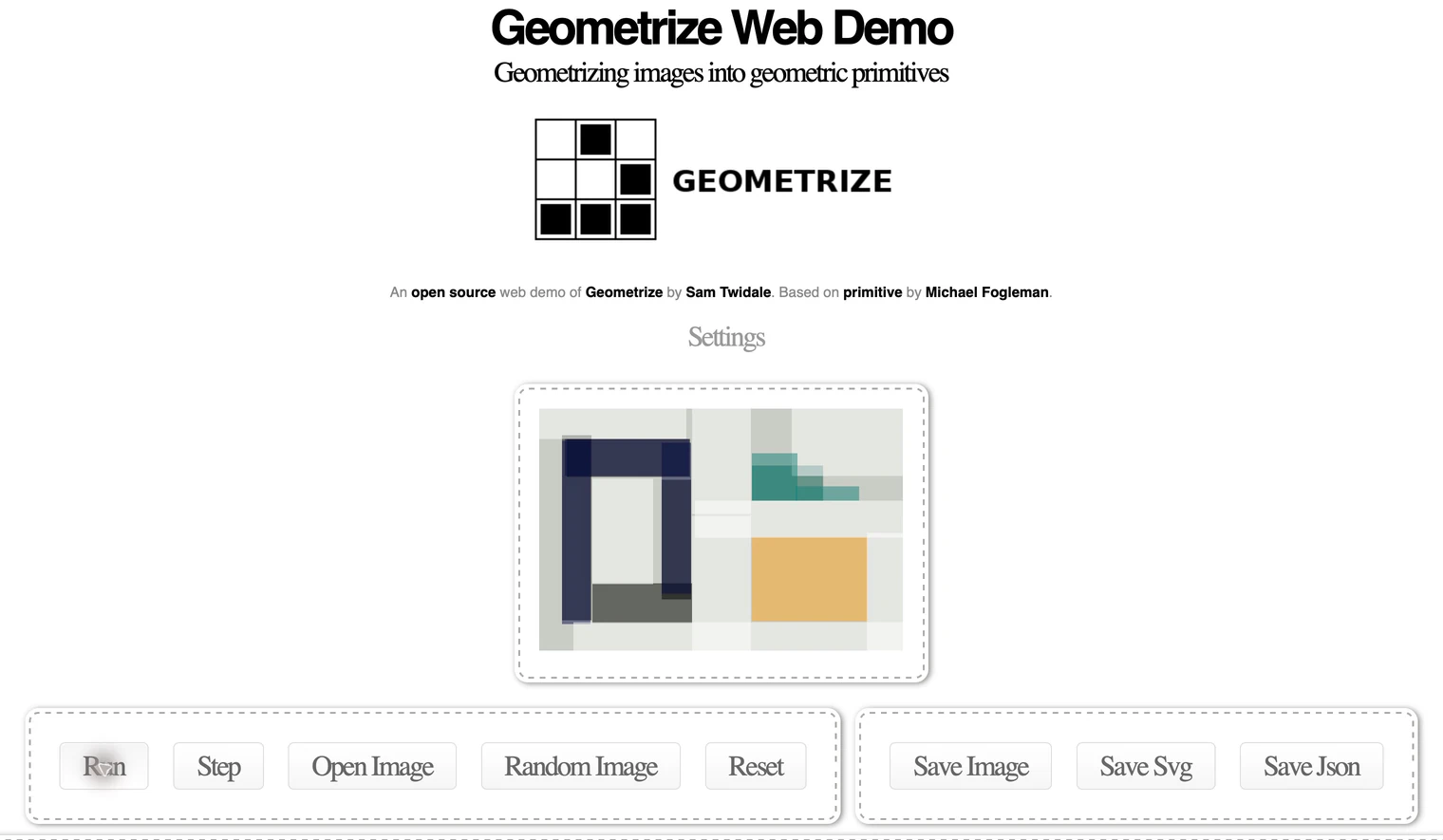
Nếu khung vẽ vẫn hiển thị mẫu được cung cấp, hãy dừng và mở lại nguồn của bạn trước khi đánh giá kết quả. Nếu lần chạy mới thay đổi phiên bản bạn muốn giữ lại, hãy quay lại SVG đã lưu và ảnh gốc thay vì cho rằng Đặt lại sẽ khôi phục lại sự phù hợp trước đó.
Đọc chính xác số lượng hình đã lưu
Tệp đã tải xuống của chúng tôi có kích thước 2.292 byte và được khai báo có chiều rộng là 384 và chiều cao là 256. Kiểm tra XML đã tìm thấy 20 phần tử <rect> và không có phần tử <image>. Bản thân hình chữ nhật là hình học vectơ; nó không cần phải được tuần tự hóa dưới dạng <path> để được tính là hình dạng vectơ. Đặc tả hình dạng cơ bản SVG xác định phần tử hình chữ nhật.
Một trong 20 hình chữ nhật đó là nền mờ. 19 cái còn lại có fill-opacity khoảng 0.502. Do đó, số lượng không có nghĩa là 20 đối tượng thiết kế tiền cảnh riêng biệt, cũng không có nghĩa là một hình chữ nhật cho mỗi vùng trong bản gốc.
Canvas thực tế cho thấy lý do tại sao sự khác biệt đó lại quan trọng. Một số hình chữ nhật chồng lên nhau gợi lên khung màu xanh nước biển và các mảnh có bậc gần giống với hình tam giác xanh mòng két. Nền trắng và lỗ mở bên trong của nguồn được thể hiện thông qua bố cục vừa vặn này. Việc chọn một hình chữ nhật sau này không nhất thiết phải chọn toàn bộ khung hình mà bạn nhận ra bằng mắt.
Độ mờ của màu tô kiểm soát độ mờ của lớp sơn bên trong hình dạng. Với các hình dạng trong suốt một phần, sự chồng chéo góp phần tạo nên màu sắc nhìn thấy được; Chỉ riêng phần điền được lưu trữ của hình chữ nhật không mô tả mọi pixel của hỗn hợp cuối cùng. Đặc tả sơn SVG xác định thuộc tính sơn đó.
| Những gì chúng tôi đã kiểm tra | Kết quả đã lưu thực tế | Những gì nó thiết lập |
|---|---|---|
| Hình học đầu ra | 20 phần tử hình chữ nhật, không có phần tử hình ảnh | Tập tin này chứa các hình dạng vector hình học |
| Lý lịch | Một hình chữ nhật mờ đục được bao gồm trong số đếm | Tổng bao gồm cả nền |
| Các chất lấp đầy khác | Độ mờ khoảng 0,502 | Tác phẩm nghệ thuật có thể nhìn thấy sử dụng lớp sơn mờ chồng lên nhau |
| Trình chỉnh sửa hoặc trình cắt gốc | Chưa được kiểm tra | Không có ứng dụng hoặc chấp nhận sản xuất nào được yêu cầu |
Giữ cấu trúc tệp tách biệt với kiểu trực quan
SVG được giữ lại cũng chứa dấu ngoặc vuông và dấu phẩy giữa các thành phần hình chữ nhật. Chúng tôi giữ nguyên tập tin đã tải xuống. Hướng dẫn này không chứng minh cách trình soạn thảo bạn chọn sẽ xử lý việc tuần tự hóa đó, vì vậy hãy kiểm tra tệp đã lưu thực tế ở đích dự định trước khi tùy thuộc vào nó.
Đối với lần kiểm tra tiếp theo, hãy mở bản sao SVG của bạn, xác nhận rằng nó hiển thị và kiểm tra cách chọn hình dạng của nó. Nếu ứng dụng nhận từ chối hoặc hiển thị nội dung không mong muốn, hãy giữ nguyên bản xuất ban đầu và chẩn đoán lần nhập cụ thể đó trước khi sử dụng tệp. Chỉ riêng canvas trình duyệt đang hoạt động không chứng minh được rằng tài liệu được xuất đáp ứng các yêu cầu của ứng dụng khác.
Đừng cho rằng số lượng hình dạng cao hơn sẽ khôi phục cấu trúc của đối tượng ban đầu. Chúng tôi đã không tiến hành so sánh số lượng lớn hơn. Nếu bạn khám phá loại hình dạng hoặc hình dạng khác, hãy lưu từng kết quả riêng biệt và đánh giá hiệu ứng hình ảnh cũng như nhu cầu chỉnh sửa của nó đối với hình ảnh đó.
Hướng dẫn hình học và theo dõi SVG dạng hộp của chúng tôi giải thích lựa chọn thiết kế tương tự trong ngữ cảnh của trình soạn thảo. Đối với các nguồn ảnh, kỳ vọng từ ảnh sang SVG giúp quyết định nên giữ raster hay chọn kết quả cách điệu.
Khi đường nét hữu ích hơn nghệ thuật hình học
PerfectVector là một giải pháp thay thế khi mục tiêu của bạn là theo dõi tự động từ hình ảnh đến vectơ mà bạn có thể kiểm tra dựa trên bản gốc chứ không phải là bố cục hình chữ nhật có chủ ý. Sử dụng trang chuyển hình ảnh sang vectơ với nguồn của bạn, sau đó kiểm tra hình bóng quan trọng, các lỗ mở bên trong và các vùng màu riêng biệt. Chúng tôi không chạy chuyển đổi PerfectVector trên tham chiếu thử nghiệm này hoặc so sánh kết quả đầu ra của nó với Geometrize.
thông tin sản phẩm của PerfectVector mô tả bản xem trước miễn phí chỉ xem, có chỉnh sửa và xuất sau khi mở khóa. Nếu cách xử lý hình học là tác phẩm nghệ thuật mà bạn muốn, hãy tiếp tục với sự lựa chọn sáng tạo đó. Nếu bạn cần xây dựng chính xác hoặc ranh giới đối tượng cụ thể, bản vẽ thủ công có thể phù hợp hơn so với tuyến đường tự động.
Sử dụng danh sách kiểm tra chất lượng dấu vết để viết ra các tính năng cần tồn tại. Tệp được chấp nhận phải hỗ trợ tác vụ tiếp theo, cho dù tác vụ đó là sắp xếp một hình minh họa hình học hay tinh chỉnh một đường viền dễ nhận biết.
Câu hỏi thường gặp
Geometrize có xuất SVG từ một hình ảnh hiện có không? Đúng. Bản demo web cung cấp các điều khiển Mở hình ảnh và Lưu Svg. Trình duyệt thực tế của chúng tôi đã lưu một SVG chứa hình học hình chữ nhật từ điều khiển được tải lên.
20 hình dạng có nghĩa là 20 đối tượng ở tiền cảnh phải không? Không. Trong tệp 20 hình chữ nhật đã lưu của chúng tôi, một hình chữ nhật làm nền và các hình chữ nhật khác chồng lên nhau để gần đúng với hình ảnh. Số lượng đó không tái tạo lại các đối tượng có ý nghĩa của nguồn.
Số hình dạng mặc định hay tối đa là 20? Không. Chúng tôi đã cố tình chọn 20 cho ví dụ bị chặn này. Chúng tôi không kiểm tra năng lực của công cụ hoặc so sánh chất lượng ở số lượng lớn hơn.
SVG hình học có đảm bảo việc chỉnh sửa hoặc cắt tệp dễ dàng không? Không. Kiểm tra cấu trúc của nó trong ứng dụng nhận. Thử nghiệm này dừng ở kết quả trình duyệt thực tế và lưu SVG; Việc nhập, chỉnh sửa và cắt trình soạn thảo gốc chưa được thử nghiệm.
Nguồn
- Geometrize — Cách tiếp cận dự định từ hình ảnh đến hình học nguyên thủy.
- Sam Twidale — Geometrize — Các điều khiển hình ảnh nguồn, cài đặt, chạy và lưu SVG thực tế được sử dụng ở đây.
- W3C — SVG 2 hình dạng cơ bản — Các phần tử hình chữ nhật là hình học vectơ.
- W3C — Độ mờ của màu tô SVG 2 — Cách độ mờ áp dụng cho lớp sơn bên trong của hình dạng.
- PerfectVector — Thông tin sản phẩm — Quy trình xem trước và chỉnh sửa/xuất đã mở khóa.
Bắt đầu miễn phí với hình ảnh của riêng bạn trong PerfectVector, sau đó kiểm tra đường viền và lỗ mở quan trọng nhỏ nhất trước khi quyết định hình học nào phù hợp với tác phẩm của bạn.
Thêm từ blog

Cài đặt AutoTracer: Kiểm tra màu, nhiễu và màu trắng
Sử dụng các điều khiển màu, khử đốm và nền trắng của AutoTracer trên đường cơ sở đã lưu. Kiểm tra SVG đã xuất để tìm các màu bị thiếu và các lỗ trống đã được lấp đầy trước khi sử dụng.

Vectorization Org: Kiểm tra bản đồ nét đen trắng
Vectorization.org biến hình ảnh thành các vectơ đen trắng. Thực hiện theo quá trình chạy PNG-to-SVG thực tế và kiểm tra màu sắc bị mất, các tính năng nhỏ và hình học đã lưu trước khi sử dụng.



