
Cách kiểm tra tệp SVG trước khi cắt (hoặc mua)
Kiểm tra tệp cắt trong năm phút: phát hiện vector giả, đường dẫn trùng, quá nhiều nút và khung thừa trước khi lãng phí vinyl, cùng những điều cần xem trước khi mua.
Trên trang này
Người làm đồ thủ công nào cũng từng phải trả giá để học bài học này: tệp trông hoàn hảo trong ảnh xem trước của gian hàng lại cắt hai đường, khó bóc phần thừa đến khổ sở hoặc không tải lên được, và cả buổi tối cùng lượng vinyl đã mất. Tệp cắt thường hỏng vì một số ít nguyên nhân dễ dự đoán, và bạn có thể thấy tất cả trước khi nạp thảm, chỉ với khoảng năm phút kiểm tra.
Bài viết chia việc kiểm tra đó thành hai phần: những gì bạn có thể đánh giá trước khi mua tệp (trang bán hàng che giấu nhiều hơn những gì nó cho thấy), và năm bước kiểm tra bất kỳ SVG nào, dù mua, tải xuống hay tự tạo, trước ngày cắt. Mỗi bước dẫn đến một hướng dẫn chi tiết hơn nếu tệp không đạt, vì mỗi lỗi có cách sửa riêng. Sau khi kiểm tra, nếu cần quy trình chuyển sang ứng dụng cụ thể, hãy xem quy trình chuyển ảnh thành SVG trong LOKLiK IdeaStudio.
Kiểm tra trước trong năm phút
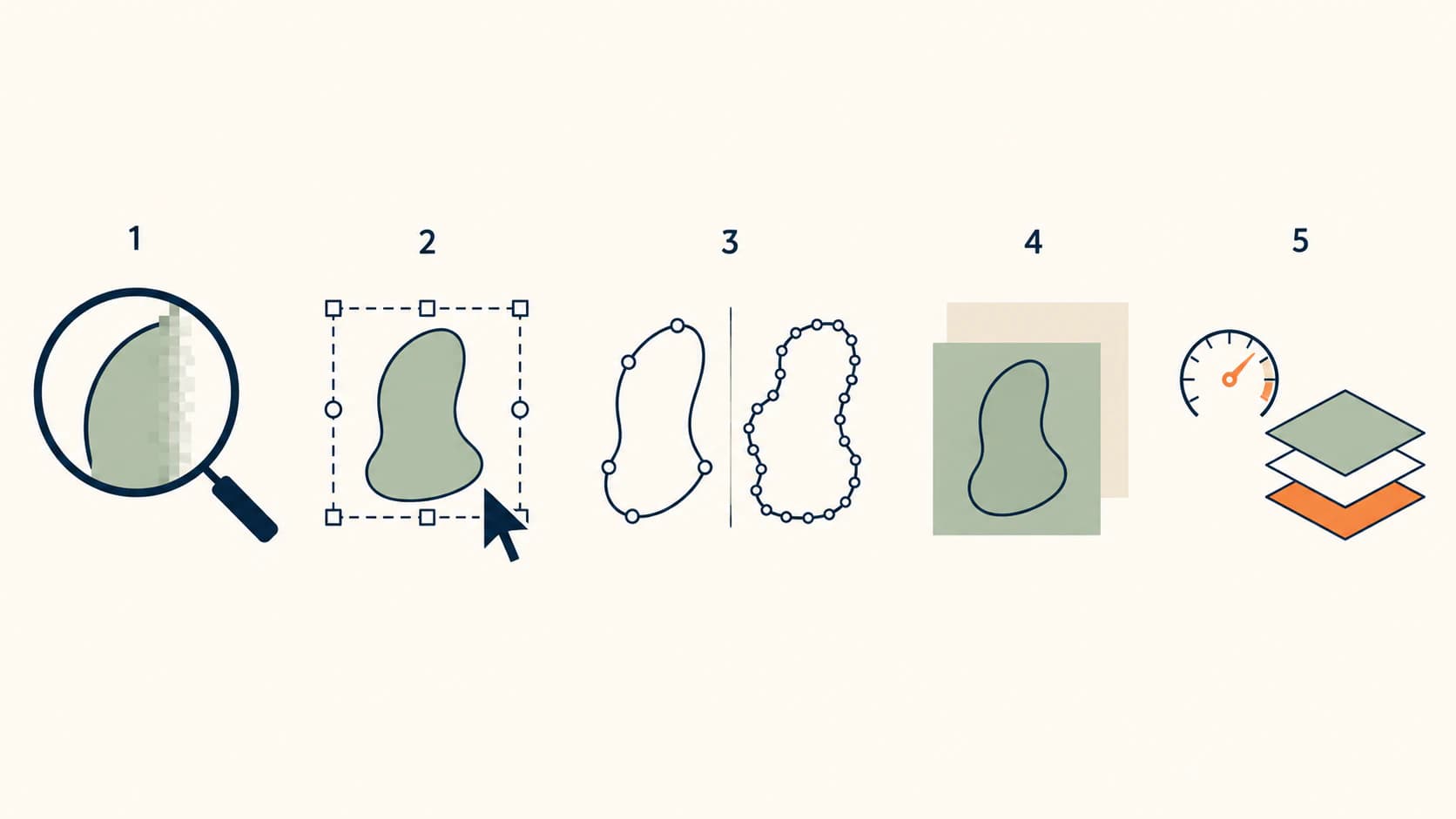
- Phóng to đến 800%. Cạnh sắc nét là dấu hiệu hữu ích của vector; cạnh mờ hoặc vỡ thành ô vuông nghĩa là bạn nên kiểm tra xem tệp có nhúng ảnh pixel hay không.
- Nhấp vào các hình. Từng phần chọn được riêng; đường viền là một đường dẫn, không phải hai đường trùng nhau.
- Nhìn qua các nút. Đường cong mượt chỉ cần vài điểm, không phải hàng trăm.
- Đặt lên nền có màu. Không có hình chữ nhật trắng vô hình ẩn sau thiết kế.
- Kiểm tra kích thước và số lớp xem có phù hợp với máy và mức kiên nhẫn của bạn không.
Trước khi mua: xem danh sách định dạng, điều khoản giấy phép, ảnh xem trước có các lớp tách riêng (không gộp phẳng), và đánh giá nói đến việc cắt thực tế.
Trước khi mua: điều trang bán hàng không thể cho bạn thấy
Ảnh xem trước trên các sàn là ảnh JPG của thiết kế, nghĩa là trang bán hàng thực sự không thể cho bạn thấy thứ bạn đang mua: chất lượng đường dẫn. Những gì bạn có thể đọc từ trang bán hàng:
- Bộ định dạng. Người bán tệp cắt chuyên nghiệp cung cấp SVG cùng các định dạng dự phòng (PNG, DXF, EPS) và ghi rõ điều đó. Trang chỉ có SVG không nhất thiết là dấu hiệu xấu, nhưng người bán ghi rõ định dạng thường cũng ghi rõ các thông tin khác.
- Ảnh xem trước tách lớp. Người bán tự tin về cách tách lớp sẽ trình bày thiết kế với từng lớp cắt tách ra. Một ảnh mô phỏng đã gộp phẳng không cho bạn biết gì về cách nó được cắt.
- Giấy phép rõ ràng. Phải ghi rõ quyền sử dụng cá nhân hay thương mại và gói thương mại cho phép bao nhiêu sản phẩm hoàn thiện, không nên để người mua tự đoán. Nếu bạn bán sản phẩm mình làm, dòng này quan trọng hơn cả thiết kế.
- Đánh giá nói đến việc cắt. “Dễ thương quá” nói về thiết kế; “cắt đẹp ở kích thước 3 inch” nói về tệp. Hãy tìm loại thứ hai.
- Cách người bán xử lý vấn đề. Gian hàng trả lời câu hỏi về tệp trong phần đánh giá cũng sẽ trả lời bạn khi một bước kiểm tra bên dưới không đạt.
Những điều này không thay thế việc kiểm tra; chúng chỉ làm tăng khả năng tệp vượt qua kiểm tra.
Năm bước kiểm tra
Thực hiện các bước này với bất kỳ SVG nào trước khi đưa lên thảm. Bạn không cần phần mềm đặc biệt: trình duyệt và một trình chỉnh sửa vector miễn phí bất kỳ là đủ cho cả năm bước.
1. Đây có thật sự là vector không? Mở tệp và phóng thật lớn, từ 800% trở lên. Đường dẫn thật vẫn sắc nét; nếu cạnh trở nên mờ và lộ pixel, hãy kiểm tra cấu trúc đối tượng hoặc mã nguồn để tìm ảnh nhúng. SVG có hỗ trợ hợp lệ nội dung PNG và JPEG nhúng, nên phần mở rộng không chứng minh được tệp có đường dẫn để cắt. Chẩn đoán SVG bị vỡ hạt hướng dẫn cách xác nhận trong ba mươi giây.
2. Các đường cắt có phải đường dẫn đơn không? Nhấp vào thiết kế và chọn các đường viền. Mỗi đường cắt dự kiến phải là một đường dẫn. Nếu đường viền thực chất là một vòng mỏng được tô màu hoặc hai đường dẫn song song, máy sẽ cắt mọi thứ hai lần, và bạn chỉ thấy triệu chứng khi vinyl đã được cắt.
3. Đường dẫn nặng đến mức nào? Chọn một đường cong và xem các điểm neo. Tệp sạch tạo đường cong mượt từ vài nút đặt đúng vị trí; kết quả đồ lại tự động lộn xộn chôn cùng đường cong đó dưới hàng trăm nút. Quá nhiều nút khiến tệp tải chậm, khó chỉnh sửa và cắt không mượt, và bạn sẽ không thấy vấn đề nếu không kiểm tra.
4. Có gì ẩn sau thiết kế không? Đặt SVG lên nền có màu hoặc chọn tất cả trong trình chỉnh sửa. Một hình chữ nhật trắng bằng toàn bộ kích thước nằm sau thiết kế là phần dư thường gặp từ công cụ chuyển đổi, và khi cắt nó trở thành chiếc hộp bí ẩn bao quanh thiết kế.
5. Máy của bạn có chấp nhận tệp không? Tệp rất phức tạp có thể chạm các giới hạn thực tế: tài liệu tải lên hiện tại của Cricut cho biết SVG có hơn 5.000 đường dẫn sẽ gây lỗi File Too Large, và lỗi “tệp quá lớn” có bốn nguyên nhân riêng biệt. Đồng thời, hãy so số lớp với mức kiên nhẫn thực tế của bạn khi thay thảm; tệp nhiều lớp nên có số lớp xứng đáng với dự án.
Sau khi hình học đạt yêu cầu, dùng SVG Mat Preview để kiểm tra kích thước vùng bao đã đo, tỷ lệ, góc xoay, khoảng đệm đường hướng dẫn và khoảng cách đến mép trước màn hình Prepare cuối cùng của Cricut. Công cụ này kiểm tra bố cục; nó không mô phỏng máy hay chứng nhận tệp phù hợp để cắt.
Thử như trong ngày cắt thật
Kiểm tra phát hiện lỗi của tệp; chạy thử phát hiện mọi vấn đề còn lại. Tải SVG lên phần mềm cắt ngay trong ngày nhận tệp, đừng đợi đến đêm cần dùng: xem các lớp được nhập thế nào, kiểm tra kích thước dự án thực và bản xem trước trên thảm (chữ nhỏ và chi tiết mảnh trông ổn khi xem toàn màn hình có thể khiến việc bóc phần thừa khổ sở ở kích thước nhãn dán), và nếu dự án quan trọng, hãy dùng một tờ giấy bìa hoặc vinyl thừa để cắt thử. Người bán sửa tệp và trả lời câu hỏi theo lịch của họ, không theo hạn chót của bạn.
Khi tệp không đạt một bước kiểm tra
Không đạt một bước không phải lúc nào cũng khiến tệp không dùng được, và cách xử lý phụ thuộc vào bước đó:
- Ảnh raster nhúng thay vì đường dẫn (bước 1): yêu cầu người bán cung cấp bản vector thật. Nếu bạn có quyền sử dụng ảnh nguồn sạch, hãy đồ lại nguồn đó thành đường dẫn vector thay vì liên tục xuất lại lớp vỏ chứa ảnh.
- Đường dẫn trùng, khung thừa (bước 2 và 4): thường sửa được trong trình chỉnh sửa vector; hướng dẫn chỉnh sửa chỉ cách chọn và xóa các đối tượng gây lỗi.
- Quá nhiều nút (bước 3): trình chỉnh sửa có thể đơn giản hóa đường dẫn nhưng kết quả không đồng đều; nếu có thiết kế gốc, đồ lại sạch sẽ tốt hơn sửa một kết quả đồ lại kém.
- Giới hạn máy (bước 5): trước hết đơn giản hóa màu và lớp; gộp các màu gần trùng nhau là cách sửa đơn lẻ nhanh nhất, và đổi màu hoặc gộp chỉ cần vài lần nhấp trong công cụ phù hợp.
Và nguyên tắc mua hàng đứng sau tất cả: người bán không chịu trách nhiệm với tệp không vượt qua những kiểm tra này đã cho bạn biết đầy đủ về gian hàng của họ.
PerfectVector không phải công cụ kiểm tra hay sửa SVG đã mua. Nó chỉ phù hợp khi tệp lỗi là ảnh raster nhúng và bạn có quyền sử dụng ảnh nguồn sạch: đồ lại nguồn đó bằng PerfectVector, kiểm tra các đường dẫn và nút mới trong bản xem trước, rồi lặp lại các bước kiểm tra này trước khi mở khóa hoặc cắt kết quả.
Câu hỏi thường gặp
Làm sao kiểm tra SVG có phù hợp với Cricut không? Thực hiện năm bước: phóng to để tìm hiện tượng vỡ hạt raster, chọn đường viền để xác nhận đường dẫn đơn, kiểm tra số nút, đặt tệp lên nền có màu để làm lộ hình chữ nhật ẩn, và xác nhận kích thước, số đường dẫn cùng các lớp phù hợp với máy.
Làm sao biết SVG có phải tệp vector thật không? Phóng to và thử chọn một hình riêng. Đường dẫn vector vẫn được xác định bằng toán học khi phóng lớn, còn ảnh raster nhúng cuối cùng sẽ lộ lưới pixel và thường được chọn như một ảnh duy nhất. Bộ lọc và hiệu ứng vẫn có thể trông mờ, nên hãy xác nhận loại đối tượng thay vì chỉ dựa vào phóng to.
Vì sao SVG tôi mua cắt hai đường? Đường viền được tạo bằng hình mỏng có màu tô hoặc đường dẫn trùng thay vì đường dẫn đơn, nên lưỡi dao cắt đúng cả hai cạnh. Bạn có thể sửa trong trình chỉnh sửa bằng cách xóa hoặc gộp các bản trùng, và có thể nhìn thấy vấn đề trước khi cắt nếu chọn đường viền trong lúc kiểm tra.
Tôi nên kiểm tra gì trước khi mua SVG trên Etsy? Bộ định dạng (SVG cùng các định dạng dự phòng), ảnh xem trước tách lớp thay vì gộp phẳng, điều khoản giấy phép rõ ràng cho cách bạn sẽ sử dụng, và đánh giá đề cập đến kết quả cắt thực tế thay vì chỉ nhận xét thiết kế. Sau đó kiểm tra tệp ngay khi tải xuống.
Tôi có thể sửa tệp SVG kém chất lượng đã mua không? Thường là có, tùy lỗi: khung thừa và đường dẫn trùng sửa nhanh trong trình chỉnh sửa, quá nhiều nút đôi khi giải quyết được bằng đơn giản hóa, nhưng ảnh raster trong vỏ SVG không có đường dẫn để sửa. Khi đó, yêu cầu người bán cung cấp tệp đã sửa hoặc đồ lại thiết kế sạch mà bạn có quyền sử dụng.
Tôi có cần phần mềm đặc biệt để kiểm tra SVG không? Không. Trình duyệt xử lý việc phóng to và kiểm tra nền, còn trình chỉnh sửa vector miễn phí bất kỳ (Inkscape hoặc trình chỉnh sửa trên web) cho phép chọn hình và xem nút. Bạn có thể hoàn thành toàn bộ việc kiểm tra bằng các công cụ miễn phí.
Nguồn
- Cricut — Cách tải ảnh lên Design Space — cách SVG được tải lên và giới hạn hiện tại là 5.000 đường dẫn.
- Cricut — Tải ảnh lên: các thành phần không được hỗ trợ — đường dẫn mặt nạ cắt, văn bản có thể chỉnh sửa, ảnh liên kết, họa tiết và giới hạn ảnh raster nhúng.
- W3C — Nội dung nhúng trong SVG — cơ sở trong tiêu chuẩn cho ảnh raster bên trong vùng chứa SVG.
- W3C — Đường dẫn SVG — đường dẫn, đường dẫn con và hình học cần kiểm tra trong quy trình cắt.
Kiểm tra tệp bạn mua và thử ngay trong ngày tải xuống. Nếu tệp chỉ là lớp vỏ chứa raster và bạn có quyền sử dụng thiết kế gốc, hãy đồ lại nguồn sạch, rồi thực hiện lại năm bước kiểm tra đó với SVG mới trước khi cắt.
Thêm từ blog

Truy vết ảnh trong Sure Cuts A Lot: truy vết hay nhập SVG?
Chọn Image Trace có sẵn trong Sure Cuts A Lot hoặc nhập SVG đã chuẩn bị, rồi kiểm tra layer, tỷ lệ, đường kép, mật độ đường dẫn và bản xem trước cắt cuối.

Công cụ chuyển đổi SVG của Adobe Express: tính năng và giới hạn
Công cụ SVG miễn phí của Adobe Express hỗ trợ gì theo tài liệu chính thức: định dạng, giới hạn và quy trình. Cùng ba bước kiểm tra mọi SVG nên vượt qua.