
Công cụ chuyển ảnh sang SVG tốt nhất cho Cricut
Chúng tôi chọn PerfectVector cho SVG Cricut sẵn sàng cắt. Xem khi nào Design Space, Inkscape, Adobe Express, Canva hoặc công cụ web miễn phí hợp với dự án hơn.
Trên trang này
- Các lựa chọn chính
- Điều gì khiến công cụ chuyển đổi phù hợp với Cricut?
- Xem từng công cụ chuyển đổi
- PerfectVector: lựa chọn của chúng tôi cho tệp sẵn sàng cắt
- Cricut Design Space: lựa chọn bạn đã có
- Inkscape: miễn phí, toàn quyền kiểm soát
- pngtosvg.com: đồ lại trực tuyến nhanh, miễn phí
- Adobe Express: chuyển nhanh một lần
- Canva: khi thiết kế đã ở đó
- Picsvg: thử bộ lọc trên ảnh nhỏ
- Bảng so sánh
- Bạn nên chọn công cụ nào?
- Cách thử công cụ bằng ảnh của bạn
- Khi công cụ chuyển đổi không phải giải pháp
- Quy trình với PerfectVector trông như thế nào?
- Câu hỏi thường gặp
- Nguồn tham khảo
Công cụ chuyển đổi SVG tốt nhất cho Cricut phụ thuộc vào thứ bạn định cắt. Với logo, decal, chữ và hình minh họa màu phẳng, chúng tôi chọn PerfectVector: công cụ biến PNG hoặc JPG thành đường dẫn vector có thể chỉnh sửa, và bạn xem trước kết quả miễn phí trước khi dùng tín dụng. Với hình bóng một lớp đơn giản, công cụ tải ảnh có sẵn trong Cricut Design Space có thể đã đủ. Nếu công cụ phải miễn phí và bạn không ngại tự sửa đường dẫn, hãy dùng Inkscape.
Lưu ý về tính minh bạch: chúng tôi phát triển PerfectVector. Chúng tôi xếp công cụ này đầu tiên vì nó được xây dựng cho tệp bạn sẽ chỉnh sửa và cắt. Khi công cụ khác phù hợp hơn, chúng tôi nói rõ. Điều đó bao gồm ảnh chụp và hình nhiều màu có bóng, vốn hiếm khi thành tệp cắt gọn gàng dù dùng công cụ nào.
Các lựa chọn chính
- PerfectVector — Phù hợp nhất để tạo SVG sẵn sàng cắt từ logo, decal và hình minh họa: đường dẫn chỉnh sửa được mà bạn có thể đánh giá qua xem trước miễn phí, rồi dùng trình chỉnh sửa để gộp màu và bỏ hình nền.
- Cricut Design Space (tải ảnh có sẵn) — Phù hợp nhất với hình bóng một lớp đơn giản: tải PNG hoặc JPG, xóa nền và xem trước đường cắt ngay trong Design Space.
- Inkscape — Lựa chọn máy tính miễn phí tốt nhất để tự kiểm soát: Trace Bitmap mã nguồn mở và trình chỉnh sửa vector đầy đủ để tự sửa đường dẫn.
- pngtosvg.com — Phù hợp nhất để đồ lại nhanh, miễn phí hình clip art và bản vẽ nét trên mạng: không đăng ký, bảng màu đơn giản hóa và dấu căn chỉnh tùy chọn.
- Adobe Express — Phù hợp nhất cho một lần chuyển nhanh nếu bạn đã dùng Adobe: thao tác nhanh miễn phí đổi JPG hoặc PNG thành SVG để tải.
- Canva — Phù hợp nhất nếu thiết kế đã nằm trong Canva: đăng nhập, chuyển đổi rồi tiếp tục làm việc với kết quả trong cùng tài khoản.
- Picsvg — Phù hợp nhất để thử hiệu ứng bộ lọc trên ảnh nhỏ: tải miễn phí tới 4 MB, có hiệu ứng để thử trước khi tải kết quả.
Điều gì khiến công cụ chuyển đổi phù hợp với Cricut?
Cricut cắt đường dẫn trong tệp, không phải hình xem trước bạn thấy trên màn hình. Đánh giá mọi công cụ qua kết quả khi mở SVG:
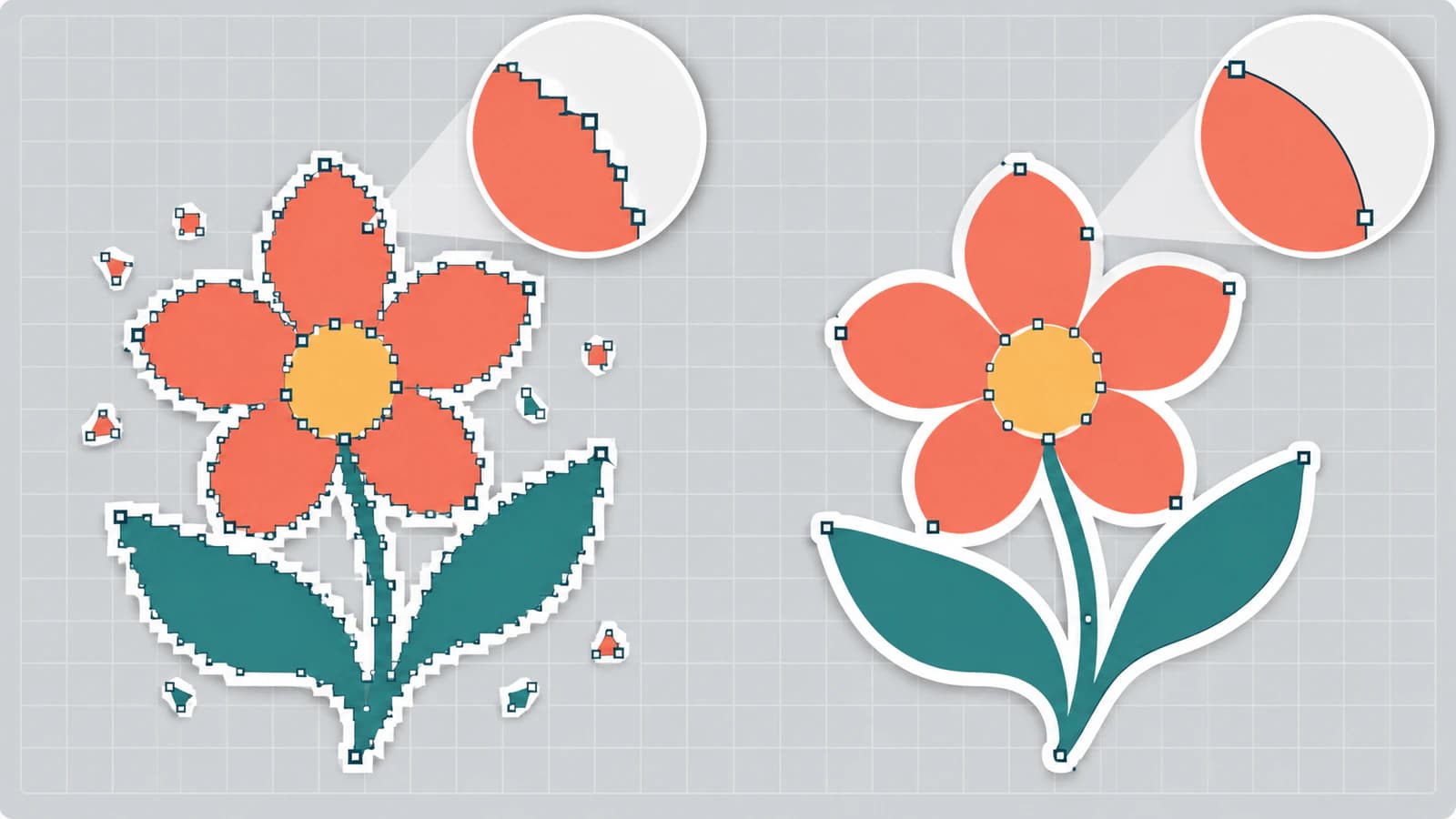
- Đường dẫn vector thật. SVG có thể chỉ bọc một ảnh pixel thay vì đồ lại ảnh. Tệp vẫn mở bình thường nhưng không cho bạn gì hữu ích để cắt. Chọn các hình trong trình chỉnh sửa để kiểm tra; hướng dẫn chẩn đoán PNG sang SVG cho Cricut cho biết cần tìm gì.
- Hình khép kín, mượt, không thừa nút. Cạnh bậc thang và điểm neo dày đặc khiến đường cong thô, chỉnh sửa chậm. Đây là lý do SVG tự động đồ lại có quá nhiều nút.
- Màu có thể lập thành lớp vật liệu. Hướng dẫn tải ảnh của Cricut nói tệp SVG và DXF được tải theo thiết kế có sẵn và tách thành lớp sau khi lưu. Các màu gần trùng nhau thành lớp dư mà bạn phải gộp hoặc xóa.
- Không có hộp nền thừa hoặc mảnh vụn nhỏ. Nền trắng được đồ lại trở thành hình mà bạn sẽ cắt. Kiểm tra trước khi nạp vật liệu; bài bỏ nền SVG sạch sẽ giải thích cách sửa.
- Chi phí lấy tệp hoàn chỉnh rõ ràng. Một số công cụ miễn phí từ đầu đến cuối, một số cần tài khoản, một số chỉ tính phí lần tải cuối.
Cách chúng tôi lựa chọn: chúng tôi đọc trang chính thức hiện hành của từng công cụ vào ngày 23 tháng 10 năm 2026 và đánh giá theo các tiêu chí trên, dựa trên tài liệu của từng công cụ cùng trải nghiệm thực tế với PerfectVector. Chúng tôi chưa làm thử nghiệm đối chứng trên cùng một ảnh với tất cả công cụ, nên hướng dẫn này không có điểm số. Hãy thử danh sách rút gọn bằng ảnh của bạn theo phương pháp bên dưới.
Xem từng công cụ chuyển đổi
PerfectVector: lựa chọn của chúng tôi cho tệp sẵn sàng cắt
PerfectVector được xây dựng cho hình màu phẳng và hình minh họa bạn định chỉnh sửa hoặc cắt. Tải PNG hoặc JPG lên, công cụ trả về đường dẫn vector chỉnh sửa được, tối ưu cho đường cong sạch và số nút thấp. Vector hóa và xem trước miễn phí, nên bạn có thể đánh giá bản đồ lại trước khi trả tiền; một tín dụng mở khóa một kết quả hoàn chỉnh, và tải lại kết quả đó miễn phí. Khi kết quả đã mở khóa, trình chỉnh sửa cho phép gộp màu tương tự và bỏ hình nền không muốn trước khi xuất tệp cho Design Space.
- Ưu điểm: đường dẫn sạch, chỉnh sửa được và có thể đánh giá qua xem trước miễn phí; trình chỉnh sửa để gộp màu gần trùng và bỏ hình nền; làm việc với PNG hoặc JPG bạn đã có.
- Nhược điểm: được xây dựng cho hình màu phẳng và hình minh họa. Ảnh chụp và hình đủ màu có bóng thành hình đơn giản hóa, nên thường phù hợp với Print Then Cut hơn. Tải tệp hoàn chỉnh tốn một tín dụng.
- Phù hợp nhất: lựa chọn hàng đầu của chúng tôi cho logo, decal, chữ lồng, chữ nghệ thuật, sticker và hình minh họa AI bạn sẽ cắt từ vinyl, vật liệu ép nhiệt hoặc giấy bìa.
Cricut Design Space: lựa chọn bạn đã có
Hướng dẫn tải ảnh của Cricut liệt kê tải PNG, JPG, SVG, DXF, GIF và BMP. Với ảnh raster, bạn chọn đơn giản, phức tạp vừa hoặc phức tạp, bỏ nền bằng Select & Erase, Erase và Crop, rồi xem trước đường cắt. Một số tính năng thêm cần thuê bao Cricut. Thông báo năm 2021 giới thiệu Automatic Background Remover là tính năng Cricut Access trong khi vẫn cung cấp công cụ thủ công cho mọi người. Thông báo năm 2024 mô tả Convert to Layers, tách ảnh tải lên nhiều màu thành tối đa chín lớp, chỉ dành cho người đăng ký Cricut Access. Menu thay đổi giữa các phiên bản, nên hãy kiểm tra những gì bản Design Space của bạn hiển thị.
- Ưu điểm: không cần cài thêm; xem trước đường cắt trước khi quyết định; công cụ dọn thủ công cho mọi người dùng.
- Nhược điểm: dọn bằng xóa pixel thay vì sửa đường dẫn; các thông báo của Cricut đặt bỏ nền một lần nhấp và chuyển nhiều lớp sau yêu cầu Cricut Access; hình chi tiết có thể cần xóa rất nhiều.
- Phù hợp nhất: hình bóng một lớp và hình đơn giản bạn muốn cắt ngay hôm nay.
Inkscape: miễn phí, toàn quyền kiểm soát
Inkscape là trình chỉnh sửa vector miễn phí, mã nguồn mở. Tài liệu mô tả Trace Bitmap là cách biến ảnh raster thành đường dẫn có thể sử dụng và chỉnh sửa. Một lượt quét như Brightness cutoff tạo đường dẫn giống hình bóng. Nhiều lượt quét cho thêm chi tiết, nhưng mỗi lượt thành đối tượng riêng xếp chồng mà bạn phải bỏ nhóm và sắp xếp lại.
- Ưu điểm: miễn phí, dùng ngoại tuyến; trình chỉnh sửa đầy đủ để xóa mảnh vụn, nối hình và sửa nút; không cần tài khoản.
- Nhược điểm: cần thời gian học; bạn tự chọn ngưỡng và dọn kết quả; bản đồ lại nhiều màu là các đối tượng xếp chồng.
- Phù hợp nhất: người làm đồ muốn công cụ miễn phí và quen chỉnh sửa đường dẫn. Hướng dẫn Inkscape Trace Bitmap giải thích những thiết lập quan trọng.
pngtosvg.com: đồ lại trực tuyến nhanh, miễn phí
pngtosvg.com mô tả công cụ là miễn phí, không cần đăng ký. Trang gợi ý bảng màu đơn giản hóa, cho bỏ một màu như nền trắng và có thể thêm dấu căn chỉnh cho vinyl nhiều lớp.
- Ưu điểm: miễn phí, không cần tài khoản; đơn giản hóa bảng màu và bỏ màu trước khi tải; tùy chọn hướng tới người dùng máy cắt.
- Nhược điểm: như mọi bản đồ lại tự động, hãy xem mảnh vụn nhỏ và mật độ nút trước khi cắt.
- Phù hợp nhất: đồ lại nhanh, miễn phí clip art, bản vẽ nét và logo đơn giản.
Adobe Express: chuyển nhanh một lần
Adobe Express cung cấp thao tác nhanh đổi SVG miễn phí cho JPG và PNG tới 40 MB. Bạn tải ảnh lên, công cụ tự chuyển đổi rồi SVG được tải xuống.
- Ưu điểm: miễn phí, nhanh; không cần cấu hình; tiện nếu bạn đã dùng Adobe Express.
- Nhược điểm: trang công cụ mô tả chuyển đổi một bước không có thiết lập đồ lại, nên hãy kiểm tra đường dẫn trong Design Space trước khi cắt.
- Phù hợp nhất: chuyển một lần khi bạn đã làm việc trong Adobe Express. Xem công cụ SVG Adobe Express thực sự tạo ra gì trước khi dùng cho việc nhiều lớp.
Canva: khi thiết kế đã ở đó
Trang công cụ SVG của Canva chuyển một JPG hoặc PNG mỗi lần, nhận tệp tới 50 MB và 250 megapixel, yêu cầu đăng nhập trước khi chuyển. Kết quả có thể đi thẳng vào thiết kế Canva của bạn.
- Ưu điểm: tiện khi phần còn lại của dự án ở Canva; công cụ chỉnh sửa ở cùng nơi.
- Nhược điểm: cần tài khoản; tùy chọn xuất phụ thuộc gói Canva, nên hãy xác nhận gói của bạn tải SVG được.
- Phù hợp nhất: thiết kế bạn đã làm trong Canva. Đọc Canva có vector hóa ảnh được không để biết chi tiết.
Picsvg: thử bộ lọc trên ảnh nhỏ
Picsvg là công cụ trực tuyến miễn phí cho JPG, GIF và PNG tới 4 MB, có hiệu ứng để thay đổi kết quả SVG trước khi tải.
- Ưu điểm: miễn phí; thử nhanh nhiều kiểu trên cùng một ảnh.
- Nhược điểm: giới hạn tải 4 MB; kết quả dựa trên bộ lọc vẫn cần kiểm tra đường dẫn trước khi cắt.
- Phù hợp nhất: thử hiệu ứng trên ảnh nhỏ, đơn giản. Với lựa chọn khác, so sánh các công cụ thay thế Picsvg cho tệp cắt.
Bảng so sánh
| Công cụ | Phù hợp nhất | Nơi chạy | Chi phí để lấy SVG | Kiểm tra trước khi cắt |
|---|---|---|---|---|
| PerfectVector | Tệp sẵn sàng cắt từ logo, decal và hình minh họa | Ứng dụng web | Chuyển đổi, xem trước miễn phí; một tín dụng mở khóa tệp hoàn chỉnh | Hình nền, màu đã gộp, mảnh nhỏ |
| Cricut Design Space | Hình bóng một lớp đơn giản | Ứng dụng Design Space | Tải ảnh có sẵn; một số tính năng cần Cricut Access | Nền đã xóa, xem trước đường cắt |
| Inkscape | Tự kiểm soát miễn phí | Máy tính | Miễn phí, mã nguồn mở | Lượt quét xếp chồng, mật độ nút |
| pngtosvg.com | Đồ lại trực tuyến nhanh, miễn phí | Ứng dụng web | Miễn phí theo trang của công cụ | Bảng màu, mảnh nhỏ |
| Adobe Express | Chuyển nhanh một lần | Ứng dụng web | Thao tác nhanh miễn phí | Chất lượng đường dẫn, nền |
| Canva | Thiết kế ở trong Canva | Ứng dụng web, ứng dụng Canva | Đăng nhập; tùy chọn xuất thay đổi theo gói | Xuất SVG trên gói của bạn, lớp |
| Picsvg | Thử bộ lọc trên ảnh nhỏ | Ứng dụng web | Miễn phí | Lỗi do bộ lọc, mảnh vụn |
Các nhận định “Phù hợp nhất” là lựa chọn biên tập của chúng tôi. Tính năng và giá lấy từ trang chính thức của từng công cụ tại thời điểm 23 tháng 10 năm 2026; chúng có thể thay đổi, nên hãy xác nhận trước khi dựa vào. Bảng này không phải thử nghiệm đối chứng về chất lượng.
Bạn nên chọn công cụ nào?
- Chọn PerfectVector nếu bạn sẽ cắt kết quả: logo, decal, chữ, sticker hoặc hình minh họa cần đường dẫn sạch và màu hợp lý. Bắt đầu với công cụ đổi ảnh sang SVG cho Cricut và so sánh xem trước miễn phí với bản gốc.
- Chọn tải ảnh trong Design Space nếu thiết kế là hình bóng một màu và bạn muốn cắt hôm nay mà không dùng công cụ khác.
- Chọn Inkscape nếu công cụ phải miễn phí và bạn sẵn lòng tự sửa đường dẫn, nút.
- Chọn pngtosvg.com nếu bạn muốn đồ lại nhanh, miễn phí clip art hoặc bản vẽ nét trực tuyến.
- Chọn Adobe Express nếu bạn cần một lần chuyển nhanh và đã dùng Adobe.
- Chọn Canva nếu toàn bộ thiết kế đã ở Canva.
- Chọn Picsvg nếu bạn muốn thử hiệu ứng bộ lọc trên ảnh nhỏ, đơn giản.
- Chọn Print Then Cut thay vì công cụ chuyển đổi nếu ảnh là ảnh chụp, tranh màu nước hoặc hình có bóng. Đây là cách chọn giữa Print Then Cut với PNG và tệp cắt SVG.
Cách thử công cụ bằng ảnh của bạn
Không danh sách nào đoán được một ảnh cụ thể sẽ được đồ lại ra sao. Hãy làm thử nghiệm ngắn này trước khi dùng vật liệu:
- Chọn một ảnh dự án thật. Dùng logo hoặc decal bạn thực sự định cắt, giữ cùng một tệp cho mọi công cụ so sánh.
- Chuyển bằng hai hoặc ba công cụ trong danh sách rút gọn. Tải hoặc xuất từng SVG.
- Chọn các hình trong trình chỉnh sửa hoặc Design Space. Nếu toàn bộ thiết kế được chọn như một bức ảnh duy nhất, tệp đang bọc pixel thay vì đường dẫn.
- Tìm nền và chi tiết nhỏ. Ẩn hoặc chọn hình chữ nhật phía sau hình, rồi kiểm tra khoảng rỗng trong chữ như “o”, “e” và đảo nhỏ ở kích thước sẽ cắt.
- Phóng vào một đường cong. Điểm neo dày đặc và cạnh bậc thang nghĩa là cắt thô, sửa chậm.
- Tải tệp tốt nhất vào Design Space. Kiểm tra lớp và kích thước, xem trước thảm, cắt thử một phần nhỏ trên vật liệu thừa.
Để có quy trình kiểm tra trước cắt đầy đủ hơn, dùng danh sách kiểm tra SVG trước khi cắt.
Khi công cụ chuyển đổi không phải giải pháp
Một số ảnh hoàn toàn không nên trở thành tệp cắt. Ảnh chụp, chuyển sắc và tranh vẽ biến thành nhiều hình màu nhỏ rất khó bóc phần thừa và xếp lớp. Print Then Cut giữ được vẻ ngoài của chúng. Chữ viết tay quá mảnh có thể cần vẽ lại hoặc tăng độ dày trước khi bản đồ lại đủ liền để giữ được trên vinyl. Nếu “ảnh” chỉ là chữ, gõ trong Design Space bằng phông bạn thích thường đơn giản hơn đồ lại ảnh chữ. Xem thêm trong vector hóa ảnh làm được và không làm được gì.
Quy trình với PerfectVector trông như thế nào?
Tải PNG hoặc JPG bạn muốn cắt lên PerfectVector và xem trước SVG miễn phí. So sánh cạnh, màu và mảnh nhỏ với bản gốc. Khi bản đồ lại đúng, mở khóa kết quả bằng một tín dụng. Sau đó, trong trình chỉnh sửa, gộp các màu nên thuộc cùng một vật liệu, bỏ hình nền nếu có và xuất SVG. Tải vào Design Space, xác nhận lớp, kích thước rồi cắt thử nhỏ. Nếu làm dự án nhiều màu, hướng dẫn SVG nhiều lớp cho Cricut chỉ cách lập kế hoạch lớp.
Câu hỏi thường gặp
Công cụ chuyển đổi SVG nào tốt nhất cho Cricut? Với logo, decal, chữ và hình minh họa màu phẳng bạn định cắt, chúng tôi chọn PerfectVector: công cụ tạo đường dẫn vector chỉnh sửa được, có thể xem trước miễn phí trước khi dùng tín dụng; trình chỉnh sửa cho gộp màu và bỏ hình nền. Với hình bóng một lớp đơn giản, tải ảnh trong Design Space có thể đã đủ; Inkscape là lựa chọn máy tính miễn phí nếu bạn tự sửa đường dẫn được.
Công cụ SVG miễn phí nào tốt nhất cho Cricut? Inkscape miễn phí, mã nguồn mở, cho toàn quyền kiểm soát nhưng bạn phải tự dọn bản đồ lại. Tải ảnh trong Design Space xử lý hình bóng đơn giản ngay trong ứng dụng. pngtosvg.com và Picsvg là công cụ trực tuyến miễn phí. PerfectVector cho chuyển đổi và xem trước miễn phí, một tín dụng mở khóa tệp hoàn chỉnh.
Cricut Design Space có tự đổi ảnh thành tệp cắt được không? Có, với ảnh đơn giản hơn. Tải PNG hoặc JPG, chọn độ phức tạp, xóa nền và xem trước đường cắt. Các thông báo của Cricut mô tả Automatic Background Remover và Convert to Layers là tính năng Cricut Access, nên hình nhiều màu thường cần thêm thao tác hoặc công cụ chuyên dụng.
Làm sao biết SVG đã chuyển có thực sự cắt được không? Chọn các hình trong trình chỉnh sửa hoặc Design Space. Nếu toàn bộ thiết kế được chọn như một bức ảnh duy nhất, tệp chứa pixel thay vì đường dẫn. Sau đó tìm hình chữ nhật nền, mảnh vụn nhỏ và điểm neo dày đặc, xác nhận kích thước trong Design Space rồi cắt thử một phần nhỏ trên vật liệu thừa.
Có thể biến ảnh chụp thành SVG cho Cricut không? Thường không nên. Ảnh chụp và hình có bóng thành nhiều hình màu nhỏ khó cắt và bóc phần thừa. Dùng Print Then Cut để giữ vẻ ảnh chụp, hoặc đơn giản hóa ảnh thành vài màu phẳng trước khi chuyển.
Nguồn tham khảo
- Cricut — Cách tải ảnh lên — loại tệp hỗ trợ, lựa chọn độ phức tạp raster, công cụ dọn thủ công, xem trước đường cắt và cách nhập lớp SVG.
- Cricut — Restore Brush và Automatic Background Remover — Automatic Background Remover là tính năng Cricut Access, công cụ thủ công dành cho mọi người dùng.
- Cricut — Mới trong Design Space: Convert to Layers — Convert to Layers, tối đa chín lớp và yêu cầu Cricut Access.
- Inkscape — Đồ lại ảnh — Trace Bitmap, chế độ một lượt quét và đối tượng xếp chồng từ nhiều lượt quét.
- Adobe Express — Công cụ SVG miễn phí — thao tác nhanh JPG/PNG miễn phí và giới hạn tải 40 MB.
- Canva — Công cụ SVG — giới hạn tải, chuyển từng tệp một và đăng nhập trước khi chuyển.
- pngtosvg.com — Công cụ PNG sang SVG — chuyển miễn phí không đăng ký, đơn giản hóa bảng màu, bỏ màu và dấu căn chỉnh theo mô tả của trang.
- PerfectVector — Giá và tín dụng — vector hóa và xem trước miễn phí, một tín dụng cho mỗi kết quả hoàn chỉnh, tải lại miễn phí.
Bạn có logo hoặc decal muốn cắt? Bắt đầu miễn phí bằng ảnh của bạn, so sánh xem trước SVG với bản gốc, kiểm tra nền, màu và mảnh nhỏ trước khi đưa tệp vào Design Space.
Thêm từ blog
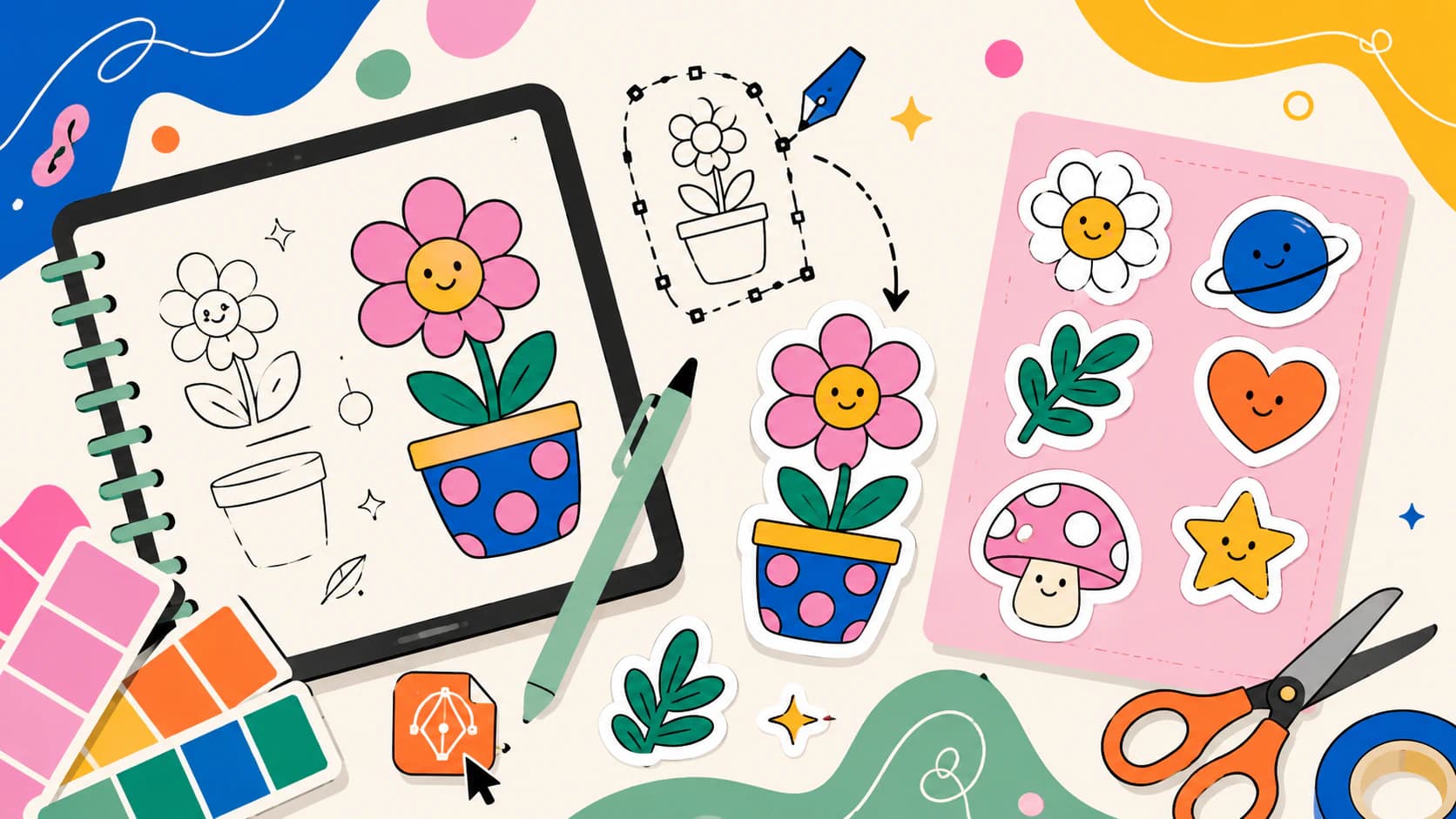
Tạo SVG sticker từ hình của bạn, sẵn sàng cắt
SVG sticker là đường cắt sạch của nhãn cắt theo hình. Tìm cách tạo từ ảnh riêng, khi nào cần vector hay PNG và những loại hình không phù hợp.
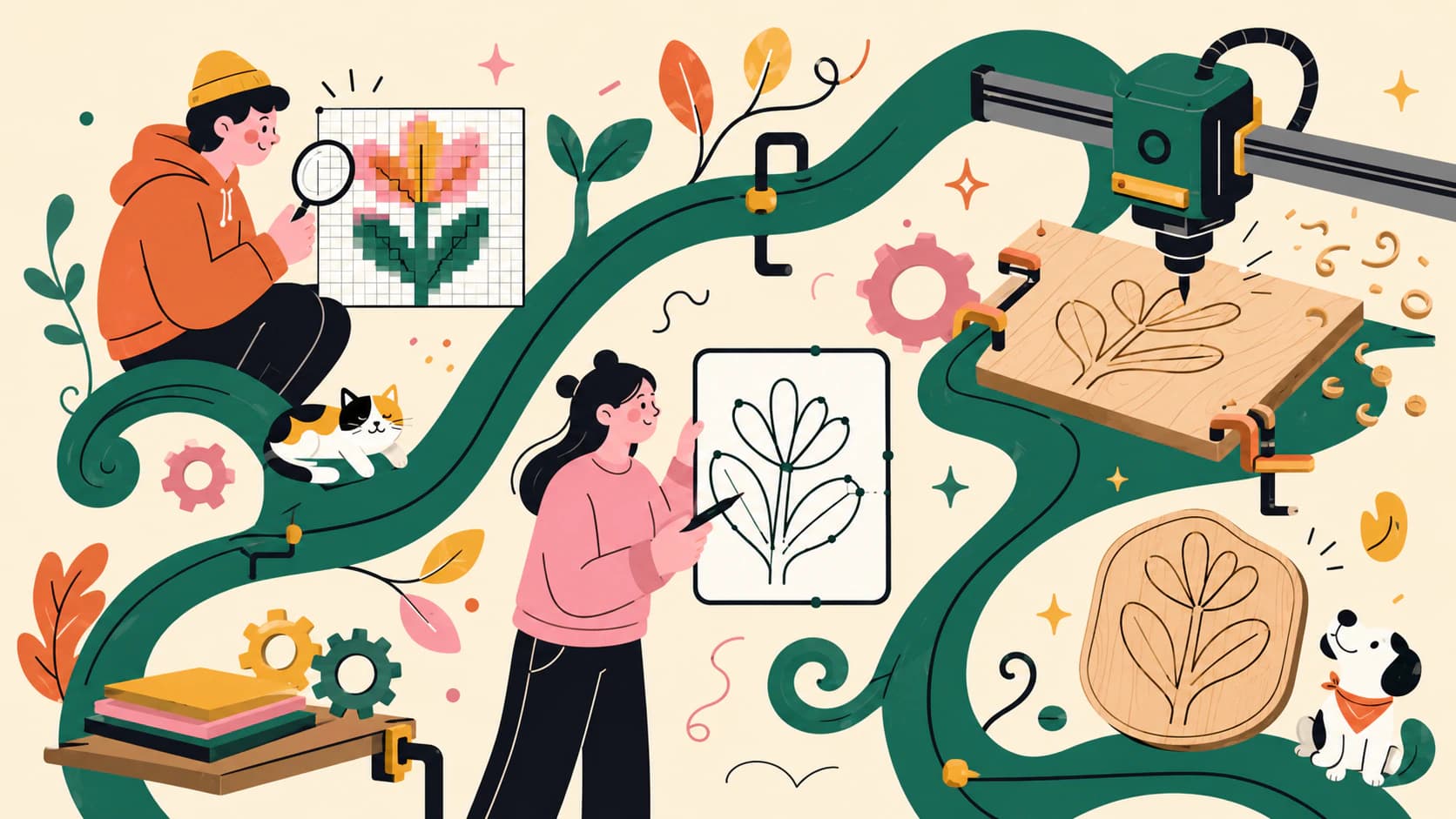
Chuyển ảnh thành SVG có đường cắt CNC sạch
CNC theo đường vector, không theo pixel, nên cần SVG hoặc DXF sạch trước. Tìm cách chuyển ảnh thành vector đường kín sẵn cho CAM.



