
Tạo SVG sticker từ hình của bạn, sẵn sàng cắt
SVG sticker là đường cắt sạch của nhãn cắt theo hình. Tìm cách tạo từ ảnh riêng, khi nào cần vector hay PNG và những loại hình không phù hợp.
Trên trang này
- SVG sticker thực sự là gì?
- SVG sticker tốt cần gì?
- Cần gì trước?
- Từng bước: từ ảnh đến SVG sticker sẵn cắt
- 1. Bắt đầu bằng ảnh sạch, trong suốt
- 2. Chuyển ảnh thành SVG sạch
- 3. Thêm đường cắt, tức đường lệch
- 4. Chọn kiss-cut hoặc die-cut
- 5. Với sticker in, in rồi cắt
- 6. Với decal vinyl, cắt trực tiếp từ SVG
- Quy trình này với PerfectVector trông thế nào?
- Danh sách nhanh trước khi cắt
- Câu hỏi thường gặp
- Nguồn tham khảo
SVG sticker là tệp vector có đường dẫn cho máy biết nơi cắt đường bao nhãn. Đó là hình sạch phía sau sticker cắt rời hoặc cắt bế lớp trên. Nếu đã có hình, bản vẽ, logo hoặc PNG, bạn tạo SVG bằng cách chuyển ảnh thành đường vector sạch rồi thêm đường cắt quanh. Cần biết trước hai điều: sticker in chỉ cần ảnh tốt và đường cắt, còn sticker vinyl cắt từ vật liệu màu cần đường vector thật để theo. Ảnh chụp phức tạp và chuyển sắc mềm in được nhưng không thành đường cắt vinyl sạch. Hướng dẫn bao quát tạo SVG từ ảnh riêng, cả hai loại sticker và ảnh nào đáng làm.
Ý chính
- SVG sticker là đường cắt vector chỉ máy nơi cắt đường bao nhãn.
- Hai loại sticker: Loại in-rồi-cắt, PNG tốt in được; và decal vinyl cắt từ vật liệu màu, cần đường vector thật.
- Để làm từ hình riêng: Chuyển ảnh thành SVG sạch, rồi thêm đường cắt lệch ra ngoài.
- Kiss-cut để sticker trên tờ đế; die-cut cắt rời từng chiếc hoàn toàn.
- Hình đơn giản, đậm phù hợp. Ảnh chụp, chuyển sắc và chi tiết cực mảnh không cắt, gỡ sạch.
SVG sticker thực sự là gì?
SVG sticker là gì? Đó là ảnh vector có đường dẫn máy đọc thành đường cắt. Khác PNG là lưới pixel, SVG lưu hình bằng toán học nên đường bao giữ nét mọi kích thước và máy biết chính xác nơi chạy lưỡi. Với sticker, đường quan trọng nhất là đường bao trở thành mép cắt. (Mới với định dạng này? Xem tệp SVG là gì bằng cách giải thích dễ hiểu.)
Nhưng “sticker” bao gồm hai thứ khác nhau, không cần cùng tệp. Xác định loại đang làm sẽ bớt nhầm sau.
| Loại sticker | Cách làm | Thực sự cần SVG không? |
|---|---|---|
| Sticker in (in-rồi-cắt) | Thiết kế đầy đủ màu in lên giấy nhãn, rồi máy quét dấu cảm biến đã in và cắt đường bao, như quy trình Print Then Cut của Cricut | PNG độ phân giải cao cung cấp hình in. Vector chỉ cần cho đường cắt quanh hình. (Quyết định đầy đủ PNG hay SVG cho Print Then Cut có hướng dẫn riêng.) |
| Decal vinyl cắt rời theo hình | Cắt từ tấm vinyl màu đặc, không in | Có. Máy cắt theo đường vector, nên hình phải là đường thật, không phải pixel. |
Nếu tìm SVG sticker mà mong một câu trả lời, đó là lý do hướng dẫn có vẻ chia đôi: sticker in dựa ảnh sạch và đường bao, decal vinyl dựa chính đường dẫn. Cả hai vẫn hưởng lợi từ SVG sạch mà phần tiếp theo xây dựng. Với nhà cung cấp in trên phim trong, kế hoạch hình mực trắng cho sticker trong thêm quyết định riêng về chi tiết chỉ trắng, lớp lót và vùng không in.
SVG sticker tốt cần gì?
Trước các bước, đây là mục tiêu. SVG cắt và gỡ phần thừa dễ có:
- Một đường bao kín sạch làm đường cắt, để lưỡi theo một mép mượt thay quay lại trên chính nó.
- Số nút thấp, để cắt mượt và gỡ nhanh. Cùng vấn đề quá nhiều nút làm nghẽn mọi tệp cắt xuất hiện trên sticker thành mép gồ.
- Nền trong suốt, để không có chữ nhật thừa thành đường cắt ngoài ý muốn. Xem giữ độ trong suốt qua chuyển đổi.
- Hình đậm, đơn giản. Nét mảnh và chữ tí hon là phần rách khi gỡ.
- Số màu hợp lý nếu là sticker vinyl nhiều lớp. Mỗi màu thêm một mảnh cần cắt, căn.
Cần gì trước?
Hai thứ trước khi mở phần mềm cắt:
- Hình của bạn. Bản vẽ, logo, logo chữ hoặc PNG kiểu clipart. Hình đồ họa phẳng mép rõ tốt nhất.
- Cách biến thành SVG sạch. Đây là bước quyết định công làm sạch về sau, cũng là bước video thường bỏ qua.
Lưu ý thẳng về ảnh: nếu là ảnh chụp, ảnh màn hình hoặc có chuyển sắc, mép mềm, dừng tại đây. Chúng không rút thành đường bao sạch. Bạn sẽ vật lộn với bản đồ lại rồi vẫn gỡ mớ rối. Hình đơn giản, đậm tạo sticker cắt tốt.
Từng bước: từ ảnh đến SVG sticker sẵn cắt
1. Bắt đầu bằng ảnh sạch, trong suốt
Nếu ảnh có nền, hộp trắng hoặc nền chụp, xóa trước để không thành hình cắt riêng. Bạn chỉ cần hình trên khung trong suốt. Đây cũng là lúc bỏ chi tiết nhỏ không thể sống sót khi gỡ ở cỡ sticker.
2. Chuyển ảnh thành SVG sạch
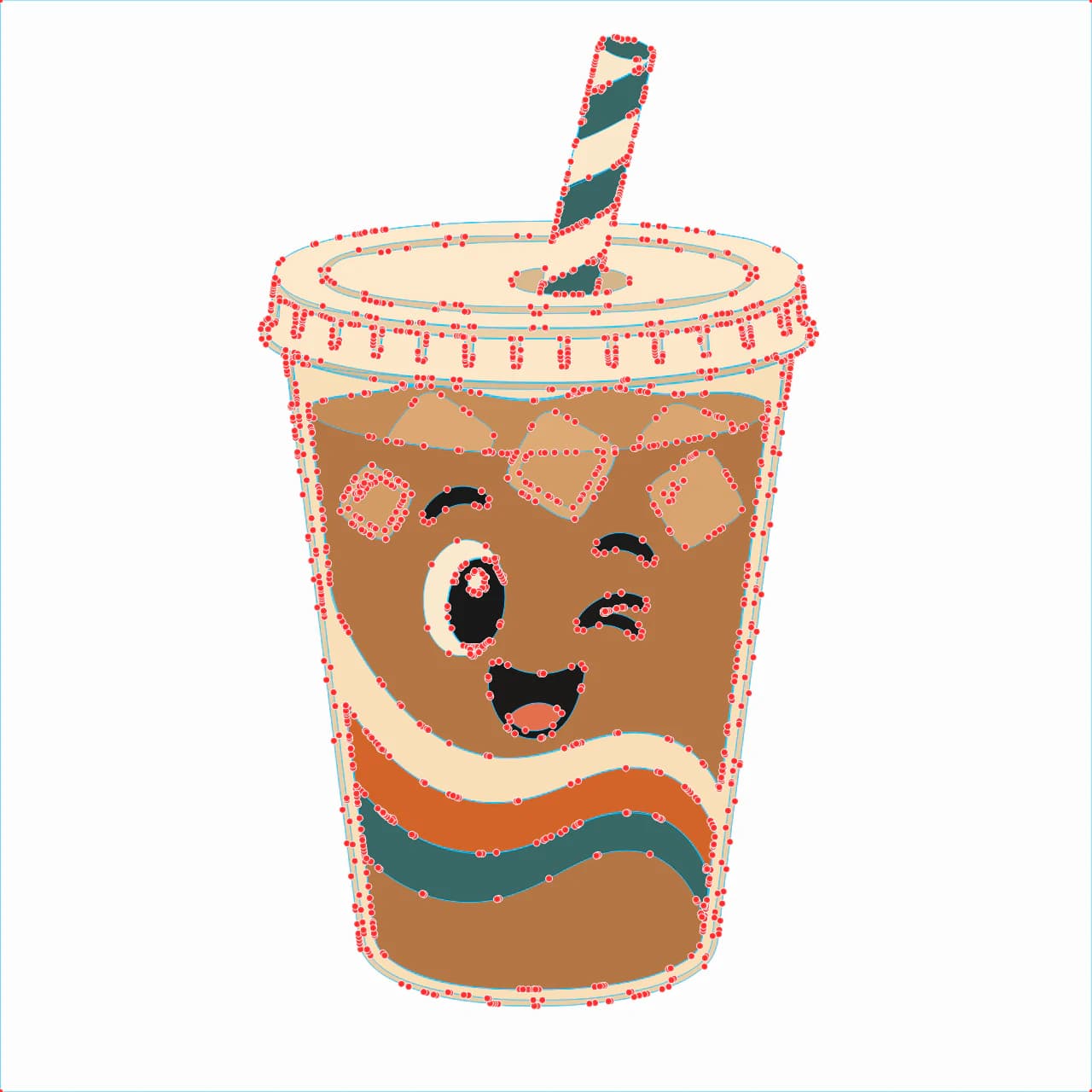
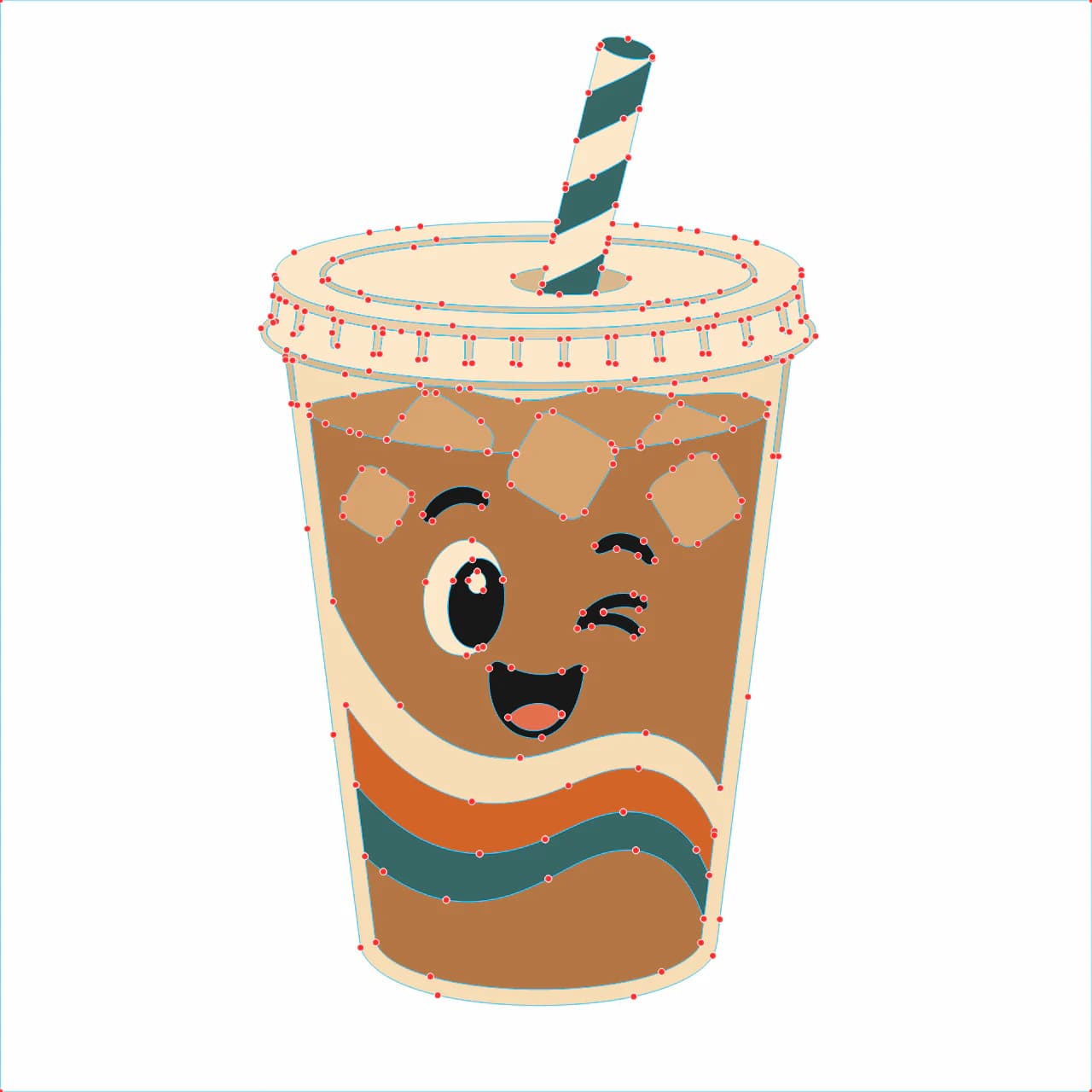
Đây là bước quyết định tệp. Chuyển để mỗi hình thành đường vector gọn, rồi kiểm tra đường bao là một mép sạch. Biến ảnh thành SVG sẵn cắt và xem kết quả trước khi đi tiếp.
Đồ tự động quá nhạy dễ hỏng ở đây. Bản thô có thể tạo đường bao đầy đốm và mép kép; bạn trả giá tại máy, nơi lưỡi theo hình học thừa. Cùng vấn đề đứng sau nhiều tệp Cricut không cắt sạch. Chuyển sạch từ đầu tránh công dọn.
3. Thêm đường cắt, tức đường lệch
Đường cắt là đường bao ngoài thiết kế một chút, viền trắng thường thấy trên sticker. Trong Cricut Design Space hoặc Silhouette Studio, chọn hình và áp Offset. Hướng dẫn Offset Cricut cho chọn khoảng cách, kiểu góc và có hàn nhiều đường lệch không; với Print Then Cut, Cricut nói làm phẳng hình vào đường lệch trước khi in. Trong Silhouette Studio, đặt đường lệch thành đường cắt thay hình in. Đây là đường máy sẽ theo.
4. Chọn kiss-cut hoặc die-cut
Cùng đường bao dùng được với vật liệu và cài đặt khác nhau. Kiss-cut cắt lớp nhãn nhưng giữ nguyên đế; die-cut cắt qua đế để từng nhãn rời. Áp lực, số lượt chính xác tùy máy và vật liệu, nên thử phần thừa thay vì sao chép một cài đặt chung.
5. Với sticker in, in rồi cắt
Nếu in thiết kế, xếp sticker và theo toàn bộ quy trình Print Then Cut của phần mềm. Cricut in dấu cảm biến quanh thiết kế, khuyên hoàn tất in và cắt từ một thiết bị trong một phiên; tài liệu Print & Cut Silhouette tương tự dùng dấu căn và đường cắt định sẵn. Đừng di chuyển thiết kế giữa in và cắt. Các bước chuẩn bị tệp Cricut chung cũng áp dụng ở đây.
6. Với decal vinyl, cắt trực tiếp từ SVG
Sticker vinyl bỏ hoàn toàn việc in. Gán màu vinyl, gửi cắt và gỡ phần thừa. Nếu nhiều màu, mỗi màu nên lớp riêng; xem cách tạo SVG nhiều lớp cho vinyl để màu nhập đã tách.
Quy trình này với PerfectVector trông thế nào?
Mọi thứ dễ hơn khi SVG bắt đầu sạch. PerfectVector dựng PNG hoặc JPG thành đường dẫn và hình màu chỉnh sửa được, tạo nền tảng cho đường cắt sticker. Với vinyl nhiều màu, dùng trình chỉnh gộp sắc tương tự về vài màu sẽ cắt, rồi kiểm tra đường bao, đốm, số nút trong xem trước. Chuyển hình của bạn và chỉ mở khóa SVG bằng một tín dụng khi đạt kiểm tra. Nếu cần cách đồ chung, bắt đầu bằng chuyển ảnh thành SVG. Nếu làm sticker bán, theo hướng dẫn riêng chuẩn bị tệp cắt SVG cho Etsy.
Nói rõ: phù hợp hình đồ họa phẳng. Ảnh chụp hoặc hình nhiều chuyển sắc không thành sticker cắt sạch từ công cụ nào, gồm PerfectVector. Với chúng, giản lược thành hình đậm trước hoặc chọn thiết kế khác.
Danh sách nhanh trước khi cắt
Trước khi gửi máy, kiểm tra:
- Nền đã xóa, không hộp thừa cần cắt.
- Đường bao là một đường kín sạch.
- Đã thêm đường cắt lệch, đặt không in trên sticker in.
- Số nút đủ thấp để mép mượt, không gồ.
- Đã chọn kiss-cut hoặc die-cut cho sản phẩm.
- Bật dấu căn với sticker in-rồi-cắt.
- Cắt thử trên phần thừa trước khi chạy cả tờ.
Câu hỏi thường gặp
Sticker SVG là gì? Là sticker có hình cắt lưu thành SVG, tệp vector gồm đường dẫn thay pixel. Máy đọc các đường đó thành đường cắt, nên đường bao rõ mọi kích thước và lưỡi theo chính xác. Hình có thể in đầy đủ màu hoặc cắt từ vinyl đặc, nhưng SVG định nghĩa phần cắt.
Tôi cần SVG để làm sticker hay PNG đủ? Tùy loại. Với sticker in-rồi-cắt, PNG độ phân giải cao in đẹp và chỉ cần vector cho đường cắt quanh. Với decal vinyl từ vật liệu màu, cần SVG thật vì máy cắt theo đường vector và không có gì cần in.
Làm sao tạo SVG sticker từ ảnh riêng? Chuyển ảnh thành đường vector sạch, rồi thêm đường bao lệch làm đường cắt. Bắt đầu với hình phẳng, đậm trên nền trong suốt, chuyển SVG bằng công cụ giữ đường gọn, kiểm tra đường bao là một mép mượt trước khi thêm đường lệch, cắt.
Tôi tạo SVG sticker miễn phí được không? Có thể vector hóa ảnh và kiểm tra bản xem trước PerfectVector miễn phí; một tín dụng mở khóa SVG hoàn chỉnh. Dù dùng công cụ nào, kiểm tra đốm, mép kép và số nút cao không cần thiết trước khi cắt.
Kiss-cut và die-cut khác nhau thế nào? Kiss-cut chỉ cắt lớp trên vật liệu nhãn, giữ nguyên đế, nên nhãn nằm trên tờ để bóc. Die-cut cắt xuyên hết, mỗi nhãn thành hình riêng. Chúng dùng cùng tệp, chỉ đổi cài đặt cắt.
Tôi chuyển ảnh chụp thành SVG sticker được không? Không thành bản sạch. Ảnh có sắc độ liên tục, mép mềm nên đồ tạo hình rối, dư nút thay đường bao rõ. Nếu muốn sticker từ ảnh, làm kiểu in-rồi-cắt, giữ ảnh PNG và thêm viền cắt đơn giản, thay vì cố cắt chính ảnh từ vinyl.
ChatGPT tạo tệp SVG sticker được không? Không từ ảnh của bạn. ChatGPT viết mã SVG cho hình chung đơn giản từ yêu cầu văn bản, nhưng không đồ hình tải lên thành đường sạch cắt được. Cần công cụ ảnh thành vector như trình bày trong ChatGPT vector hóa ảnh được không.
Nguồn tham khảo
- Cricut — Cách tải ảnh lên Design Space — Cách tải raster và vector.
- Cricut — Cách dùng Offset — Tạo đường lệch và làm phẳng Print Then Cut.
- Cricut — Cách Print Then Cut — Dấu cảm biến, Flatten và quy trình in/cắt.
- Cricut — Hiệu chuẩn Print Then Cut — Quy trình hiệu chuẩn căn chỉnh.
- Silhouette — Tính năng Basic Edition — Print & Cut, dấu căn và hỗ trợ đường lệch.
Có bản vẽ hoặc logo muốn làm sticker? Đồ thành đường SVG, kiểm tra đường bao, thêm đường cắt lệch và thử một bản trước khi dùng cả tờ.
Thêm từ blog
Tạo SVG bán trên Etsy: hướng dẫn sản xuất
Trên Etsy, người mua đánh giá tệp và tệp rối dễ bị yêu cầu hoàn tiền. Tìm cách tạo tệp cắt SVG sạch, có lớp, đủ chất lượng để bán.
Vì sao SVG Cricut khó gỡ phần thừa? Sửa tệp
Khó gỡ phần thừa thường do cả lưỡi, vinyl và thiết kế. Tìm cách phân biệt nguyên nhân và làm chính tệp SVG dễ gỡ hơn nhiều.



