
Cricut Print Then Cut: PNG hay SVG? (Câu trả lời thực tế)
Print Then Cut luôn in pixel, nên PNG chất lượng tốt là lựa chọn tự nhiên. SVG vẫn hữu ích khi đổi kích thước, cần đường cắt sạch hoặc dùng thiết kế cho cả in và cắt.
Trên trang này
Với một dự án Print Then Cut thông thường, PNG độ phân giải cao có nền trong suốt là lựa chọn tự nhiên và bạn không cần chuyển đổi gì cả. Print Then Cut nghĩa là máy in tại nhà in thiết kế, còn Cricut cắt quanh thiết kế đó. Máy in luôn in pixel, bất kể bạn bắt đầu bằng loại tệp nào. Ngay cả SVG cũng được gộp thành một ảnh có thể in trước khi gửi đến máy in.
Vậy vì sao câu hỏi này vẫn xuất hiện? Vì “dùng PNG” chỉ đúng khi PNG đủ tốt ở đúng kích thước bạn thực sự in, và vì SVG giải quyết được ba vấn đề mà cách dùng PNG có thể gặp phải. Hướng dẫn này giúp bạn chọn tệp để bắt đầu và làm rõ hiểu lầm xuất hiện trong phần lớn câu trả lời trên diễn đàn.
Tóm tắt nhanh
- Khi in, Print Then Cut dùng ảnh raster. Máy in in pixel; ngay cả các lớp SVG cũng được gộp thành ảnh trước.
- PNG tốt là đủ: độ phân giải cao ở kích thước in cuối cùng, có nền trong suốt.
- SVG hữu ích khi bạn thay đổi kích thước thiết kế theo từng dự án, muốn có đường cắt offset sạch hoặc dùng cùng thiết kế cho cả cắt và in.
- Design Space không vector hóa PNG để in. Tải lên ảnh nhỏ và mờ thì kết quả in vẫn nhỏ và mờ.
- Lưu ý về vật liệu: màu và bề mặt tương thích phụ thuộc vào mẫu Cricut; vật liệu phản quang và một số bề mặt bóng có thể gây cản trở khi cảm biến quét.
Print Then Cut thực sự làm gì?
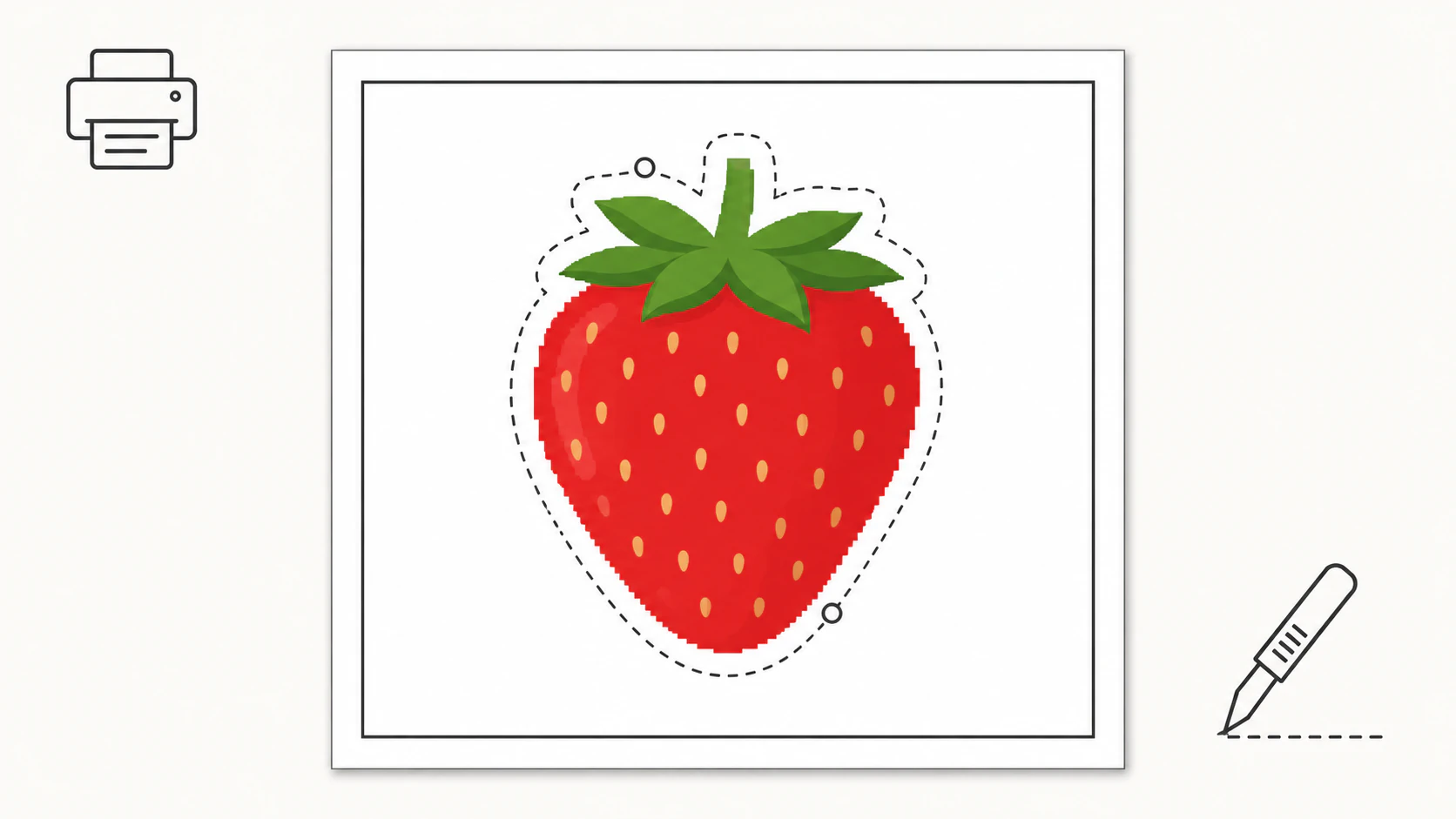
Về cơ chế, quy trình diễn ra như sau: Design Space gửi thiết kế đến một máy in tại nhà tương thích, thêm các dấu cảm biến quanh thiết kế, máy Cricut đọc những dấu đó rồi cắt quanh hình đã in. Cricut mô tả trình tự này trong hướng dẫn Print Then Cut hiện hành. Từ đó có hai sự thật giúp giải quyết phần lớn tranh luận về định dạng:
- Phần được in luôn là ảnh raster. Dù bạn tải lên loại tệp nào, máy in cũng nhận pixel. Các lớp SVG được gộp thành ảnh có thể in trong Design Space trước khi in.
- Đường cắt luôn là đường dẫn. Máy cần một đường viền vector để đi theo: mép ảnh, đường offset quanh ảnh hoặc một hình dạng bạn chọn.
Nói cách khác, một tác vụ Print Then Cut dùng cả hai cùng lúc: pixel cho máy in và đường dẫn cho lưỡi cắt. Câu hỏi chỉ là bạn bắt đầu từ tệp nào.
Chọn định dạng theo tình huống
| Tệp bạn có ban đầu | Nên dùng | Lý do |
|---|---|---|
| PNG độ phân giải cao ở đúng kích thước sẽ in | Giữ nguyên PNG | Quy trình tự nhiên; không cần chuyển đổi |
| PNG nhỏ hoặc thiết kế cần in ở nhiều kích thước | Bản gốc SVG | Gộp thành ảnh sắc nét ở mọi kích thước; PNG sẽ bị mờ |
| Hình đôi khi cũng dùng để cắt vinyl | SVG | Một tệp: cắt từng lớp cho vinyl, gộp lớp cho Print Then Cut |
| Thiết kế có chữ hoặc nét vẽ mảnh | SVG | Mép vẫn sắc nét sau khi gộp lớp; chữ raster nhỏ sẽ in nhòe |
| Ảnh chụp | PNG | Ảnh chụp vốn là raster; vector hóa đi ngược đặc tính của ảnh |
Dùng PNG cho đúng
Ba yếu tố quyết định kết quả trông chuyên nghiệp hay thiếu chỉn chu:
- Độ phân giải ở kích thước cuối cùng. Hiện tượng mờ mà nhiều người quy cho Print Then Cut thường là hệ quả thông thường của việc phóng lớn ảnh raster. Kiểm tra kích thước pixel so với kích thước in; nhiều hơn thì được, thiếu thì Design Space không thể sửa.
- Nền thực sự trong suốt. Khung trắng in quanh nhãn dán là phiên bản khi in của vấn đề nền trắng quen thuộc; hãy xác minh nền thực sự trong suốt trước khi in cả tờ.
- Đường cắt. Design Space có thể cắt theo mép ảnh, hoặc bạn thêm offset để tạo viền nhãn dán. Mép ảnh sạch tạo đường cắt sạch; mép mờ buộc máy phải đoán một đường dẫn không rõ ràng.
Khi nào SVG hữu ích?
- Bạn đổi kích thước. Bản gốc SVG có thể gộp thành ảnh in cực kỳ sắc nét ở bất kỳ kích thước nào dự án hôm nay cần: nhãn dán 2 inch hôm nay, tấm ép nhiệt 8 inch ngày mai, không giảm chất lượng. Đây cũng là cách dùng tệp gốc trong các định dạng in nói chung.
- Bạn muốn kiểm soát đường cắt. Với các lớp vector, offset và đường cắt đều chính xác, điều rất quan trọng với tờ nhãn dán cắt bế nửa (kiss-cut) và các hình bóng cần cắt sát.
- Một thiết kế, hai cách sản xuất. Người làm đồ thủ công để bán thường cần cùng một hình ở dạng tệp cắt vinyl và tệp có thể in; SVG đáp ứng cả hai mục đích, và quy trình làm nhãn dán minh họa đầy đủ các bước.
- Chữ và nét mảnh. Chữ vector đã gộp lớp vẫn in sắc nét ở mọi kích thước; chữ raster chỉ giữ được chất lượng nếu được xuất đủ lớn.
Hiểu lầm cần làm rõ
Một câu trả lời phổ biến trên diễn đàn nói rằng Design Space “chuyển tệp PNG thành tệp vector”. Điều đó đúng một nửa nhưng dễ gây hiểu nhầm: Design Space có thể đồ lại PNG đã tải lên để tạo đường cắt, và việc này thực sự hữu ích khi cắt các hình đặc. Nhưng với phần in của Print Then Cut, không có bước vector hóa nào; thứ được in chính là các pixel của PNG. Tải lên PNG nhỏ rồi phóng lớn trong Design Space sẽ làm to các pixel, và bản in cho thấy rõ điều đó. Nếu ảnh nguồn quá nhỏ, hãy đồ lại thành vector thật trước, rồi gộp lớp ở kích thước in. Cách này mới thực sự khắc phục độ mờ, và chỉ hiệu quả khi hình đủ phẳng, chủ yếu gồm các mảng hình để đồ lại tốt.
Áp dụng với PerfectVector
Thực tế, nhiều dự án Print Then Cut hoàn toàn không cần công cụ vector hóa. PNG tốt thì cứ dùng PNG đó. PerfectVector hữu ích trong hai trường hợp cụ thể. Khi bản duy nhất của thiết kế nhỏ hoặc thiếu sắc nét, chuyển thành SVG có thể dựng lại hình phẳng phù hợp thành các đường dẫn để bạn đổi kích thước và kiểm tra. Khi thiết kế có hai mục đích, có tuần dùng để in, có tuần dùng để cắt vinyl, một bản gốc SVG có thể giữ các mảng màu chỉnh sửa được cho cả hai cách. Vector hóa và xem trước miễn phí; một credit mở khóa SVG hoàn chỉnh. Ảnh chụp và hình có chất liệu hội họa vẫn nên dùng PNG; giới hạn đó không thay đổi.
Trước khi in và cắt
- Đã kiểm tra kích thước pixel so với kích thước in thực tế.
- Đã kiểm tra nền trong suốt trên một nền có màu.
- Đã chủ động chọn đường cắt theo mép hoặc offset và xem trước.
- Đã kiểm tra vật liệu tương thích với máy: các máy Explore đời cũ có nhiều hạn chế hơn, còn các mẫu mới hỗ trợ thêm màu sáng và một số vật liệu chuyên dụng của Cricut; bề mặt phản quang vẫn có nguy cơ gây lỗi cảm biến.
- Với thiết kế dùng cho cả hai mục đích: đã lưu bản gốc SVG cạnh tệp in đã gộp lớp.
Câu hỏi thường gặp
Loại tệp nào tốt nhất cho Print Then Cut trên Cricut? PNG độ phân giải cao có nền trong suốt đáp ứng trường hợp thông thường. Hãy bắt đầu từ SVG khi bạn đổi kích thước thiết kế giữa các dự án, cần đường cắt offset chính xác hoặc dùng cùng hình cho cả cắt và in; SVG gộp thành ảnh in sắc nét ở mọi kích thước.
Cricut có cắt được tệp PNG không? Có, theo hai cách. Trong Print Then Cut, máy cắt quanh ảnh đã in theo mép ảnh hoặc offset. Với cắt thông thường, Design Space đồ lại PNG thành đường cắt, hiệu quả với hình đặc có mép sạch và kém hiệu quả với hình nhiều chi tiết hoặc mờ.
PNG hay SVG tốt hơn để in? Máy in luôn nhận pixel, nên điều quan trọng là độ phân giải ở kích thước in. PNG được tạo ở kích thước cuối cùng in giống hệt SVG đã gộp lớp. SVG có lợi khi đổi kích thước, vì nó được gộp lại thành ảnh sắc nét ở mỗi kích thước mới thay vì kéo giãn các pixel cũ.
Vì sao bản Print Then Cut của tôi bị mờ? Thường đó là vấn đề độ phân giải: ảnh nhỏ hơn kích thước in và việc phóng lớn đã kéo giãn pixel. Cũng hãy kiểm tra cài đặt in và cách xuất ảnh nguồn. Thay ảnh quá nhỏ bằng bản xuất lớn hơn, hoặc vector hóa hình phẳng phù hợp rồi gộp lớp ở kích thước sẽ in. Design Space không thể thêm chi tiết mà PNG nhỏ không chứa.
Tôi có cần chuyển PNG sang SVG để dùng với Cricut không? Không cần nếu dùng Print Then Cut với PNG tốt. Hãy chuyển khi bạn muốn cắt thiết kế trên vinyl, đổi kích thước tự do hoặc khôi phục ảnh nguồn nhỏ. Không nên chuyển ảnh chụp và thiết kế mềm mại, có chất liệu hội họa; các hình đó phù hợp với raster.
Tôi có thể dùng SVG cho Print Then Cut không? Có. Design Space gộp các lớp SVG thành một ảnh có thể in (thao tác Flatten), in ảnh rồi cắt quanh ảnh. Đây là cách cho kết quả sắc nét nhất khi thiết kế có chữ, nét mảnh hoặc đổi kích thước giữa các dự án.
Nguồn tham khảo
- Cricut — Cách dùng Print Then Cut trong Design Space — quy trình dùng dấu cảm biến, máy in tương thích, Flatten, phần in tràn lề và lưu ý theo mẫu máy.
- Cricut — Vật liệu tương thích với Print Then Cut — màu, bề mặt được hỗ trợ và giới hạn theo từng mẫu máy.
- Cricut — Cách tải ảnh lên Design Space — cách xử lý ảnh raster và vector khi tải lên, cùng các định dạng được hỗ trợ.
- W3C — Hệ tọa độ, phép biến đổi và đơn vị của SVG — vì sao hình học vector có thể được kết xuất ở kích thước mới trước khi in.
Print Then Cut dùng pixel cho máy in và đường dẫn cho lưỡi cắt. Giữ PNG tốt khi nó đã đáp ứng yêu cầu in. Khi hình phẳng phù hợp còn cần đường cắt chỉnh sửa được, hãy đồ lại và kiểm tra bản SVG, rồi tiếp tục với hướng dẫn SVG cho Cricut.
Thêm từ blog
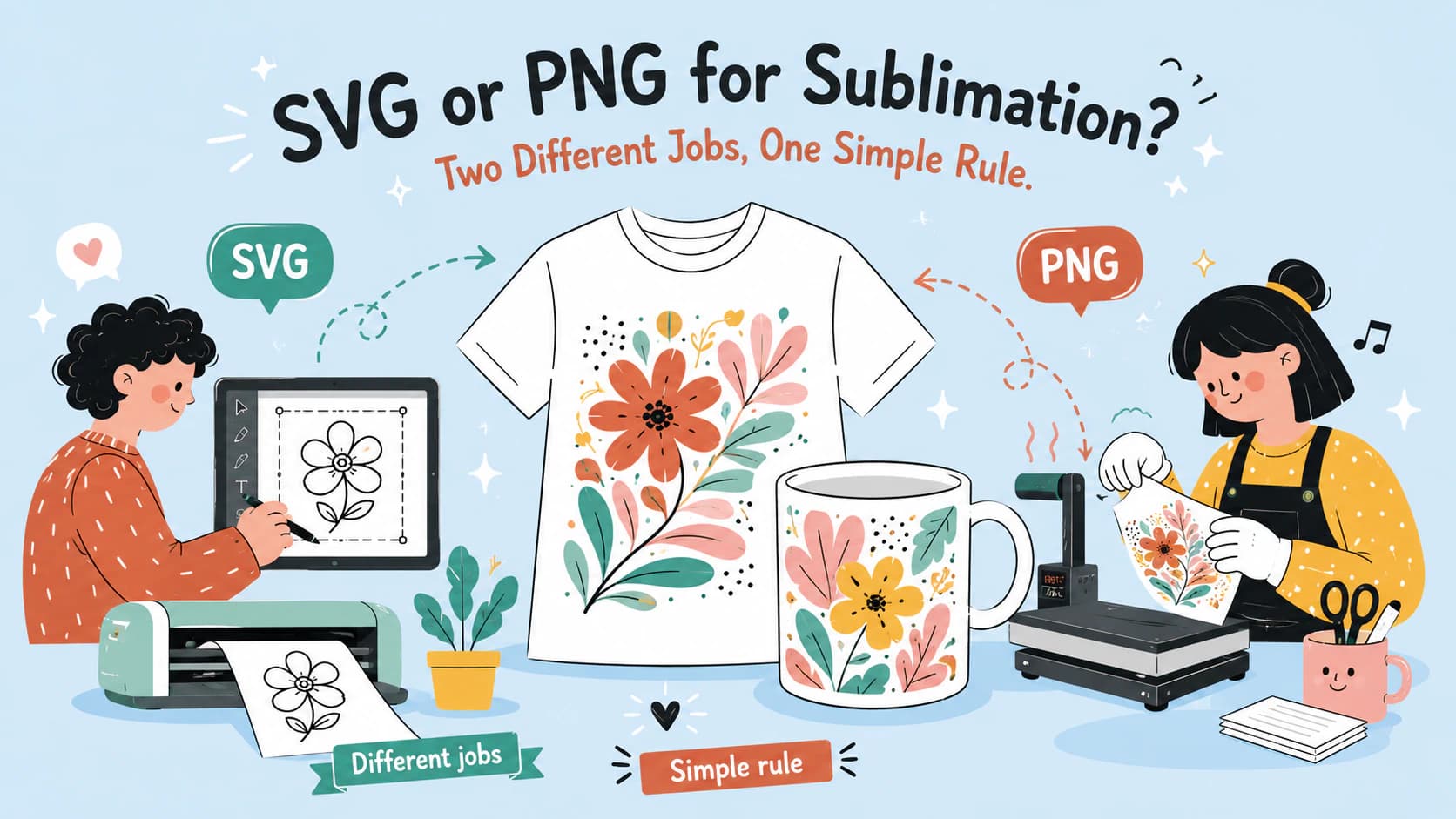
SVG hay PNG cho in chuyển nhiệt thăng hoa? Chọn đúng định dạng
In chuyển nhiệt thăng hoa dùng ảnh raster, nên PNG phù hợp phía in. SVG hữu ích làm bản gốc thiết kế co giãn và tệp cắt tương ứng.
Tạo thẻ lịch trình trực quan từ hình ảnh của bạn
Tạo thẻ lịch trình trực quan bằng ảnh chụp hoặc bản vẽ của bạn. Giữ nhãn có thể chỉnh sửa, đặt trọn hình ảnh và kiểm tra kích thước thẻ trong PDF trước khi in.