
Thiết kế nhãn trong: mực trắng và vùng trong suốt
Lập vùng màu và trắng riêng cho nhãn trong suốt. So sánh phủ trắng toàn phần và chọn lọc, giữ vùng trong và kiểm tra bản duyệt của nhà cung cấp.
Trên trang này
- Xác nhận dịch vụ đã chọn có in trắng
- Gán bốn vai trò vùng trước khi vẽ kế hoạch trắng
- So sánh không trắng, trắng toàn phần và trắng chọn lọc
- Tạo hình màu và trắng riêng trên một khung vẽ
- Kiểm tra kế hoạch trắng riêng với hình tổng hợp
- Áp dụng hướng dẫn kênh trắng và kiểm tra bản duyệt
- Câu hỏi thường gặp
- Nguồn
Để chuẩn bị thiết kế mực trắng cho nhãn dán trong suốt, hãy lập kế hoạch riêng về những chỗ nhà cung cấp cần in trắng. Bao gồm lớp trắng dưới các hình màu được chọn và mọi chi tiết chỉ in trắng. Để các vùng cần lộ bề mặt bên dưới không có cả màu lẫn trắng. Sau đó, chuyển kế hoạch này sang đúng hướng dẫn tệp của nhà cung cấp đã chọn và kiểm tra bản duyệt của họ.
Nền ảnh trong suốt chỉ cho biết ảnh kỹ thuật số có tô ở đó hay không. Nó không cho máy in biết hình nào cần mực trắng vật lý. Một tia sáng trắng và một khoảng màng trong không in có thể trông nhạt như nhau trên màn hình trắng, nhưng chúng yêu cầu cách sản xuất khác nhau.
Hướng dẫn này xây dựng một kế hoạch vùng SVG tự tạo và so sánh ba lựa chọn phủ trắng. Các hình đã lưu và bản kết xuất RGB thông thường đã được kiểm tra bằng kỹ thuật số. Đây là ví dụ lập kế hoạch, không phải bản tách màu in, dự đoán độ che phủ của mực in hay tệp đã được nhà cung cấp phê duyệt.
Xác nhận dịch vụ đã chọn có in trắng
Bắt đầu với thiết kế, kích thước thành phẩm mong muốn, mẫu hiện hành của nhà cung cấp và bề mặt sử dụng nhãn. Xác nhận phía nhìn nếu thiết kế cần đọc qua kính hoặc vật chứa trong suốt. Hỏi nhà cung cấp định dạng tệp và hướng dẫn mực trắng áp dụng cho đúng sản phẩm đó.
Hướng dẫn lớp in lót trắng của Avery phân biệt phủ trắng toàn phần và chọn lọc, đồng thời lưu ý rằng phần lớn máy in để bàn không có mực trắng. Vì vậy, chỉ chọn vật liệu nhãn trong suốt không có nghĩa máy in của bạn tạo được chi tiết trắng.
Hãy có câu trả lời cho những câu hỏi sau trước khi chuẩn bị thiết kế sản xuất:
- Sản phẩm này có hỗ trợ mực trắng, kể cả hình độc lập chỉ in trắng không?
- Bạn cần cung cấp kênh trắng riêng, đánh dấu vùng được chọn hay mô tả ý định trong ghi chú đơn hàng?
- Tên lớp trắng, loại màu, thứ tự tệp và cài đặt in chồng bắt buộc là gì?
- Bản duyệt sẽ chỉ rõ vùng trắng được yêu cầu và vùng không in như thế nào?
- Nhà cung cấp yêu cầu gì về phía nhìn đã chọn, chuẩn bị màu, mép và căn chồng màu?
Lưu các câu trả lời cùng bản gốc có thể chỉnh sửa. Quy ước bạn nhớ từ một nhà in khác không thay thế được hướng dẫn của bên nhận. Để hiểu sự khác nhau rộng hơn giữa hình in và đường cắt, xem cách tạo SVG cho nhãn dán.
Gán bốn vai trò vùng trước khi vẽ kế hoạch trắng
Thiết kế màu C là hình dành cho phần in màu. Thiết kế trắng được yêu cầu W là tập hợp vùng riêng mà bạn muốn nhà cung cấp in trắng. Lớp in lót trắng là mực trắng nằm dưới phần hình màu được chọn trên bản in vật lý; W cũng có thể gồm các chi tiết chỉ in trắng.
Xếp mỗi vùng quan trọng vào một trong bốn vai trò:
| Vai trò mong muốn | Có trong thiết kế màu C? | Có trong thiết kế trắng được yêu cầu W? | Ví dụ trong hướng dẫn |
|---|---|---|---|
| Màu có lót trắng | Có | Có | Bông hoa xanh lam |
| Màu không lót trắng | Có | Không | Chiếc lá màu san hô |
| Chỉ trắng | Không | Có | Tia sáng nhỏ |
| Màng trong không in | Không | Không | Vùng trống quanh họa tiết |
Màng trong không in là vùng chủ ý không có thiết kế màu hoặc mực trắng. Vật liệu nhãn vật lý vẫn tồn tại ở đó; đây không phải lỗ cắt khỏi màng.
Bảng ghi lại ý định, không bảo đảm hình thức cuối cùng. Nhà cung cấp phải xác định mực màu, độ phủ trắng, vật liệu và bề mặt bên dưới ảnh hưởng thế nào đến kết quả. Đặc biệt, vùng chỉ có màu không giống vùng không in.
Sao chép mọi hình màu sang W là bước khởi đầu hữu ích khi tất cả hình màu đều cần lót. Nhưng cách này bỏ sót tia sáng trong ví dụ vì chi tiết đó không có hình màu tương ứng. Nó cũng tạo lớp lót trắng cho chiếc lá mà thiết kế này chủ ý không lót.
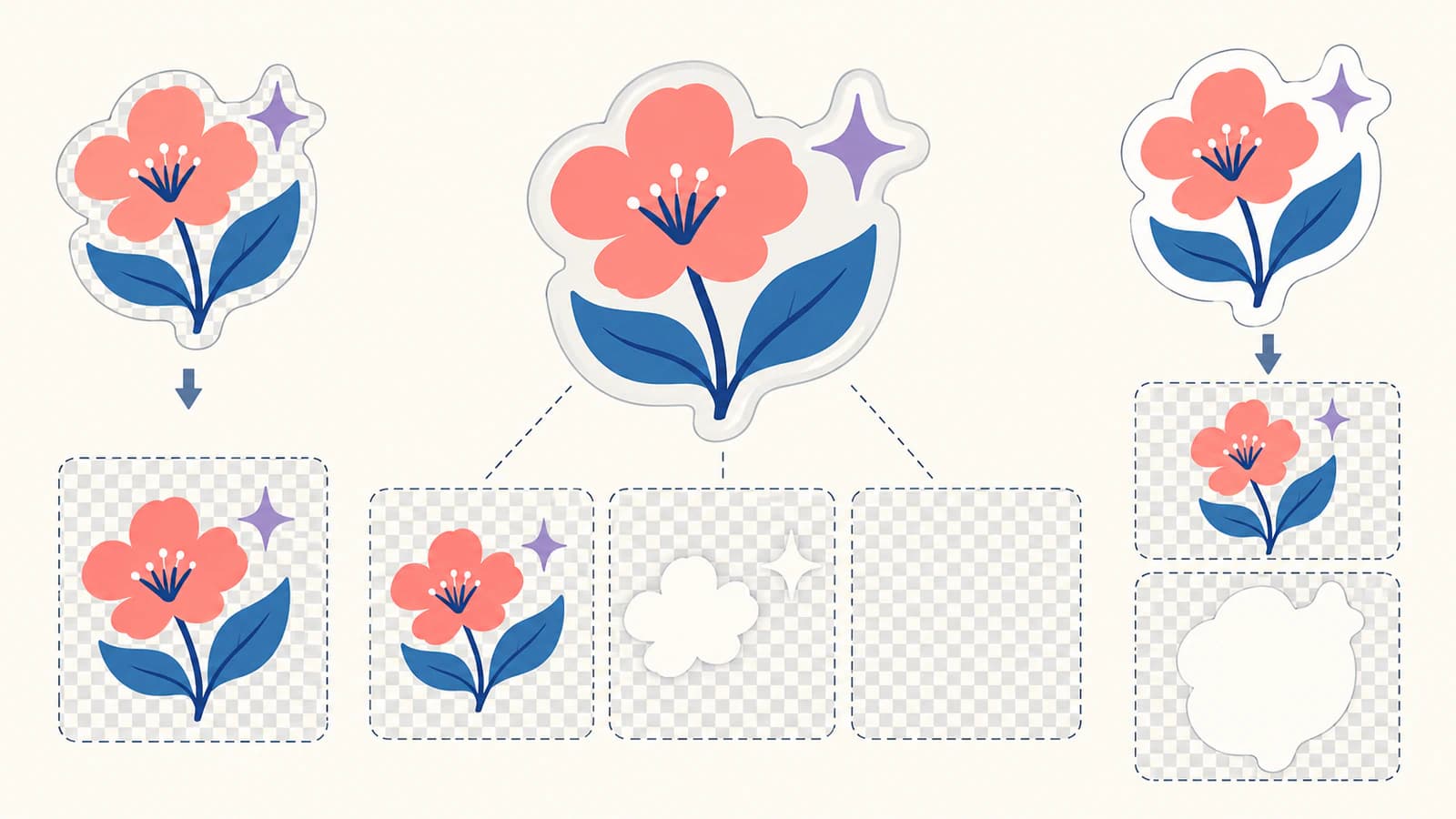
So sánh không trắng, trắng toàn phần và trắng chọn lọc
Giữ nguyên C khi so sánh độ phủ. Nhờ vậy, quyết định về trắng hiện rõ mà không âm thầm thay đổi họa tiết màu.
| Kế hoạch | Vùng trắng được yêu cầu | Quyết định cần xem lại |
|---|---|---|
| Không trắng | W trống | Tia sáng chỉ trắng không có trong kế hoạch in |
| Trắng toàn phần trong ranh giới xác định | W phủ toàn bộ vùng lót đã chọn | Các khoảng trước đây trong suốt bên trong ranh giới nay yêu cầu trắng |
| Trắng chọn lọc | W chứa hình bao của bông hoa và tia sáng riêng | Lá vẫn chỉ có màu; vùng xung quanh vẫn không in |
Avery mô tả lớp lót toàn phần và chọn lọc, nhưng ý nghĩa chính xác của lựa chọn trắng toàn phần cho từng sản phẩm phải do nhà cung cấp xác định. Trong ví dụ tự tạo, “toàn phần” là một hình chữ nhật được chủ ý chọn. Điều đó không có nghĩa mọi nhà in tự động dùng hình chữ nhật, giới hạn ảnh hoặc đường cắt làm ranh giới trắng.
Với nhãn cần lộ chai hoặc kính, hãy kiểm tra các khoảng hở kỹ như hình màu. Thêm một lớp lót trắng rộng có thể thay đổi thiết kế ngay cả khi C giống hệt. Trắng chọn lọc cho phép quyết định riêng về hoa, lá, tia sáng và vùng màng trống; bản duyệt của nhà in phải xác nhận những lựa chọn này sẽ được sản xuất ra sao.
Tạo hình màu và trắng riêng trên một khung vẽ
Giữ bản gốc có thể chỉnh sửa trước khi thêm kế hoạch trắng. Nếu ảnh độ phân giải cao được chấp nhận đã phù hợp quy trình nhà cung cấp, bạn có thể giữ hình màu đó: Sticker Ninja chấp nhận ảnh raster và hỗ trợ mực trắng. Chuyển đổi vector hữu ích khi bạn cần hình học có thể chỉnh sửa, không phải yêu cầu cho mọi đơn nhãn trong suốt.
Khi nguồn duy nhất là PNG hoặc JPG phẳng phù hợp và bạn cần hình có thể chỉnh sửa, quy trình chuyển ảnh thành vector của PerfectVector có thể khôi phục hình học ban đầu. Kiểm tra bản xem trước raster được bảo vệ, rồi mở khóa kết quả trước khi thực sự chỉnh sửa và xuất SVG. Bạn vẫn phải tự gán C và W; chuyển đổi không tạo kênh trắng pha sẵn của nhà in hay mô phỏng độ che phủ mực.
Mã nguồn sau là ví dụ tự tạo về kế hoạch bốn vai trò. Lưu toàn bộ khối thành selective-white.svg. Bông hoa có trong cả hai nhóm, lá chỉ có trong C và tia sáng chỉ có trong W. Không có gì được vẽ tại điểm kiểm tra vùng trong, x = 310, y = 240.
<svg xmlns="http://www.w3.org/2000/svg"
     width="400" height="300" viewBox="0 0 400 300">
  <g id="white-W" fill="#ffffff">
    <path id="white-under-flower"
      d="M160 95 C175 95 185 110 185 125
         C210 125 225 140 225 155 C225 170 210 185 185 185
         C185 210 170 225 155 225 C140 225 125 210 125 185
         C100 185 85 170 85 155 C85 140 100 125 125 125
         C125 110 140 95 160 95 Z"/>
    <path id="white-only-sparkle"
      d="M80 60 L88 72 L100 80 L88 88
         L80 100 L72 88 L60 80 L72 72 Z"/>
  </g>
  <g id="color-C">
    <path id="color-flower" fill="#377fa8"
      d="M160 95 C175 95 185 110 185 125
         C210 125 225 140 225 155 C225 170 210 185 185 185
         C185 210 170 225 155 225 C140 225 125 210 125 185
         C100 185 85 170 85 155 C85 140 100 125 125 125
         C125 110 140 95 160 95 Z"/>
    <path id="color-only-leaf" fill="#e58065"
      d="M240 180 Q245 130 300 120 Q305 170 240 180 Z"/>
  </g>
</svg>
Tạo các phương án theo thứ tự sau:
- Lưu bản chỉ màu bằng cách xóa toàn bộ nhóm
white-W. Giữ nguyên C. - Lưu bản trắng toàn phần bằng cách thay nội dung
white-Wbằng<rect x="40" y="40" width="320" height="220"/>. Thao tác này chủ ý yêu cầu trắng trên toàn bộ hình chữ nhật đó. - Giữ bản trắng chọn lọc ban đầu với hoa và tia sáng trong W.
- Tạo các bản riêng chỉ có C và chỉ có W từ kế hoạch chọn lọc. Giữ nguyên toàn bộ phần tử gốc SVG trong cả hai tệp.
- Mở lại từng bản và so sánh vai trò đã gán, căn chỉnh cùng các vùng trống.
viewBox xác định hình chữ nhật tọa độ vẽ. Đặc tả tọa độ SVG giải thích cách ánh xạ nó vào vùng hiển thị. Giữ width, height và viewBox giống nhau trong các bản kế hoạch này để bông hoa và hình trắng tương ứng dùng chung tọa độ. Tránh cắt khung hoặc căn giữa riêng từng bản tách.
Tên nhóm và màu tô RGB trắng là ký hiệu lập kế hoạch mà con người đọc được. Chúng không khai báo bản kẽm in. Trong SVG thông thường này, W được vẽ trước C để các hình màu vẫn nhìn thấy; thứ tự vẽ đó không phải chỉ dẫn thứ tự lớp trong tệp sản xuất của nhà cung cấp.
Kiểm tra kế hoạch trắng riêng với hình tổng hợp
Ẩn C và chỉ kiểm tra W. Tạm hiển thị W bằng màu tương phản nếu trắng biến mất trên khung vẽ của trình chỉnh sửa. Trong ví dụ này, chế độ xem đó cần có bông hoa và tia sáng riêng, không có lá hoặc hình chữ nhật nền rộng. Khôi phục cách biểu diễn mà bên nhận yêu cầu trong bản sản xuất.
Phép kiểm tra kỹ thuật số thực tế đã mở lại và kết xuất chín nguồn SVG tự tạo trên cùng khung 400 × 300. C giữ nguyên trong năm tệp phương án và lắp ghép. Kế hoạch chọn lọc vượt qua các kiểm tra bên trong sau:
| Điểm kiểm tra | C có tô? | W có tô? | Vai trò mong muốn |
|---|---|---|---|
| Hoa, 160 / 155 | Có | Có | Màu cùng trắng |
| Lá, 270 / 155 | Có | Không | Chỉ màu |
| Tia sáng, 80 / 80 | Không | Có | Chỉ trắng |
| Vùng trống, 310 / 240 | Không | Không | Màng không in |
Phương án trắng toàn phần tô điểm 310 / 240 vốn trống. Phương án không trắng bỏ tia sáng. Các khác biệt đó xuất phát từ cách gán hình đã chọn, không phải thay đổi C.
Chúng tôi cũng kiểm tra trên nền sáng và tối. Hoa xanh lam và lá san hô giữ các pixel RGB giống hệt trên cả hai nền vì đây là màu tô SVG đục thông thường. Kết quả đó không thể dự đoán mực chỉ màu sẽ trông ra sao trên màng trong. Các bản xem trên nền giúp tìm chi tiết trắng bị thiếu và vùng trống bị tô nhầm; độ che phủ vật lý cần quy trình của nhà in và bản duyệt hoặc mẫu phù hợp.
Nếu kiểm tra không đạt, sửa vai trò trước khi điều chỉnh cài đặt sản xuất:
| Vấn đề | Kiểm tra và sửa |
|---|---|
| Chi tiết chỉ trắng biến mất | Thêm hình riêng của nó vào W; nhân đôi C không tạo được nó |
| Khoảng dự kiến trong suốt lại yêu cầu trắng | Xóa vùng đó khỏi W và kiểm tra C cũng không có ở đó |
| Lớp lót trắng lệch so với màu | Khôi phục khung vẽ chung và tọa độ gốc |
| Chi tiết chỉ màu có thêm lớp lót | Xóa bản sao của nó khỏi W nhưng giữ hình trong C |
| Hình tổng hợp đúng nhưng W sai | Kiểm tra W riêng và ghi chú từng vùng mong muốn cho nhà cung cấp |
Để xóa nền kỹ thuật số, dùng hướng dẫn nền SVG trong suốt. Hướng dẫn đó giải quyết một phần khác của việc chuẩn bị thiết kế; xóa nền không tạo chỉ dẫn mực trắng.
Áp dụng hướng dẫn kênh trắng và kiểm tra bản duyệt
Kênh trắng pha sẵn là bản tách sản xuất có tên để xác định mực trắng. Màu tô SVG trắng đơn thuần không tạo kênh đó. Tên và cách thiết lập bắt buộc tùy thuộc quy trình của bên nhận.
Một ví dụ cụ thể là hướng dẫn lớp trắng của StickerApp, quy định HPI-White. Hướng dẫn Illustrator của họ dùng mẫu màu pha sẵn được đánh dấu CMYK 25/25/25/25, đặt lớp trắng phía trên thiết kế, bật Overprint Fill và giữ thiết lập trong PDF hoặc AI. Những giá trị đó đánh dấu bản tách trắng; chúng không phải công thức mực trắng chung hay màu in cuối cùng nhìn thấy. Hướng dẫn cũng cho phép độ đục trắng thay đổi với vật liệu phù hợp. Làm theo chỉ dẫn cho sản phẩm đã chọn thay vì áp một quy tắc trắng đặc cho mọi trường hợp.
Giữ kế hoạch vai trò vùng trong khi áp dụng thiết lập đó. Nhờ bên nhận xác nhận chi tiết chỉ trắng, lớp lót chọn lọc, vùng chủ ý không in và mọi điều chỉnh mép cần thiết. Dùng yêu cầu của họ về thứ tự lớp, tên màu pha sẵn, in chồng, chuẩn bị màu, tràn lề, dung sai căn chồng và hướng nhìn. Đừng suy ra cài đặt lật gương chung chỉ vì vật liệu trong suốt.
SVG hiển thị đúng chưa đủ chứng minh PDF hoặc AI chứa bản tách sản xuất được yêu cầu. Nếu cần tệp vector cho xưởng in, xem thiết kế ảnh và bàn giao AI cho xưởng in, rồi xác minh yêu cầu tệp thực tế của bên nhận.
Yêu cầu bản duyệt xác định vùng trắng riêng với hình tổng hợp màu. Kiểm tra tia sáng, lớp lót hoa, lá không lót và các khoảng trong mong muốn. Sticker Ninja yêu cầu phê duyệt bản duyệt trước sản xuất; dùng quy trình phê duyệt của nhà cung cấp của bạn. Nếu bản duyệt không chỉ rõ vùng nào nhận trắng, hãy hỏi thông tin đó trước khi phê duyệt. Với quyết định màu và độ che phủ trên bề mặt sử dụng, hỏi nhà cung cấp có thể cung cấp mẫu vật lý hoặc bản in thử sản xuất nào.
Câu hỏi thường gặp
PNG trong suốt có tự động bao gồm mực trắng không?
Không. Pixel trong suốt mô tả vùng trống kỹ thuật số của ảnh. Chúng không xác định mực trắng vật lý. Làm theo phương pháp nhà cung cấp để đánh dấu hình chỉ trắng và lớp lót trắng, ngay cả khi họ chấp nhận hình màu PNG.
Có thể tạo kế hoạch trắng bằng cách nhân đôi mọi hình màu không?
Bạn có thể bắt đầu như vậy khi mọi hình đó cần lót. Sau đó xóa các hình chỉ cần màu và thêm các chi tiết trắng độc lập. Nếu chỉ sao chép hình màu, bạn sẽ bỏ sót tia sáng riêng trong ví dụ này.
Thiết kế nhãn trong suốt có bắt buộc là vector không?
Làm theo yêu cầu của dịch vụ đã chọn. Một số nhà cung cấp chấp nhận ảnh raster và giúp chuẩn bị mực trắng. Vector có thể chỉnh sửa hữu ích khi cần điều chỉnh ranh giới hình hoặc bàn giao bản tách cụ thể, nhưng chỉ vector hóa không tạo được kênh trắng sẵn sàng lên máy in.
Mọi vùng trắng có nên dùng cùng độ đục không?
Dùng hướng dẫn của nhà cung cấp cho vật liệu đã chọn và kết quả mong muốn. Một số quy trình cho phép độ phủ trắng thay đổi. Cả màu tô RGB trắng lẫn bản xem trước SVG trên nền sáng/tối đều không đo được độ che phủ của mực trắng đã in.
Nguồn
- Avery: Lớp in lót trắng là gì? — phủ toàn phần so với chọn lọc và khả năng in.
- StickerApp: Cách tạo lớp trắng — thiết lập kênh trắng của một nhà cung cấp và hướng dẫn độ phủ theo vật liệu.
- Sticker Ninja: Nhãn dán trong suốt — thiết kế được chấp nhận, hỗ trợ mực trắng và phê duyệt bản duyệt.
- W3C: Tọa độ viewBox SVG — hình chữ nhật vẽ chung dùng trong các bản kế hoạch tự tạo.
Cần hình có thể chỉnh sửa từ họa tiết raster phẳng? Tạo thiết kế vector ban đầu bằng PerfectVector, kiểm tra bản xem trước được bảo vệ, rồi mở khóa và kiểm tra đường dẫn thực tế trước khi xây dựng kế hoạch màu và trắng. Giữ thiết kế có thể chỉnh sửa dùng được nếu bạn đã có, và để nhà cung cấp xác nhận bản tách sản xuất.
Thêm từ blog

In chồng và chừa trắng: kiểm tra cách logo được in
So sánh in chồng và chừa trắng bằng sơ đồ mặt nạ mực riêng, hiểu hình trắng CMYK biến mất và kiểm tra tệp bàn giao in thực tế.
Thiết kế móc khóa acrylic: hình in, viền và lỗ móc
Chuẩn bị thiết kế móc khóa acrylic với hình in, đường viền ngoài và lỗ móc riêng biệt. Kiểm tra căn chỉnh hai mặt và làm theo mẫu của nhà cung cấp.



