
Cách chuẩn bị tệp SVG cho Cricut
Chuẩn bị đường dẫn, lớp, màu và kích thước SVG cho Cricut Design Space. Kiểm tra nhập tệp, bố cục thảm, phân biệt Weld với Attach và thử trên vật liệu thừa trước.
Trên trang này
Chuẩn bị SVG cho Cricut bằng cách kiểm tra hình học, các lớp dự kiến, kích thước và loại thao tác trước khi nạp vật liệu. SVG có thể nhập thành công nhưng vẫn chứa đường trùng, mảnh thừa hoặc chi tiết quá nhỏ với vật liệu chọn. Riêng phần mở rộng tệp không khiến hình sẵn sàng cắt.
Bạn cần bản làm việc của hình, trình chỉnh sửa hỗ trợ SVG và Cricut Design Space để kiểm tra lần cuối việc nhập và thảm. Quyết định dự án là cắt vật liệu, vẽ hay Print Then Cut trước khi chỉnh. Giữ tệp gốc để khôi phục chi tiết bị xóa khi làm sạch.
Chọn SVG hoặc raster theo thao tác
Đường dẫn mô tả hình học mà ứng dụng dùng làm đường hoặc hình. Ảnh raster như PNG hoặc JPEG lưu pixel. SVG có thể chứa đường dẫn và phần tử khác, gồm cả ảnh raster; tiêu chuẩn SVG không chứng nhận tệp phù hợp để cắt.
Hướng dẫn tải lên của Cricut phân biệt tải raster cơ bản và tải vector. SVG được thiết kế có lớp sẽ giữ các lớp đó. Điều này không có nghĩa mỗi màu tô riêng tự động trở thành một lớp hợp nhất.
PNG là điểm xuất phát hợp lệ. Design Space cung cấp lựa chọn làm sạch và chuyển raster, gồm Convert to Layers với yêu cầu quyền truy cập riêng. Với hình bóng raster đơn giản, quy trình tải lên của nó có thể đủ. Với logo hoặc minh họa nhiều lớp, chuẩn bị hình học vector ngoài Design Space có thể giúp kiểm soát nội dung nhập tốt hơn.
| Dự án dự kiến | Điểm xuất phát hữu ích | Kiểm tra chính |
|---|---|---|
| Cắt hình bóng đơn giản | SVG sạch hoặc raster đã chuẩn bị để tải lên | Đường bao mong muốn và chi tiết nhỏ nhất |
| Cắt nhiều màu vật liệu | SVG với các phần được cấu trúc có chủ đích | Lớp nhập và việc tách thảm |
| Vẽ bằng bút | Hình học được gán thao tác vẽ dự kiến | Đường tâm, đường bao kép và loại thao tác |
| Print Then Cut | Hình chuẩn bị cho quy trình đó | Hình in và đường cắt ngoài mong muốn |
Với raster cần đường dẫn, xem kiểm tra chất lượng PNG thành SVG. Bạn dùng Siser? Dùng quy trình nhập và cắt thử Leonardo.
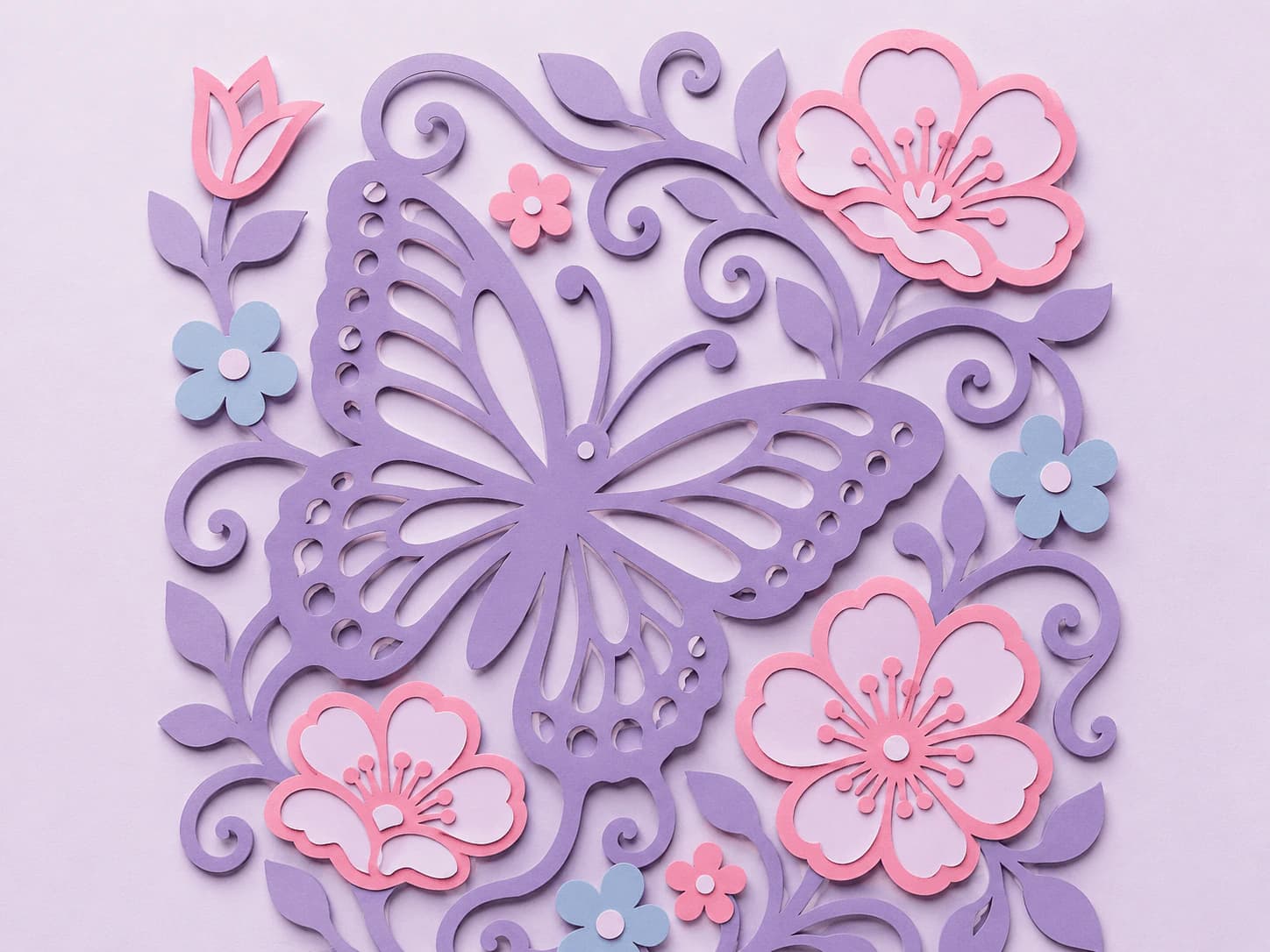
Chuẩn bị hình học trước khi nhập
- Kiểm tra vector hiện có trước. Nếu đã có SVG, giữ hình học dùng được thay vì đồ lại lần nữa. Xác nhận các phần cần thiết là đường dẫn, không phải raster nhúng. Cricut mô tả tính năng tải lên không được hỗ trợ, gồm tính năng có thể cần chuẩn bị trước khi nhập.
- Chỉ đồ lại khi cần hình học từ pixel. Trong PerfectVector, chuyển hình raster và so sánh bản xem trước miễn phí với nguồn. Mở khóa kết quả trước khi chỉnh hoặc xuất; thông tin sản phẩm phân biệt quyền xem trước với mở khóa kết quả.
- Xóa mảnh ngoài ý muốn và bản trùng. Kiểm tra đốm, khoảng trống, đường bao chồng và khoảng rỗng trong chữ. Giữ các lỗ mở có chủ đích. Nút là điểm chỉnh sửa được trên đường dẫn; ít nút chỉ hữu ích nếu đường bao vẫn đúng.
- Lập kế hoạch bảng màu và cấu trúc. Chỉ gộp màu gần trùng khi chúng có cùng vai trò vật liệu. Đổi màu không hàn các đường dẫn chồng và không bảo đảm một lớp khi nhập. Với tệp màu riêng có cùng căn chỉnh, công cụ tách màu SVG xử lý hình SVG màu đặc được hỗ trợ; kiểm tra tệp trước khi dựa vào cách nhóm của chúng.
- Lưu SVG làm việc và đặt kích thước dự kiến. Kiểm tra chi tiết nhỏ nhất ở kích thước đó. SVG đổi kích thước hình học mà không vỡ hạt raster, nhưng giới hạn cắt và gỡ phần thừa thực tế vẫn tùy máy, lưỡi, vật liệu và cài đặt.
Dùng kiểm tra tệp trước khi cắt khi cần danh sách hình học chi tiết hơn. Đừng xóa chi tiết mảnh chỉ vì bảng màu nhỏ hoặc số nút thấp nghe có vẻ tốt hơn.
Kiểm tra lớp và bố cục trong Design Space
Làm theo hướng dẫn tải SVG hiện tại của Cricut cho nền tảng của bạn. Thêm hình đã tải lên vào khung vẽ, rồi kiểm tra bảng Layers, kích thước và thao tác gán cho từng phần mong muốn.
Với thiệp gấp, phân biệt hình học nếp gấp SVG với việc gán Score hoặc Cut. Đường mở, dải có màu tô và diện mạo nét đứt có thể cần các kiểm tra nguồn khác nhau trước khi chọn thao tác.
Màu, nhóm và hình học giải quyết các vấn đề khác nhau:
- Đổi màu vật liệu không gộp đường bao chồng.
- Weld hợp hình học cắt chồng thành một hình kết hợp.
- Attach giữ vị trí tương đối trên thảm; không hàn các hình.
- Nhóm tổ chức đối tượng, nhưng không chứng minh vị trí trên thảm hoặc hình học cắt đúng.
Các phân biệt này theo hướng dẫn thuật ngữ thủ công của Cricut. Dùng thao tác vì dự án cần kết quả của nó, thay vì áp cho mọi lần nhập. Với hình nhiều lớp có chủ đích, xem hướng dẫn SVG nhiều lớp.
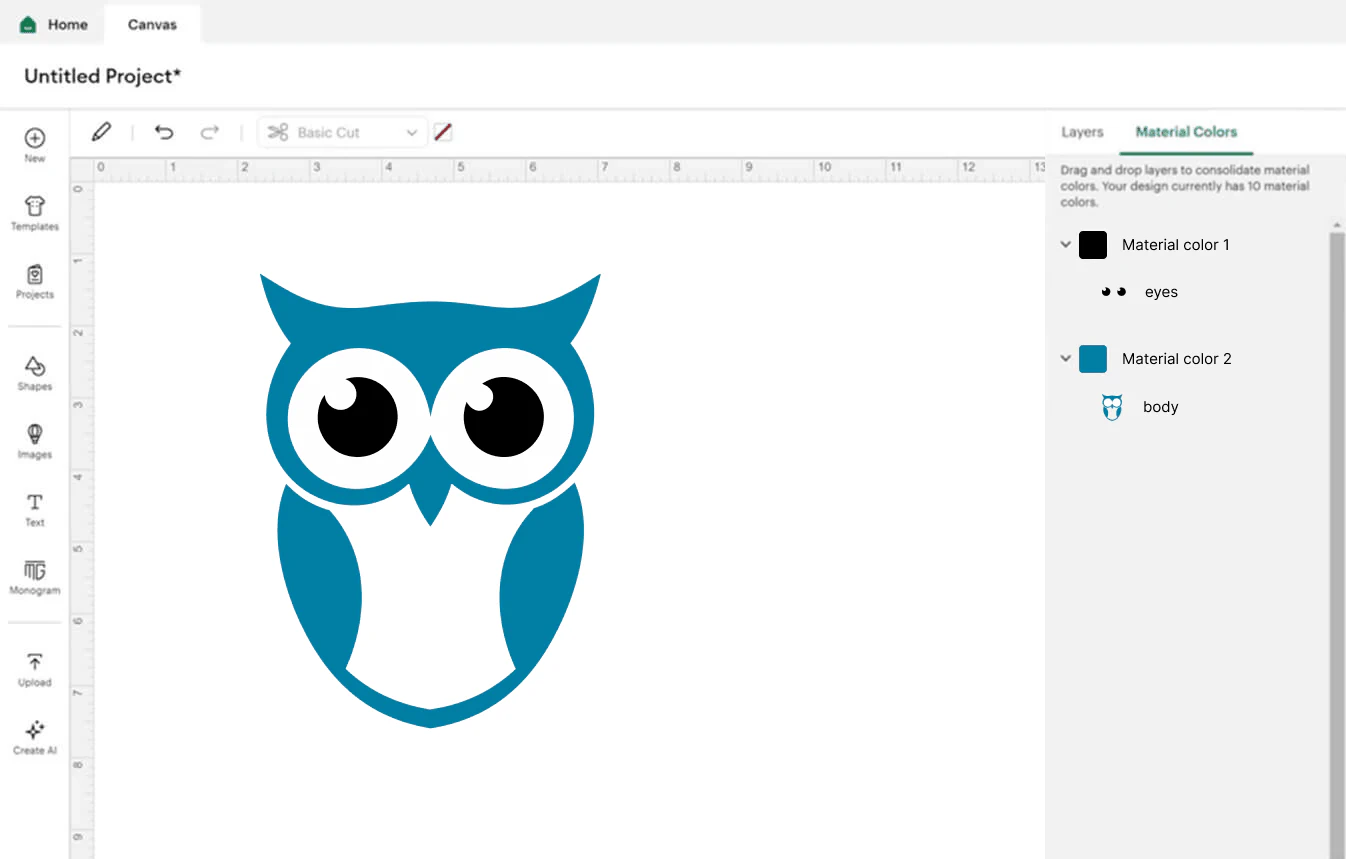
Kiểm tra bản xem trước thảm trước khi dùng vật liệu. Xác nhận bố trí, số thảm, kích thước dự kiến và cài đặt riêng như lật gương. Sau đó cắt thử nhỏ trên phần thừa bằng đúng vật liệu và cài đặt thực tế. Kiểm tra tệp trong trình duyệt hoặc xem trước bố cục không thay được bước kiểm tra vật lý này.
Chẩn đoán vấn đề theo nguyên nhân
| Triệu chứng | Kiểm tra trước | Cách khắc phục |
|---|---|---|
| Mép răng cưa hoặc rách | Hình học đường bao, đường trùng, vật liệu, lưỡi và cài đặt | Kiểm tra tệp, rồi thử cài đặt đổi trên phần thừa; đừng cho rằng PNG là nguyên nhân duy nhất |
| Các phần không cùng thảm mong muốn | Lớp nhập, màu vật liệu và vị trí | Chỉnh màu hoặc thao tác đặt vị trí sau khi xác nhận cấu trúc cần thiết |
| Quá nhiều mảnh nhỏ | Đốm ngoài ý muốn hay chi tiết có chủ đích | Chỉ xóa mảnh ngoài ý muốn; phóng lớn hoặc thiết kế lại chi tiết cần giữ |
| Xuất hiện hộp trắng | Đường dẫn nền hoặc raster nhúng không được hỗ trợ | Xóa đúng đối tượng nền hoặc chuẩn bị lại nguồn raster |
| Tải lên báo quá phức tạp | Số đường dẫn và tính năng không được hỗ trợ | Giảm hình học thừa trong khi so sánh đường bao; Cricut mô tả giới hạn tải SVG 5.000 đường dẫn |
Giới hạn đường dẫn là ràng buộc tải lên, không phải lời bảo đảm mọi tệp nhỏ hơn đều cắt tốt. Để chẩn đoán rộng hơn, xem lỗi tệp SVG Cricut quá lớn.
Câu hỏi thường gặp
Cricut dùng PNG thay SVG được không? Có. Design Space nhận raster tải lên, cung cấp lựa chọn làm sạch và chuyển đổi. Dùng SVG đã chuẩn bị khi muốn kiểm soát hình học vector và các lớp thiết kế; chọn quy trình phù hợp thao tác dự kiến.
SVG cho Cricut nên có kích thước nào? Đặt kích thước vật lý dự kiến và kiểm tra chi tiết nhỏ nhất ở kích thước đó. Hình học vector đổi kích thước không vỡ hạt raster, nhưng giới hạn vật liệu, lưỡi, máy và gỡ phần thừa vẫn áp dụng.
Tôi có phải trả phí tải SVG của mình lên không? Cricut liệt kê việc tải ảnh người dùng lên trong cả cấp miễn phí và trả phí, còn một số tính năng xử lý ảnh thêm có yêu cầu quyền truy cập riêng. PerfectVector cho chuyển và xem trước miễn phí; kết quả phải được mở khóa trước khi chỉnh và xuất. Kiểm tra ưu đãi hiện tại cho tính năng bạn định dùng.
Ảnh của tôi chỉ là PNG, giờ làm gì? Với hình bóng đơn giản, thử quy trình tải raster của Design Space. Nếu cần kiểm soát đường dẫn dựng lại hoặc nhiều phần tốt hơn, đồ PNG, kiểm tra bản xem trước, mở khóa trước khi chỉnh và xuất, rồi xác minh cấu trúc SVG nhập trong Design Space.
Cho các hình cùng màu có gộp thành một hình cắt không? Không. Cùng màu tô khác với phép hợp hình học. Kiểm tra lớp nhập và dùng thao tác hình học phù hợp như Weld khi hình chồng cần thành một đường bao cắt. Attach giữ vị trí thay vì hợp hình.
Nguồn tham khảo
- Cricut — Cách tải ảnh lên Design Space — Quy trình raster và vector, lớp thiết kế, quyền dùng tính năng và giới hạn đường dẫn SVG.
- Cricut — Tải ảnh lên: mục không được hỗ trợ — Tính năng SVG cần chuẩn bị cho Design Space.
- Cricut — Thuật ngữ thủ công — Phân biệt Group, Weld, Attach và các thao tác dự án.
- Cricut — Điều khoản và chi tiết Cricut Access — Quyền tải ảnh người dùng và ngữ cảnh gói.
- W3C — Scalable Vector Graphics (SVG) 2 — Hình học vector và tính năng tài liệu SVG.
- PerfectVector — Thông tin sản phẩm — Xem trước, mở khóa kết quả, quyền chỉnh sửa và xuất.
Cần đường dẫn từ thiết kế raster? Xem trước bản chuyển SVG, so sánh đường bao rồi mở khóa trước khi chỉnh và xuất. Xác minh lớp nhập và bố cục thảm trong Design Space, thử trên phần thừa trước khi nạp vật liệu cuối cùng.
Thêm từ blog
Tạo SVG bán trên Etsy: hướng dẫn sản xuất
Trên Etsy, người mua đánh giá tệp và tệp rối dễ bị yêu cầu hoàn tiền. Tìm cách tạo tệp cắt SVG sạch, có lớp, đủ chất lượng để bán.
PNG sang SVG cho Cricut: kiểm tra và sửa tệp
Sửa tệp PNG-SVG cho Cricut: xem đường dẫn, bỏ nền đã xác minh, kiểm tra mảnh vụn và màu, rồi xác nhận kích thước và vị trí trong Design Space.



