
Tệp SVG quá lớn cho Cricut? Chẩn đoán và sửa
Design Space gọi tệp quá lớn vì bốn nguyên nhân không liên quan; cách sửa một nguyên nhân không giúp những nguyên nhân khác. Đây là cách phân biệt trong mười giây.
Trên trang này
- Chẩn đoán trong mười giây
- Vấn đề 1: hơn 5,000 đường dẫn
- Nếu bạn không tự làm tệp
- Vấn đề 2: thiết kế lớn hơn thảm
- Vấn đề 3: báo quá lớn nhưng rõ ràng không lớn
- Vấn đề 4: kích thước nhập không khớp
- Hai cách sửa làm tình hình tệ hơn
- Quy trình với PerfectVector
- Khi tệp hoàn toàn không hoạt động được
- Câu hỏi thường gặp
- Nguồn
Bốn vấn đề khác nhau trong Cricut Design Space đều tạo một kiểu thông báo “quá lớn”, và cần bốn cách sửa khác nhau. Vì vậy, nhiều lời khuyên có vẻ vô ích: người dùng thu nhỏ thiết kế vốn không lớn, hoặc dựng lại tệp chỉ cần đổi kích thước.
Tin tốt là Design Space cho biết bạn gặp loại nào nếu biết xem ở đâu. Việc đó mất khoảng mười giây.
Ít thời gian? Chẩn đoán trong mười giây
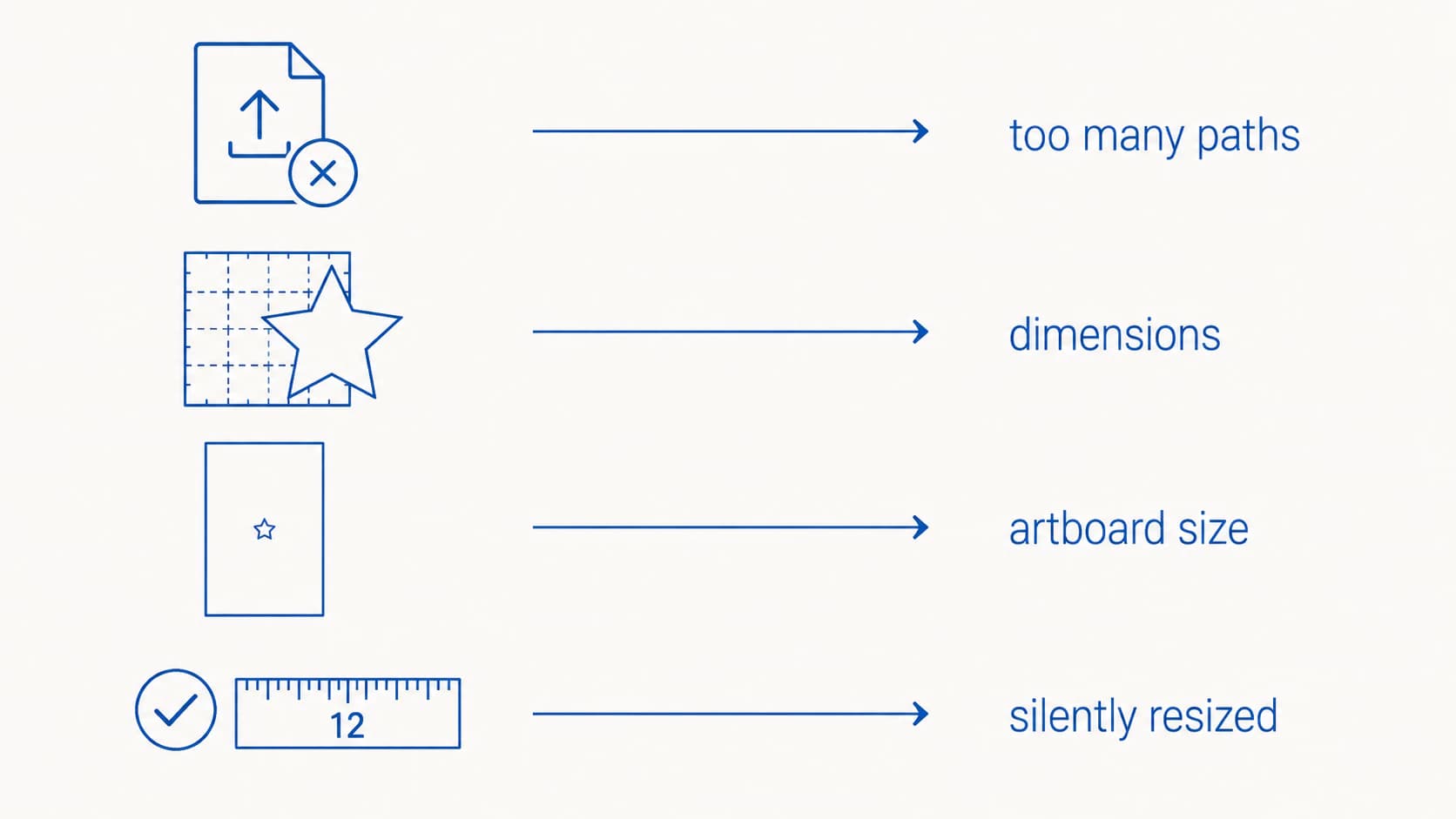
- Tải lên bị từ chối với “File Too Large. To upload, reduce size, then try again.” (Tệp quá lớn. Hãy giảm kích thước rồi thử tải lại.) → tệp có hơn 5,000 đường dẫn. Đổi kích thước không giúp.
- Thiết kế thực sự lớn hơn thảm → vấn đề kích thước. Đổi kích thước trên Canvas.
- Thiết kế nhỏ mà Design Space vẫn báo quá lớn → trang hoặc bảng vẽ trong tệp quá lớn, không phải hình.
- Không có lỗi nhưng kích thước Canvas không khớp nguồn → xác minh kích thước dự định trước cắt và nhập lại trên Canvas nếu cần.
Chẩn đoán trong mười giây
| Những gì bạn thấy | Vấn đề thực | Đến phần nào |
|---|---|---|
| Tải bị từ chối, thông báo “File Too Large” | Hơn 5,000 đường dẫn | Vấn đề 1 |
| Cảnh báo trên Canvas, thiết kế đo lớn hơn 11.5 đến 12 inch | Kích thước vật lý | Vấn đề 2 |
| Decal 3 inch bị báo quá lớn | Kích thước trang hoặc bảng vẽ trong tệp | Vấn đề 3 |
| Không lỗi, kích thước Canvas khác nguồn | Kích thước nhập không khớp | Vấn đề 4 |
Vấn đề 1: hơn 5,000 đường dẫn
Đây là loại duy nhất thực sự là lỗi “tệp quá lớn”, và Cricut có ghi ngưỡng. Hướng dẫn tải ảnh nêu SVG bị giới hạn 5,000 đường dẫn; vượt 5,000 gây lỗi tải lên.
Chú ý đơn vị giới hạn. Không phải megabyte. Đường dẫn. Tệp 400 KB có 8,000 hình tí hon bị từ chối, còn tệp 3 MB có 200 hình gọn tải được. Nhiều công sức bị phí ở đây vì dung lượng là thứ người dùng thấy trong trình duyệt tệp, còn số đường dẫn thì không.
Hàng nghìn đường dẫn đến từ đâu? Hầu như luôn là đồ tự động. Công cụ nhìn ảnh hơi nhiễu coi mọi đốm và pixel cạnh răng cưa là hình cần giữ, khiến thiết kế đáng ra 40 hình thành 4,000. Bài vì sao SVG đồ tự động có quá nhiều nút giải thích cơ chế.
Nếu tự làm tệp, cách sửa nằm ở nguồn: giảm số màu, xóa đốm thừa, gộp các mảnh vốn không cần tách và đơn giản hóa đường dẫn trong Inkscape hoặc Illustrator trước xuất lại. Thường chuyển lại ảnh gốc với thông số gọn hơn nhanh hơn sửa kết quả đồ lại hiện có.
Nếu bạn không tự làm tệp
Lời khuyên của Cricut là “người tạo SVG cần giảm số đường dẫn trong tệp”. Điều này bế tắc nếu bạn mua tệp cắt trên Etsy, lấy tệp miễn phí hoặc người tạo là website không còn tồn tại.
Bạn vẫn có lựa chọn, theo mức chi phí và công sức cần bỏ ra:
- Mở trong Inkscape (miễn phí) và kiểm tra số đối tượng qua Edit rồi Select All. Nhớ giới hạn đếm đường dẫn, nên cần ít đối tượng đường dẫn hơn, không phải ít điểm bên trong. Path rồi Simplify làm mượt nút trong mỗi đường dẫn và giữ số đối tượng, vì vậy thường không thay đổi gì ở đây.
- Xóa những gì không cắt. Nhiều tệp mua có các phiên bản phối màu khác, bản xem trước watermark hoặc lớp ẩn xếp sau thiết kế. Chúng tính vào tổng, và xóa là cách chắc chắn giảm số.
- Gộp hình cắt thành một. Chọn các phần chồng cùng màu và dùng Path rồi Union, biến nhiều đối tượng đường dẫn thành một. Kiểm tra ở kích thước cắt vì gộp đổi nơi lưỡi đi.
- Bỏ nhóm và chia thiết kế thành hai lần tải, rồi ráp lại trên Canvas. Hơi bất tiện nhưng hiệu quả.
- Chuyển lại từ ảnh xem trước nếu người bán có PNG. Chuyển gọn hình phẳng sẽ xuống thấp hơn nhiều so với giới hạn.
Vấn đề 2: thiết kế lớn hơn thảm
Thảm máy 12 × 12 inch dùng thiết lập vật liệu 11.5 × 11.5 inch trong Design Space, theo hướng dẫn kích thước vật liệu của Cricut, nên hình lớn hơn phải thu hoặc chia.
Print Then Cut nghiêm ngặt hơn và giới hạn không phải một con số. Cricut mô tả vùng cắt thay đổi theo máy, cỡ giấy vật liệu và tỷ lệ thiết kế vì trang còn có dấu cảm biến. Kiểm tra bài kích thước Print Then Cut hiện tại theo máy và cỡ giấy thay vì dùng con số trích từ blog.
Cách sửa thông thường: chọn ảnh trên Canvas, kéo tay nắm góc vào với khóa tỷ lệ bật, hoặc nhập chiều rộng dưới 11.5 trên thanh công cụ. Tệp không cần đổi.
Nếu thiết kế thực sự cần lớn hơn thảm, chia thành đoạn và cắt từng phần. Đây là quyết định thiết kế, không phải lỗi.
Vấn đề 3: báo quá lớn nhưng rõ ràng không lớn
Đây là loại khiến người dùng nghi ngờ chính mình. Decal ba inch bị gọi quá lớn, hoặc SVG mở cực lớn trên Canvas dù hình bên trong nhỏ.
Design Space không đo hình. Nó đo trang hoặc bảng vẽ của tệp, và chúng có thể lớn hơn nhiều so với các hình trên đó. Thường là do đơn vị hoặc tỷ lệ tài liệu từng bị đổi, nên tệp khai báo rộng hàng mét còn bản vẽ chỉ vài centimét.
Trong Inkscape: mở File rồi Document Properties, đặt đơn vị hiển thị là inch, xác nhận kích thước tài liệu hợp lý, rồi dùng Resize Page to Drawing or Selection và lưu. Nếu không tìm thấy tùy chọn, Inkscape của bạn đủ cũ để cần cập nhật.
Trong Illustrator: chọn tất cả rồi Object, Artboard, Fit to Artwork Bounds. Lưu và mở lại trong Design Space.
Để tránh lặp lại, giữ một tài liệu đã biết là tốt làm mẫu và bắt đầu tệp cắt mới từ đó, thay vì thông số còn sót.
Vấn đề 4: kích thước nhập không khớp
Cricut không mô tả quy tắc chung “âm thầm đổi về 12 inch”, nên đừng chẩn đoán từ số tròn. Thay vào đó, so kích thước Canvas với kích thước dự định trong tệp nguồn trước cắt.
Nếu khác, nhập chiều rộng và cao đúng trên Canvas với khóa tỷ lệ bật, rồi cắt thử nhỏ hoặc đo bản xem trước thảm. Đây là bước xác minh, không phải bằng chứng mọi SVG lớn được đổi cùng cách.
Hai cách sửa làm tình hình tệ hơn
Raster hóa SVG để thu nhỏ tệp. Lời khuyên này xuất hiện liên tục nhưng đi sai hướng. Chuyển hình thành ảnh nhúng làm tệp nặng hơn, và Design Space coi nó là một đối tượng phẳng thay vì lớp cắt. SVG là văn bản mô tả hình, nên bản gọn có dung lượng nhỏ.
Thu kích thước khi vấn đề là số đường dẫn. Tải vẫn thất bại, người làm tiếp tục thu, nhưng lỗi không đổi vì phiên bản 2 inch của thiết kế 6,000 đường dẫn vẫn có 6,000 đường dẫn.
Quy trình với PerfectVector
Mọi điều bên trên là sửa lỗi. Phần lớn người làm không thấy ngưỡng 5,000 vì tệp chưa từng gần mức đó, và điều này đến từ cách tạo SVG ban đầu.
PerfectVector chuyển ảnh thành đường dẫn bám hình thay vì chép mọi pixel cạnh, nên thiết kế điển hình có vài chục hoặc vài trăm hình ở mức thấp. Những tệp như vậy tải ngay và cắt giống bản xem trước.
Nếu tệp đang gây khó, chuyển lại hình gốc thường nhanh hơn sửa kết quả kém. Đưa qua công cụ SVG Cricut, giảm màu xuống những màu thực sự cắt và tải tệp Design Space nhận ngay lần đầu. Hướng dẫn chuẩn bị SVG cho Cricut trình bày kiểm tra trước tải còn lại, và SVG có lớp cho Cricut giải thích giữ màu trên lớp cắt riêng.
Khi tệp hoàn toàn không hoạt động được
Một số lần tải thất bại không liên quan kích thước và có thông báo khác: “Your file includes unsupported items” (Tệp chứa mục không được hỗ trợ).
Cricut nêu hai nguyên nhân. Mẫu tô, nghĩa là màu tô không phẳng, gồm chuyển sắc, chất liệu và ảnh nhúng, vì Design Space không thể chia chúng thành lớp màu. Và đường dẫn mặt nạ cắt, nơi một hình làm mặt nạ cho hình khác, vì hình nhìn thấy chưa phải hình thực. Làm phẳng chúng trong ứng dụng thiết kế trước, dùng Pathfinder của Illustrator, hoặc xuất PNG và dùng Print Then Cut.
Ảnh chụp cũng thuộc nhóm cuối. Chúng không thành tệp cắt gọn ở bất kỳ số đường dẫn nào, và Print Then Cut có đúng mục đích đó.
Câu hỏi thường gặp
Giới hạn dung lượng SVG thực của Cricut là gì? Cricut mô tả giới hạn 5,000 đường dẫn cho tải vector, và vượt ngưỡng tạo thông báo “File Too Large. To upload, reduce size, then try again.” Giới hạn đếm đường dẫn thay vì megabyte, nên tệp nhỏ nhồi hàng nghìn hình tí hon thất bại còn tệp lớn hơn với vài hình gọn tải dễ.
Vì sao Cricut báo ảnh quá lớn khi ảnh nhỏ? Design Space đo trang hoặc bảng vẽ, không phải hình trên đó. Nếu đơn vị hoặc tỷ lệ từng đổi, decal ba inch có thể nằm trên trang khai báo rộng vài foot. Sửa trong Inkscape bằng Resize Page to Drawing or Selection, hoặc Illustrator bằng Object, Artboard, Fit to Artwork Bounds.
Giảm số MB của tệp có giúp không? Chỉ nếu megabyte đến từ thứ cũng thêm đường dẫn, như ảnh nhúng. Giới hạn tải Cricut đếm đường dẫn, nên nén hoặc lưu chất lượng thấp không đổi con số quan trọng. Raster hóa làm tệ hơn.
Giảm số đường dẫn trong SVG đã mua thế nào? Mở trong Inkscape, chọn tất cả và kiểm tra số đối tượng. Xóa những gì không cắt, gồm các phiên bản phối màu khác và lớp ẩn trong nhiều tệp mua, rồi chạy Path và Simplify một lần, kiểm tra góc trước khi tin kết quả. Nếu người bán có PNG xem trước, chuyển gọn nó thường nhanh hơn sửa SVG.
Vì sao SVG tải lên đúng 12 inch? Cricut không mô tả quy tắc chung mọi SVG lớn được thu về 12 inch, nên so kích thước Canvas với nguồn dự định thay vì mặc định nguyên nhân. Nếu khác, khôi phục kích thước với khóa tỷ lệ bật và xác minh bản xem trước thảm trước cắt.
Nguồn
- Cricut: Tải ảnh vào Design Space — Mô tả đầu vào hỗ trợ và giới hạn SVG 5,000 đường dẫn.
- Cricut: Đổi kích thước thảm hoặc vật liệu — Kích thước thảm và vật liệu hiện tại.
- Cricut: Print Then Cut lớn đến đâu? — Giải thích vùng in phụ thuộc máy, giấy và thiết kế.
- Cricut: Mục tải ảnh không hỗ trợ — Mô tả mẫu tô, đường dẫn mặt nạ cắt và phương án raster.
Thêm từ blog

Cách kiểm tra tệp SVG trước khi cắt (hoặc mua)
Kiểm tra tệp cắt trong năm phút: phát hiện vector giả, đường dẫn trùng, quá nhiều nút và khung thừa trước khi lãng phí vinyl, cùng những điều cần xem trước khi mua.
Tác phẩm AI cho Cricut: chuyển thành tệp cắt sạch
AI của Cricut chỉ dành cho cá nhân. Với tác phẩm bạn tạo trong Midjourney hoặc Nano Banana, đây là cách chuyển thành tệp cắt sạch, nhiều lớp có thể bán.