
Ảnh sang SVG cho LOKLiK: đồ, nhập và cắt
Chuyển PNG hoặc JPG thành SVG sạch cho LOKLiK IdeaStudio, nhập đúng kích thước, kiểm tra lớp, đường dẫn và thử cắt trước khi dùng vật liệu.
Trên trang này
- Bắt đầu từ thao tác, không từ phần mở rộng
- Điều gì khiến ảnh đáng để đồ
- Đồ trong IdeaStudio hay chuẩn bị SVG trước?
- Chuyển ảnh sang SVG cho LOKLiK từng bước
- 1. Xác định kích thước hoàn thiện và vật liệu
- 2. Dọn bản làm việc của raster
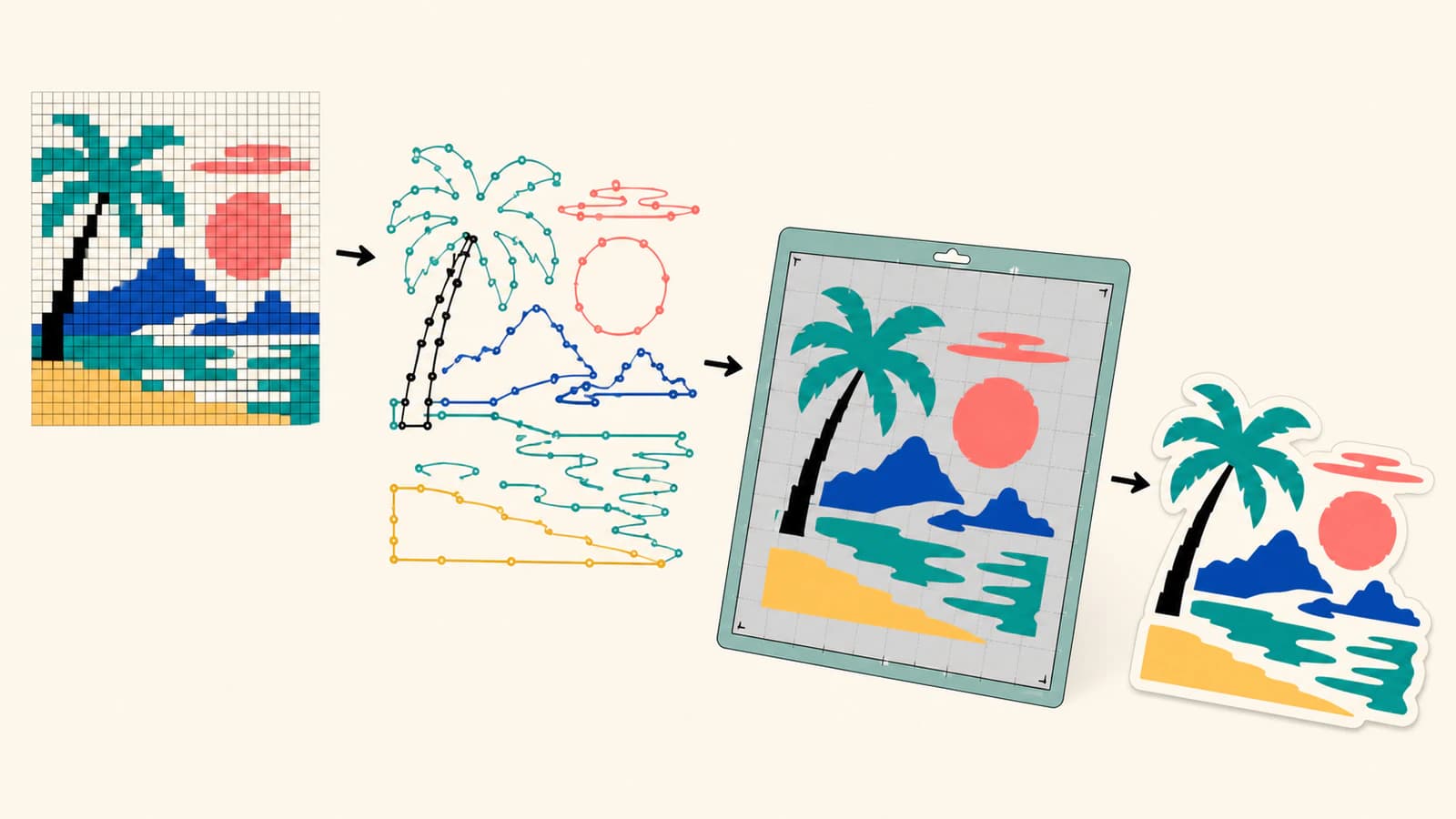
- 3. Tạo đường dẫn SVG thực sự
- 4. Mở SVG trong trình xem thứ hai
- 5. Nhập vào IdeaStudio
- 6. Xác minh kích thước, lớp và thao tác
- 7. Xem trước và thử
- Vấn đề nhập IdeaStudio thường gặp
- SVG đến dưới dạng một ảnh
- Bản nhập có quá nhiều lớp
- Mép răng cưa
- Lỗ bị tô kín
- Kích thước thay đổi
- Kiểm tra trước SVG LOKLiK
- Câu hỏi thường gặp
- Nguồn tham khảo
Để cắt tiêu chuẩn đáng tin cậy trong LOKLiK IdeaStudio, chuyển tác phẩm phẳng phù hợp thành đường dẫn SVG sạch trước khi công việc đến bàn cắt. Nhập PNG và chấp nhận đường viền tự động đầu tiên có thể phù hợp với hình bóng đậm, nhưng tác phẩm nhiều chi tiết hoặc nhiễu thường tạo mảnh thừa, mép gồ ghề và cần dọn lâu hơn.
Một lưu ý về tên trước khi bắt đầu: hướng dẫn ứng dụng hiện hành của HTVRONT nói LOKLiK IdeaStudio đã được đổi tên thành HTVRONT IdeaStudio trong năm 2026. Hướng dẫn cũ và kết quả tìm kiếm vẫn dùng tên LOKLiK, trong khi ứng dụng hiện tại có thể mang thương hiệu HTVRONT. Hướng dẫn chính thức nói tính năng và tệp dự án hiện có vẫn tương thích.
Quy trình ngắn
- Quyết định công việc là cắt tiêu chuẩn, Print Then Cut hay khắc theo sắc độ.
- Dùng đường dẫn SVG cho cắt tiêu chuẩn; giữ raster sạch khi pixel là dữ liệu in hoặc khắc dự định.
- Vector hóa tác phẩm phẳng đơn giản, rồi xóa đốm, đường viền kép và mảng rời tí hon.
- Nhập SVG vào IdeaStudio, xác minh kích thước vật lý và lớp, gán thao tác dự định và kiểm tra bản xem trước cuối.
- Thử chi tiết đại diện trên vật liệu thừa trước toàn bộ công việc.
Bắt đầu từ thao tác, không từ phần mở rộng
Hướng dẫn ứng dụng HTVRONT hiện hành nói ứng dụng có thể nhập tác phẩm vector và bitmap, gồm SVG, PNG, JPG, BMP, DXF. Tài liệu cũng phân biệt hữu ích rằng tệp vector phù hợp cắt sạch, còn bitmap có thể phù hợp khắc tương phản cao.
Vì vậy, “chuyển mọi thứ sang SVG” là quy tắc sai.
| Kết quả dự định | Đầu vào tốt hơn | Vì sao |
|---|---|---|
| Cắt tiêu chuẩn từ vinyl, bìa hoặc vật liệu tấm tương tự | Đường dẫn SVG sạch | Máy cần ranh giới để đi theo |
| Nhãn dán in hoặc quy trình in khác | PNG trong suốt hoặc tài nguyên in khác được hỗ trợ, với ranh giới cắt | Màu và kết cấu in vẫn dựa trên pixel |
| Khắc theo sắc độ | Ảnh raster phù hợp | Pixel thang xám hoặc sắc độ có thể là dữ liệu thao tác thực tế |
| Khắc/cắt nét hoặc hình bóng đơn giản | Hình học SVG hoặc DXF | Thao tác theo đường hoặc đường viền xác định |
Nếu chỉ cần ảnh chụp được in với đường viền, đồ mọi màu thành lớp vector làm tệp tệ hơn. Nếu cần máy cắt các hình riêng, PNG đã gộp phẳng buộc phần mềm đoán ranh giới.
Điều gì khiến ảnh đáng để đồ
Nguồn tệp cắt tốt có ranh giới nhìn thấy, bảng màu hạn chế và chi tiết đủ lớn để giữ ở kích thước dự định. Logo, biểu tượng, tranh nét đậm, linh vật đơn giản và clip art phẳng thường cho điểm bắt đầu hữu ích.
Cần nhiều quyết định thủ công hơn khi nguồn chứa:
- bóng mềm, quầng sáng hoặc chuyển sắc;
- khối nén hoặc nền nhiễu;
- nét mảnh như sợi tóc và khe tí hon;
- kết cấu ảnh chụp;
- màu chồng nhau trông riêng nhưng không có ranh giới rõ;
- chữ gắn liền trong ảnh chụp màn hình độ phân giải thấp.
Dùng bản gốc chất lượng cao nhất có thể tìm. Cắt ảnh chụp màn hình mạng xã hội rồi phóng lớn không khôi phục thông tin mép đã mất.
Đồ trong IdeaStudio hay chuẩn bị SVG trước?
IdeaStudio có thể xử lý ảnh tải lên. Hướng dẫn chính thức HTVRONT mô tả điều khiển vector hóa ảnh chỉnh dung sai màu và xóa khối màu không mong muốn trước khi kết quả vào vùng vẽ. Đây là cách hợp lý cho hình bóng đơn giản hoặc dự án nhanh.
Chuẩn bị SVG ngoài ứng dụng khi cần kiểm soát chặt hơn vùng màu, số nút, lỗ hoặc đường dẫn trùng. Trang phần mềm IdeaStudio của LOKLiK Europe mô tả rõ việc tạo thiết kế trong ứng dụng khác, lưu JPG, PNG hoặc SVG rồi nhập.
Lựa chọn mang tính thực tế:
- Thử quy trình tích hợp khi nguồn sạch, đậm và gần như chỉ một hình.
- Đưa SVG đã chuẩn bị vào khi thiết kế có nhiều lớp màu, lỗ chữ, góc nhỏ hoặc kết quả đồ lại tích hợp tạo quá nhiều mảnh.
- Giữ raster khi in hoặc khắc theo sắc độ cần pixel gốc.
Thảo luận hỗ trợ cộng đồng hiện hành về IdeaStudio vector hóa lại SVG cũng phân biệt quy trình quan trọng: SVG sạch nên được thêm như tác phẩm vector; gửi qua bước chuyển ảnh lần nữa là không cần. Hãy xác minh cấu trúc nhập vì phiên bản ứng dụng và cách dựng tệp vẫn khác nhau.
Chuyển ảnh sang SVG cho LOKLiK từng bước
1. Xác định kích thước hoàn thiện và vật liệu
Ghi chiều rộng, cao cuối trước khi đồ. Chi tiết trông rộng trên màn hình có thể thành mảnh không bóc được ở kích thước decal. Vật liệu, tình trạng dao, áp lực và hiệu chuẩn máy đều ảnh hưởng phần giữ được, nên không có kích thước chi tiết tối thiểu chung.
2. Dọn bản làm việc của raster
Cắt nội dung không liên quan, xóa nền ngoài ý muốn và chỉ tăng phân tách đủ để ranh giới dự định rõ. Đừng làm sắc đến khi có quầng quanh mép; công cụ đồ có thể chuyển quầng thành đường dẫn thừa.
Nếu tệp chứa nhiều màu, quyết định màu nào cần lớp vật liệu riêng. Gộp màu gần trùng nhìn giống nhau. Mỗi sắc độ ngoài ý muốn có thể thành đối tượng hoặc lớp cắt khác.
3. Tạo đường dẫn SVG thực sự
Dùng trình chuyển SVG cho tệp cắt để tái dựng tác phẩm phù hợp thành đường dẫn. Kiểm tra bản xem trước trước khi tải:
- hình bóng ngoài nên khép kín ở nơi dự định là mảnh tô kín;
- lỗ trong chữ và hình nên còn mở;
- không có hình chữ nhật nền toàn trang;
- một đường viền dự định không nên thành vòng mỏng có hai thành;
- đốm tí hon và mảnh rời nên được xóa;
- vùng màu nên khớp lớp bạn thực sự định cắt.
PerfectVector cung cấp điểm bắt đầu vector cho tác phẩm raster phù hợp. Nó không biết vật liệu, chọn thao tác IdeaStudio hoặc bảo đảm mọi chi tiết nhỏ bóc được. Những quyết định đó vẫn thuộc quy trình cắt.
4. Mở SVG trong trình xem thứ hai
Mở lại SVG đã tải trong trình duyệt hoặc trình biên tập vector. Phóng lớn, chọn hình và xác nhận tác phẩm gồm đường dẫn thay vì một ảnh nhúng. Nếu tệp trông đúng nhưng chọn như đối tượng ảnh chữ nhật, đó chưa phải tệp cắt đã chuẩn bị.
5. Nhập vào IdeaStudio
Dùng phần Upload hoặc nhập của ứng dụng để thêm SVG. Cách gọi trên máy tính và điện thoại có thể khác, nên tập trung vào kết quả thay vì nhớ trình tự nút. Vector sạch nên đến dưới dạng phần tử vector có thể chỉnh sửa hoặc tách riêng, không đi vào quy trình dọn raster.
Nếu ứng dụng yêu cầu đồ SVG đã chuẩn bị, dừng và kiểm tra tệp. Nó có thể chứa bitmap nhúng, cấu trúc không hỗ trợ hoặc ảnh raster được lưu với phần mở rộng .svg. Kiểm tra SVG nội dung kết hợp chỉ cách kiểm tra.
6. Xác minh kích thước, lớp và thao tác
Đo thiết kế trong ứng dụng và so với kích thước vật lý dự định ở bước 1. Sau đó kiểm tra danh sách lớp hoặc đối tượng. Xác nhận:
- mỗi màu vật liệu hoặc thao tác có những hình dự kiến;
- lỗ vẫn là lỗ;
- không xuất hiện nền ẩn hoặc hình bóng trùng;
- vai trò cắt, vẽ, tạo nếp, khắc hoặc in khớp dự án;
- chỉ bật lật gương đầu ra khi quy trình vật liệu yêu cầu.
Đừng cho rằng chỉ màu sẽ gán thao tác máy đúng.
7. Xem trước và thử
Quy trình chính thức HTVRONT yêu cầu người dùng xác minh kích thước, hướng và thứ tự thao tác trên trang xem trước trước khi gửi, đồng thời thử xác định khung với máy đã kết nối. Với dự án máy cắt, cũng thử chi tiết đại diện nhỏ nhất trên vật liệu thừa cùng lô vật liệu.
Quan sát bản xem trước để tìm cắt bên trong bất ngờ, đường viền kép, thứ tự lớp đảo hoặc phần nằm ngoài phạm vi đã chuẩn bị. Lần thử bóc sạch là bằng chứng mạnh hơn vùng vẽ trông sạch.
Vấn đề nhập IdeaStudio thường gặp
SVG đến dưới dạng một ảnh
Tài liệu có thể chứa PNG nhúng thay vì đường dẫn vector. Mở trong trình sửa văn bản và tìm <image, hoặc chọn trong trình biên tập vector khác. Vector hóa lại tác phẩm phẳng gốc thay vì liên tục xuất vỏ bọc.
Bản nhập có quá nhiều lớp
Kết quả đồ lại có lẽ giữ nhiễu hoặc màu gần trùng. Quay lại nguồn hoặc công cụ vector hóa, giảm bảng màu, xóa đốm và tạo lại SVG đơn giản hơn. Xóa hàng chục mảnh không rõ nguồn trong ứng dụng cắt thường lâu hơn.
Mép răng cưa
Nguồn nhỏ hoặc đã nén cho công cụ đồ ranh giới bậc thang, hoặc đường dẫn chứa quá nhiều nút đặt kém. Dùng nguồn tốt hơn và kiểm tra hình học trước nhập. Tránh làm mượt mạnh đến mức đổi góc và hình chữ.
Lỗ bị tô kín
Đường viền trong và ngoài có thể chưa kết hợp đúng hoặc hướng/quy tắc tô không giữ được khi bàn giao như mong đợi. Kiểm tra cấu trúc đường dẫn phức hợp trong trình biên tập vector và dùng hướng dẫn xử lý lỗ bị tô kín.
Kích thước thay đổi
Kích thước tệp, viewBox, đơn vị và hành vi nhập có thể không khớp. Ghi một số đo dự định, đặt sau nhập nếu cần, khóa tỷ lệ khung hình và xác minh kích thước thứ hai trước cắt. Với công việc tái sử dụng, giữ hình hiệu chuẩn có kích thước đã biết ngoài tệp sản xuất cuối.
Kiểm tra trước SVG LOKLiK
- Đã chọn thao tác: cắt tiêu chuẩn, in, khắc, vẽ hoặc tạo nếp.
- Nguồn có ranh giới rõ và chỉ màu cần thiết.
- SVG chứa đường dẫn, không phải bitmap bọc trong tệp.
- Hình bóng khép kín và lỗ còn mở.
- Không có đường viền kép, điểm rời hoặc hình chữ nhật nền.
- Số lớp khớp vật liệu và thao tác dự định.
- Kích thước vật lý đã nhập khớp dự án.
- Hướng và lật gương đúng với quy trình vật liệu.
- Bản xem trước cuối chỉ chứa đường chạy dự định.
- Chi tiết đại diện đã đạt trên vật liệu thừa.
Để kiểm tra chất lượng tệp có thể lặp lại, độc lập ứng dụng, thực hiện kiểm tra tệp cắt trong năm phút trước mỗi công việc quan trọng.
Câu hỏi thường gặp
LOKLiK IdeaStudio có thể nhập SVG không? Có. Hướng dẫn HTVRONT hiện hành liệt kê SVG trong các định dạng nhập hỗ trợ. SVG sạch là điểm bắt đầu tốt hơn cho cắt tiêu chuẩn vì chứa hình học vector xác định.
LOKLiK IdeaStudio hiện có tên HTVRONT IdeaStudio không? Có. Hướng dẫn ứng dụng chính thức HTVRONT nói tên LOKLiK IdeaStudio đổi thành HTVRONT IdeaStudio năm 2026 và tính năng, tệp dự án hiện có vẫn tương thích.
Tôi nên tải PNG hay SVG cho công việc cắt LOKLiK? Dùng SVG sạch khi công việc cần đường cắt tiêu chuẩn. Giữ raster hỗ trợ khi pixel có chủ ý cho in hoặc khắc sắc độ, rồi thêm ranh giới hoặc thao tác đúng trong ứng dụng.
Vì sao SVG cần đồ lại trong IdeaStudio? Nó có thể chứa bitmap nhúng thay vì đường dẫn thực sự hoặc bạn đã vào quy trình vector hóa ảnh không cần thiết. Kiểm tra tệp trong trình biên tập vector và kiểm tra nguồn có phần tử ảnh không.
Làm sao ngăn mảnh tí hon xuất hiện trong bản xem trước cắt? Quay lại kết quả đồ lại, xóa nhiễu nền, gộp màu gần trùng và xóa mảnh không thuộc thiết kế. Nhập lại và thử chi tiết dự định nhỏ nhất trên vật liệu thừa.
Nguồn tham khảo
- HTVRONT — Cách dùng ứng dụng HTVRONT — Tên ứng dụng chính thức hiện hành, định dạng nhập hỗ trợ, vector hóa, gán thao tác, xem trước và hướng dẫn thử khung.
- LOKLiK Europe — IdeaStudio — Mô tả chuẩn bị thiết kế trong phần mềm bên ngoài và nhập JPG, PNG hoặc SVG vào IdeaStudio.
- Cộng đồng HTVRONT / LOKLiK — Vấn đề chuyển đổi SVG — Thảo luận hỗ trợ hiện hành phân biệt nhập trực tiếp SVG sạch với bước vector hóa raster không cần thiết.
Bạn sẵn sàng chuẩn bị cắt tiêu chuẩn thay vì để ứng dụng đoán đường viền? Chuyển nguồn phẳng thành đường dẫn SVG sạch, nhập ở kích thước dự định và chỉ duyệt công việc sau khi bản xem trước cuối và lần thử trên vật liệu thừa cho kết quả khớp nhau.
Thêm từ blog

SVG clipPath và mask: Chọn mép rõ hoặc mờ dần
Đối chiếu SVG clipPath với mặt nạ alpha và độ chói trên cùng ảnh. Sao chép mẫu hoạt động được, thử nền sáng, tối và xuất đúng hình học cần dùng.

Nhập SVG Unreal Engine: Kiểm tra hình học Motion Design
Chuẩn bị SVG cho Motion Design của Unreal Engine, kiểm tra lỗ và các phần riêng, phân biệt hình học cảnh với quy trình texture hoặc ảnh giao diện lúc chạy.