
Figma vector hóa ảnh được không? Công cụ AI làm gì?
Figma có Vectorize tích hợp để đồ ảnh thành vector chỉnh được nhưng cần gói trả phí. Tìm hiểu khả năng, giới hạn và câu trả lời thực tế.
Trên trang này
- Có, nhưng hỗ trợ vector khác với vector hóa ảnh
- Vectorize tích hợp Figma thực sự làm gì?
- Gói miễn phí? Bạn dùng plugin
- Giỏi việc gì và khó ở đâu?
- Bạn muốn gì và Figma cho gì?
- Kiểm tra “vector thật, sạch không?”
- Khi nào công cụ chuyên dụng phù hợp hơn?
- Khi nào hoàn toàn không cần vector hóa?
- Câu hỏi thường gặp
- Nguồn tham khảo
Trả lời ngắn: có. Công cụ Vectorize tích hợp Figma đồ ảnh tĩnh được chọn thành lớp vector chỉnh được bằng Figma AI. Có trên gói trả phí, dùng tín dụng Figma AI. Theo chính sách hiện tại, tín dụng cấp cho từng chỗ người dùng, không dùng chung hoặc chuyển giữa người. Figma cũng lưu ý ảnh phức tạp hay độ phân giải thấp có thể vector hóa kém.
Ý chính
- Có, Figma vector hóa ảnh được bằng Vectorize tích hợp dùng Figma AI.
- Có trên gói trả phí, tiêu thụ tín dụng Figma AI của người giữ chỗ.
- Nếu gói không có tính năng, chỉ dùng plugin bên thứ ba hoặc công cụ riêng sau khi xem quyền, điều khoản, đầu ra.
- Tốt nhất cho ký hiệu vẽ tay, chữ và minh họa. Figma lưu ý hình phức tạp, độ phân giải thấp có thể không đồ tốt.
- Với logo, tệp cắt hoặc đầu ra đòi hỏi cao, dùng so sánh phương án thay Figma Vectorize để đánh giá nút, tách lớp trước khi chọn.
- Cùng phân biệt thực tế với Canva, ChatGPT: về kỹ thuật công cụ vector hóa được nhưng vẫn có thể không phù hợp việc của bạn.
Có, nhưng hỗ trợ vector khác với vector hóa ảnh
Figma tạo, chỉnh hình học vector được, nhưng khác tự đồ raster có sẵn. Lệnh Vectorize gốc hiện làm việc hẹp hơn: chọn ảnh tĩnh, chuyển thành lớp vector chỉnh được. Chất lượng nguồn và đích dự kiến vẫn quyết định kết quả phù hợp không.
Vectorize tích hợp Figma thực sự làm gì?
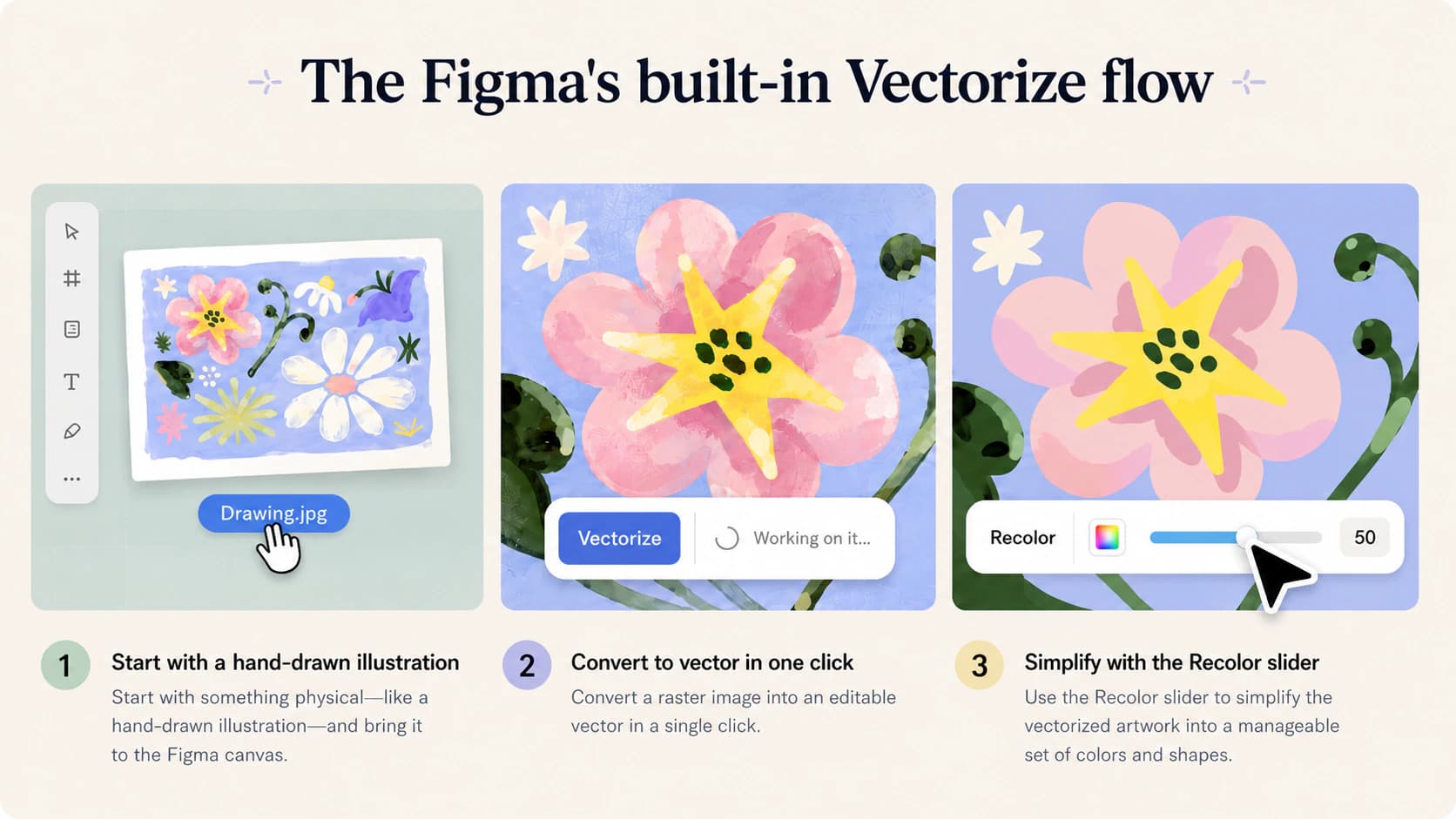
Vector hóa ảnh trong Figma thế nào? Chọn ảnh trên khung, mở More ở thanh phụ, chọn Vectorize. Figma AI đồ trong vài giây tùy độ phức tạp, sau đó tinh chỉnh bằng Recolor: Full color tự đặt số màu, Grayscale hoặc Black and white tự đặt ngưỡng. Nhấp dấu kiểm để giữ. Hình đồ thành lớp chỉnh được như vector Figma khác.
Vài điều quan trọng trước khi dựa vào:
- Tính năng gói trả phí. Vectorize có trên mọi gói trả phí, tiêu thụ Figma AI. Tài liệu mô tả phân bổ tháng riêng theo chỗ và gói; tín dụng không chia sẻ hay chuyển người khác.
- Phạm vi hình đơn giản. Figma mô tả biến ký hiệu vẽ tay, chữ, minh họa thành lớp vector. Đó là điểm phù hợp, không phải ảnh chụp chi tiết.
- Nói rõ khi gặp khó. Hướng dẫn Figma nói hình phức tạp hoặc thấp độ phân giải có thể đồ kém, gợi ý dùng Remove background hoặc Boost resolution trước.
Gói miễn phí? Bạn dùng plugin
Nếu gói không có công cụ tích hợp, plugin Figma Community hoặc công cụ vector hóa riêng là cách khác. Plugin cộng đồng là phần mềm bên thứ ba, nên xem người tạo, quyền, xử lý dữ liệu, giá, đầu ra cụ thể trước khi dùng. Dù cách nào, kiểm tra đường, số điểm neo thay vì coi “chạy trong Figma” là bảo đảm chất lượng.
Giỏi việc gì và khó ở đâu?
Lợi thế thật của Figma là chuyển ngay nơi đang làm, bỏ bước xuất sang công cụ khác, dựng đường bằng tay. Nếu đang làm sâu trong tệp thiết kế và muốn biểu trưng vẽ tay thành hình chỉnh ngay tại đó, sự tiện lợi là lý do dùng.
Điểm khó giống mọi đồ tự động AI. Mẫu Recolor cho số màu, thang xám hoặc đen trắng nhưng không kiểm soát tinh đường: số nút, độ làm mượt cong, mỗi màu có tách lớp sạch để cắt không. Tính năng xây cho nhà thiết kế trong Figma, không phải người chỉ cần logo SVG sạch mà không trả tiền chỗ Figma.
Bạn muốn gì và Figma cho gì?
| Bạn muốn | Figma đáp ứng | Giới hạn |
|---|---|---|
| Đồ ảnh thành vector chỉnh được trong Figma | Vectorize tích hợp Figma AI | Chỉ trả phí, dùng tín dụng AI |
| Vector hóa không có lệnh gói trả phí | Plugin cộng đồng hoặc công cụ riêng | Xem quyền, điều khoản, đầu ra |
| Vẽ hoặc chỉnh vector từ đầu | Pen và công cụ vector | Luôn có nhưng không tự đồ ảnh |
| Kiểm soát cấu trúc đường hơn hoặc định dạng xuất thêm | So kết quả gốc với công cụ chuyên dụng | Kiểm tra cả hai trong quy trình đích |
Kiểm tra “vector thật, sạch không?”
Dù đồ cách nào, dành mười giây kiểm tra trước khi xây tiếp. Vector đáng tin:
- Mở thành đường chỉnh được. Nhấp hình để di chuyển, đổi hình, không phải một ảnh phẳng.
- Giữ nét khi phóng. Nếu mờ, đó là raster mang nhãn
.svg. - Số nút hợp lý. Cong sạch dùng vài điểm neo, không hàng trăm. Dư nút khiến tệp chậm chỉnh, cắt thô, cùng bẫy logo đồ đầy nút.
Khi nào công cụ chuyên dụng phù hợp hơn?
Nếu vector đến đích đòi hỏi cao như logo tái sử dụng, Cricut, cắt laser hoặc thiết kế phân phối, so nhiều hơn xem trước. Công cụ riêng có thể cung cấp điều khiển đường, màu, xuất khác. Kiểm tra cả hai về số nút, biên sạch, lớp và tương thích ứng dụng cuối.
PerfectVector cung cấp cách raster thành vector riêng đó. Bạn có thể so với quy trình Vectorize Figma, kiểm tra xem trước và vùng màu rồi đưa SVG tải xuống vào Figma thiết kế tiếp. Riêng logo, dùng quy trình vector hóa logo, xác minh với nhà in hoặc đích khác. Sau nhập, theo cùng kiểm tra chỉnh SVG như mọi tài nguyên ngoài.
Nói rõ: phù hợp đồ họa phẳng như logo, biểu tượng, minh họa đơn giản. Ảnh chụp không thành vector sạch từ công cụ nào, tính năng Figma hay riêng, nên giữ raster.


Với cả bộ giao diện, chuẩn hóa bộ biểu tượng SVG chuyển đổi trước khi nhập vào Figma.
Khi nào hoàn toàn không cần vector hóa?
Đôi khi câu hỏi không cần thiết:
- Đồ họa web hoặc bài xã hội dùng PNG đủ, vector không thêm lợi ích.
- Ảnh chụp không đồ sạch. Thành mảng phẳng nên giữ raster.
- Bản mô phỏng chỉ dùng trong một tệp Figma không cần đồ thành vector thật.
Vector hóa có ích khi cần đổi kích thước, chỉnh, cắt thiết kế: logo, biểu tượng, đồ họa phẳng; nếu mới biết xem vector hóa hình ảnh là gì.
Câu hỏi thường gặp
Biến PNG thành vector trong Figma được không? Có. Trên gói trả phí, chọn PNG, mở More thanh phụ, chọn Vectorize. AI đồ thành lớp chỉnh được rồi tinh chỉnh Recolor. Gói miễn phí dùng plugin cộng đồng vì không gồm công cụ tích hợp.
Figma Vectorize miễn phí không? Công cụ tích hợp có trên gói trả phí và dùng Figma AI. Tín dụng cấp theo chỗ, gói, riêng từng người, không dùng chung hay chuyển. Nếu gói không có lệnh, so plugin đã xem xét hoặc công cụ riêng.
Figma hỗ trợ đồ họa vector không? Có. Figma có công cụ vẽ, chỉnh vector; Vectorize tích hợp làm riêng việc tự đồ ảnh tĩnh được chọn thành lớp vector.
Vectorize Figma tốt nhất với ảnh nào? Đồ họa phẳng như ký hiệu vẽ tay, chữ, minh họa đúng mô tả Figma. Ảnh nhiều chi tiết, chuyển sắc không đồ sạch; Figma lưu ý ảnh phức tạp, độ phân giải thấp có thể đồ kém, gợi ý xóa nền hoặc tăng độ phân giải trước.
Làm sao có vector sạch, dễ chỉnh hơn bản Figma? So bản gốc với công cụ chuyên dụng, kiểm tra cả hai thay mặc định một bên sạch hơn. Xác nhận đường chỉnh được, nút quản lý được, vùng màu đúng, tương thích đích trước khi nhập SVG chọn vào Figma.
Nguồn tham khảo
- Figma Learn — Chuyển ảnh tĩnh thành lớp vector — Khả dụng Vectorize, quy trình, màu, giới hạn nguồn.
- Figma Learn — Tín dụng AI hoạt động thế nào — Phân bổ theo chỗ, dùng tín dụng Vectorize hiện tại.
- Figma Learn — Dùng AI trong Figma Design — Quyền AI và yêu cầu gói.
- PerfectVector — Công cụ ảnh thành vector — Quy trình raster thành vector thay thế hiện tại.
Có ảnh, logo cần vector sạch đổi kích thước để đưa vào Figma? Thử nguồn trên trang thay thế Figma Vectorize, kiểm tra đường rồi chỉ nhập khi phù hợp công việc.
Thêm từ blog
Photoshop vector hóa ảnh được không? Hiểu giới hạn
Photoshop có công cụ vector thủ công nhưng không đồ ảnh tự động thành đường sạch. Tìm hiểu mẹo tạo đường làm việc và các lựa chọn thay thế phù hợp.

Gemini vector hóa ảnh được không? Khả năng thực tế
Gemini có thể viết mã SVG từ yêu cầu văn bản, khác nhiều AI. Nhưng không đồ ảnh tải lên thành SVG sạch, chỉnh sửa được. Tìm hiểu khả năng và giới hạn.



