
Vector hóa BMP mà không đồ lại mọi lỗi điểm ảnh
BMP có thể giữ cạnh sắc lẫn mọi lỗi ảnh nguồn. Tìm hiểu cách dọn chọn lọc, đồ thành đường dẫn SVG chỉnh sửa được và kiểm tra kết quả.
Trên trang này
- Trước tiên, “BMP” có thể mang hai nghĩa khác nhau
- Quyết định điểm ảnh nào là lỗi
- Chuẩn bị BMP mà không làm mòn thiết kế
- Chuyển BMP hoặc DIB được hỗ trợ sang SVG
- Kiểm tra SVG trước khi tin dùng
- 1. Hình bóng tổng thể
- 2. Lỗ và khe
- 3. Màu và nền
- 4. Nút và khả năng chỉnh sửa
- Khi xuất PNG hoặc vẽ lại thủ công tốt hơn
- Câu hỏi thường gặp
- Nguồn tham khảo
Ảnh BMP chưa phải vector. Nó là lưới điểm ảnh lưu trong tệp bitmap Windows, nên muốn co giãn và chỉnh sửa từng hình, bạn cần đồ các điểm ảnh thành đường dẫn. Chi tiết quan trọng là “không nén” không có nghĩa “sạch”. BMP có thể tránh thêm lỗi nén JPEG, nhưng vẫn giữ mọi cạnh răng cưa, chấm thừa, quầng do đổi kích thước và nền đã tô sẵn trong ảnh nguồn.
Đừng làm nhòe toàn ảnh rồi hy vọng lỗi biến mất. Giữ bản gốc, dọn chọn lọc một bản làm việc, đồ ảnh và kiểm tra kết quả so với nguồn. Cạnh sắc có chủ ý nên được giữ; nhiễu điểm ảnh ngoài ý muốn không nên trở thành hàng trăm hình vector nhỏ.
Quy trình ngắn gọn
- Xác nhận tệp thực sự là
.bmphoặc.dib, không chỉ là “ảnh bitmap” theo nghĩa chung. - Kiểm tra ở 100% và phóng to rất lớn trước khi thay đổi.
- Giữ cạnh sắc có chủ ý; chỉ xóa lỗi riêng lẻ và nền không mong muốn.
- Đồ bản làm việc được hỗ trợ thành SVG.
- Kiểm tra hình bóng, lỗ, màu và cấu trúc nút trước khi dùng kết quả.
Trước tiên, “BMP” có thể mang hai nghĩa khác nhau
Người ta thường dùng bitmap để chỉ mọi ảnh raster, gồm PNG, JPG, GIF và WebP. Hướng dẫn này nói về tệp bitmap Windows có đuôi .bmp, cùng dạng bitmap độc lập thiết bị (DIB) liên quan chặt chẽ. Tài liệu lưu trữ bitmap của Microsoft mô tả tệp bitmap gồm phần đầu tệp và dữ liệu DIB.
Sự phân biệt này quan trọng khi tìm nguyên nhân tải lên thất bại. Lời khuyên cho “bitmap” có thể thực ra giả định PNG hoặc JPG. Bản thân BMP cũng là một nhóm cấu trúc thay vì một cách mã hóa chung duy nhất: tệp có thể khác độ sâu bit, loại phần đầu, nén, hướng lưu, cách xử lý bảng màu và alpha. Mô tả định dạng BMP của Thư viện Quốc hội Hoa Kỳ liệt kê các biến thể đó và sự phụ thuộc của định dạng vào phần đầu DIB.
Không biến thể nào thay đổi vấn đề vector hóa cơ bản. Tệp này lưu điểm ảnh. SVG lưu hình và đường dẫn. Đồ ảnh diễn giải một cách biểu diễn rồi dựng cách còn lại; đổi tên tệp không làm được điều đó.
Quyết định điểm ảnh nào là lỗi
Trước khi dọn, kiểm tra BMP ở mức phóng to 100% rồi khoảng 800%. Ở 100%, đánh giá tác phẩm thực sự thể hiện gì. Khi phóng to rất lớn, tìm các cấu trúc điểm ảnh có thể thành đường dẫn không mong muốn.
| Bạn thấy gì | Có thể có nghĩa gì | Nên làm gì |
|---|---|---|
| Bậc thang vuông trên đường chéo độ phân giải thấp | Quá ít điểm ảnh nguồn hoặc pixel art có chủ ý | Quét lại hoặc tìm nguồn lớn hơn; giữ lưới nếu đó là thiết kế |
| Viền nhạt hoặc tối cạnh một mép | Quầng tăng sắc nét hoặc đổi kích thước từ lần sửa trước | Dọn viền cục bộ hoặc quay về nguồn trước đó |
| Chấm một hoặc hai điểm ảnh ngẫu nhiên | Bụi, nhiễu quét hoặc mảnh thừa từ lần xuất cũ | Bỏ chấm riêng lẻ trên bản sao |
| Hình chữ nhật lớn sau tác phẩm | Nền được tô vào raster | Xóa trước khi đồ nếu cần trong suốt |
| Nhiều màu gần giống trong vùng phẳng | Lệch bảng màu, khử răng cưa hoặc đổi mẫu trước đó | Chỉ gộp màu khi chúng không mang ý nghĩa |
| Chất liệu khối 8×8 quanh cạnh | Ảnh có thể từng bị nén JPEG | Tìm nguồn trước JPEG nếu có; lưu lại thành BMP không khắc phục được |
Mục tiêu dọn không phải làm toàn ảnh mượt hơn. Đó là tạo bản làm việc giữ nguyên cấu trúc điểm ảnh có chủ ý, trong khi nhiễu riêng lẻ, quầng và điểm ảnh nền không mong muốn không còn cạnh tranh với chủ thể.
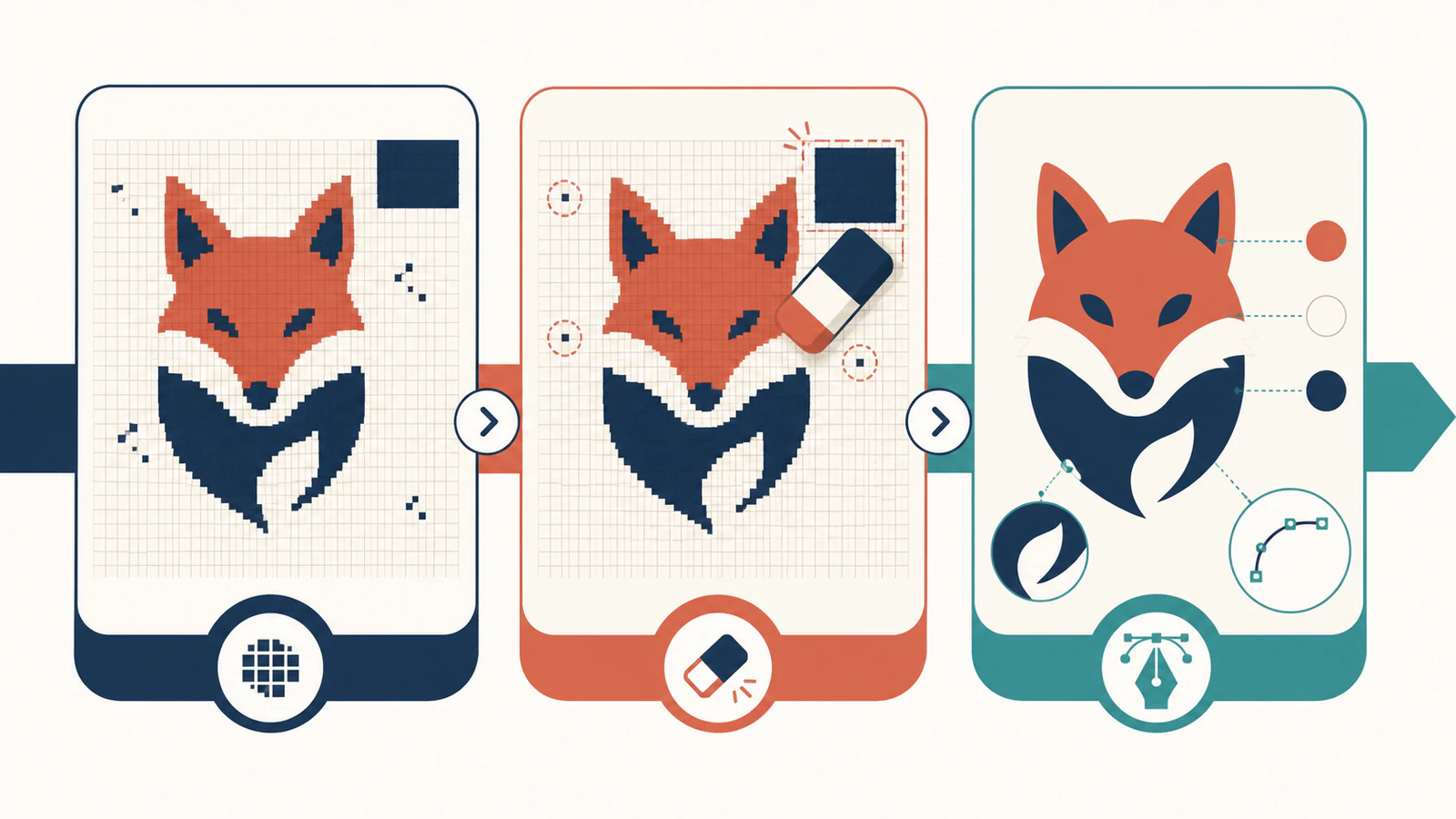
Hàng cuối phát hiện một hiểu lầm phổ biến. Tệp hôm nay có đuôi .bmp có thể hôm qua đã được sao chép từ JPEG. Lưu lại đổi lớp chứa, không đổi các điểm ảnh đã hỏng. So sánh mẫu lỗi trong hướng dẫn JPG sang SVG nếu bạn nghi ngờ đã có lần xuất mất dữ liệu trước đó.
Chuẩn bị BMP mà không làm mòn thiết kế
- Giữ tệp gốc. Xem BMP cũ là bản lưu trữ gốc, dù trông thô. Làm việc trên bản sao.
- Xác định nguồn gốc. Ảnh chụp màn hình, bản xuất máy quét, chương trình vẽ cũ và logo lưu lại có các lỗi khác nhau. Nguồn gốc giúp biết cạnh sắc có phải chủ ý không.
- Cắt điểm ảnh không liên quan. Bỏ viền bàn quét, chú thích và vùng vẽ trống không thuộc vector.
- Xóa lỗi riêng lẻ tại chỗ. Dùng tẩy cạnh cứng, mặt nạ hoặc vùng chọn ở độ phân giải nguồn. Làm nhòe toàn ảnh sẽ làm mềm cả cạnh dự định lẫn nhiễu.
- Xóa nền có chủ đích. Nếu SVG cần trong suốt, tách tác phẩm khỏi nền trước khi đồ. Sau đó dùng các bước kiểm tra SVG nền trong suốt để phát hiện hình chữ nhật ẩn.
- Chỉ giảm màu cho hình phẳng. Logo có các màu xanh gần trùng ngoài ý muốn có thể hưởng lợi từ gộp bảng màu. Minh họa có tô bóng có thể cần các chuyển sắc đó.
- Lưu bản làm việc mà không phóng lớn. Tăng kích thước cùng các điểm ảnh tạo nội suy, không tạo chi tiết gốc. Tìm nguồn lớn hơn hoặc vẽ lại khi độ phân giải là giới hạn.
Pixel art là ngoại lệ quan trọng. Bậc thang và góc vuông có thể là hình học được tạo có chủ ý, không phải lỗi. Làm mượt thay đổi thiết kế. Trước khi đồ, quyết định bạn muốn giữ lưới thành các khối hình hay diễn giải lại chủ thể thành đường cong mượt.
Chuyển BMP hoặc DIB được hỗ trợ sang SVG
PerfectVector hỗ trợ một tập giới hạn các cấu trúc BMP và DIB Windows không nén phổ biến. Bao gồm những dạng đã được xác nhận tương thích: dùng bảng màu, 16-bit, 24-bit và 32-bit hoàn toàn không trong suốt, theo hướng từ dưới lên hoặc từ trên xuống. Trình duyệt kiểm tra byte thực, chuẩn bị nguồn tương thích tại máy dưới dạng PNG đã xác minh, rồi gửi ảnh đã chuẩn bị qua quy trình vector hóa thông thường.
RLE và các biến thể BMP nén khác, phần đầu không được hỗ trợ và cấu trúc 32-bit có độ trong suốt nằm ngoài quy trình này. Nếu tệp hợp lệ bị từ chối, mở trong trình chỉnh sửa ảnh và xuất các điểm ảnh mong muốn thành PNG. Đừng chỉ đổi đuôi: nội dung bên trong tệp vẫn không đổi.
Với nguồn tương thích:
- Mở công cụ chuyển BMP sang SVG.
- Tải tệp làm việc
.bmphoặc.dibđã dọn lên. - Để trình duyệt kiểm tra và chuẩn bị ảnh.
- Xem bản vector ở kích thước bình thường và phóng to rất lớn.
- Chỉ tải SVG xuống sau khi đạt các bước kiểm tra bên dưới.
PerfectVector hữu ích ở đây vì xử lý bước định dạng tệp và bước đồ ảnh mà không coi chúng là một. Chuẩn bị cục bộ giúp quy trình đọc BMP được hỗ trợ. Sau đó vector hóa diễn giải điểm ảnh thành hình chỉnh sửa được. Không bước nào biết một chấm cụ thể là thừa hay một góc lệch mang cá tính của bản gốc; quyết định đó vẫn thuộc về bạn.
Kiểm tra SVG trước khi tin dùng
Thực hiện bốn bước theo thứ tự này:
1. Hình bóng tổng thể
So sánh đường bao ngoài ở kích thước vừa màn hình. Chủ thể nên vẫn truyền đạt như cũ mà không có chỗ gồ do điểm ảnh riêng lẻ. Nếu hình tổng thể thay đổi, độ phân giải hoặc tương phản nguồn là vấn đề đầu tiên cần xem lại.
2. Lỗ và khe
Kiểm tra khoảng trống trong chữ, khoảng cách giữa các hình chạm nhau và khoảng trống hẹp. Khe raster nhỏ có thể đóng khi đồ; một chấm cũng có thể khoét lỗ ngoài ý muốn trong vùng kín.
3. Màu và nền
Chọn các vùng chính. Màu phẳng không nên tách thành nhiều màu gần trùng, trừ khi ảnh nguồn thực sự có tô bóng. Đặt SVG trên màu tương phản để xác nhận hình chữ nhật nền không mong muốn đã biến mất.
4. Nút và khả năng chỉnh sửa
Chọn vài đường cong trong trình chỉnh sửa vector. Cung mượt không nên được dựng từ chuỗi điểm neo rung rẩy theo mọi ranh giới điểm ảnh. Nếu có, dùng chẩn đoán quá nhiều nút trước khi sửa tay hàng trăm điểm.
SVG hữu ích không cần tái tạo mọi điểm ảnh nguồn. Nó cần giữ thiết kế dự định dưới dạng các đường dẫn mạch lạc.
Khi xuất PNG hoặc vẽ lại thủ công tốt hơn
Xuất BMP sang PNG trước nếu biến thể cấu trúc chứa không được hỗ trợ, bạn cần xác lập độ trong suốt thực hoặc trình chỉnh sửa giải mã nguồn đáng tin cậy hơn. PNG vẫn là raster, nên đây là bước tương thích, không phải vector hóa hay nâng chất lượng. So sánh PNG đã xuất với BMP trước khi đồ.
Thay vào đó hãy vẽ lại khi nguồn duy nhất quá nhỏ, chữ hoặc hình học phải chính xác, logo quan trọng với thương hiệu về mặt pháp lý hoặc vận hành, hoặc việc dọn lâu hơn dựng lại vài hình dự định. Hướng dẫn quyết định cách vector hóa logo giải thích khi nào đồ tự động không còn là phương pháp sản xuất an toàn nhất.
Câu hỏi thường gặp
Tệp BMP đã là ảnh vector chưa? Chưa. BMP lưu lưới điểm ảnh cố định. Cần đồ hoặc vẽ lại thành đường dẫn trước khi trở thành vector chỉnh sửa được như SVG.
BMP vector hóa tốt hơn JPG không? Có thể, khi BMP chứa tác phẩm cạnh sắc sạch chưa qua JPEG. Lưu không nén tránh thêm lỗi JPEG, nhưng vẫn giữ mọi độ nhòe, nhiễu hoặc hư hại nén cũ sẵn trong điểm ảnh.
Vì sao kết quả BMP sang SVG có đường cong răng cưa? Công cụ có thể đang bám bậc thang độ phân giải thấp hoặc cạnh nhiều nhiễu. Tìm nguồn lớn hơn, dọn lỗi riêng lẻ mà không làm nhòe toàn ảnh, rồi đồ lại. Giữ bậc thang nếu đó là pixel art có chủ ý.
PerfectVector có chuyển DIB cũng như BMP được không? Có, trong tập bitmap Windows không nén được hỗ trợ. Tác phẩm DIB thô tương thích được bọc và chuẩn bị cục bộ; phần đầu, nén hoặc cấu trúc alpha không được hỗ trợ sẽ bị từ chối.
Có thể đổi tên BMP thành SVG không? Không. Đổi tên chỉ thay tên tệp. Tệp vẫn chứa điểm ảnh raster, trong khi SVG thực sự cần đường dẫn vector hoặc hình học SVG khác.
Nguồn tham khảo
- Microsoft Learn — Lưu trữ bitmap — định nghĩa cấu trúc phần đầu tệp và DIB dùng trong bitmap Windows.
- Microsoft Learn —
BITMAPFILEHEADER— mô tả phần đầu BMP và độ lệch vị trí dữ liệu bitmap. - Microsoft Learn —
BITMAPV4HEADER— mô tả độ sâu bit, nén, mặt nạ màu và hướng từ trên xuống so với từ dưới lên. - Thư viện Quốc hội Hoa Kỳ — Bitmap Microsoft Windows — tóm tắt các biến thể BMP/DIB và đặc điểm phục vụ bảo tồn lâu dài.
- PerfectVector — Công cụ chuyển BMP sang SVG — nêu quy trình chuyển đổi BMP hiện tại của sản phẩm.
Giữ bản gốc cũ, tạo một bản làm việc có chủ đích, rồi vector hóa BMP bằng PerfectVector. Chỉ chấp nhận SVG sau khi hình bóng, lỗ, màu và cấu trúc nút đạt lượt kiểm tra của bạn.
Thêm từ blog
Ảnh HEIC thành SVG: Khi nào đồ lại là hợp lý?
Bạn có thể đồ lại HEIC được hỗ trợ thành SVG, nhưng phần lớn ảnh chụp nên giữ raster. Hướng dẫn này giúp lựa chọn, chuẩn bị ảnh và kiểm tra đường dẫn.
Cách chuyển tệp ICO thành SVG có thể chỉnh sửa
ICO có thể chứa nhiều kích thước bitmap của cùng biểu tượng. Tìm hiểu cách lấy nguồn tốt nhất, đồ lại đường dẫn SVG thật có thể chỉnh sửa và biết khi nào nên vẽ lại.