
Cách chuyển tệp ICO thành SVG có thể chỉnh sửa
ICO có thể chứa nhiều kích thước bitmap của cùng biểu tượng. Tìm hiểu cách lấy nguồn tốt nhất, đồ lại đường dẫn SVG thật có thể chỉnh sửa và biết khi nào nên vẽ lại.
Trên trang này
- Bên trong tệp ICO có gì?
- Trích xuất, bọc, đồ lại hay vẽ lại?
- PerfectVector chọn nguồn ICO thế nào
- Khôi phục biểu tượng từng bước
- 1. Tìm bản gốc tốt hơn
- 2. Xem trước ICO ở nhiều kích thước
- 3. Quyết định SVG khôi phục dùng để làm gì
- 4. Vector hóa bản tốt nhất
- 5. Kiểm tra SVG như một thiết kế
- 6. Thử biểu tượng ở cả kích thước lớn và nhỏ
- Những gì không nên đồ lại nguyên xi
- Pixel bậc thang
- Viền khử răng cưa
- Điều chỉnh thị giác cho kích thước nhỏ
- Nền ô cờ được vẽ vào ảnh
- Khi nào vẽ lại thủ công tốt hơn
- Câu hỏi thường gặp
- Nguồn
Bạn có thể chuyển tệp ICO thành SVG có thể chỉnh sửa, nhưng trước hết hãy hiểu mình đang khôi phục gì. ICO thường là vùng chứa các phiên bản bitmap của cùng biểu tượng với kích thước và độ sâu màu khác nhau. Nó không chứa bản vector gốc đang nằm chờ được trích xuất. Chuyển đổi thật chọn ảnh nhúng tốt nhất và đồ lại pixel thành đường dẫn mới.
Cách đó có thể khôi phục favicon, biểu trưng ứng dụng hoặc biểu tượng giao diện cũ sạch khi tệp thiết kế gốc đã mất. Nó không thể khôi phục đường cong hay chi tiết chưa từng có trong bitmap lớn nhất. Tìm SVG, AI hoặc tệp nguồn gốc trước nếu có thể; đồ lại ICO khi khôi phục là cách thực tế duy nhất.
Nếu nguồn thất lạc là tệp .icns của Mac thay vì .ico của Windows, dùng công cụ chuyển ICNS sang SVG để kiểm tra đúng loại vùng chứa biểu tượng trước khi đồ lại.
Nguyên tắc khôi phục
- ICO có thể chứa nhiều bản raster, không phải đối tượng vector.
- Bắt đầu từ ảnh nhúng hợp lệ lớn nhất thay vì kích thước favicon nhỏ nhất.
- Đồ lại thành đường dẫn thật, rồi thử khả năng chỉnh sửa và độ trong suốt.
- Xem khử răng cưa dưới pixel là cách hiển thị màn hình, không phải chi tiết thiết kế.
- Vẽ lại hình học đơn giản hoặc quan trọng với thương hiệu khi bitmap quá nhỏ để xác định đường cong gốc.
Bên trong tệp ICO có gì?
ICO đóng gói các bản biểu tượng cho kích thước và khả năng hiển thị khác nhau. Tài liệu biểu tượng của Microsoft giải thích rằng tài nguyên biểu tượng có thể chứa ảnh ở nhiều kích thước và độ sâu màu. Các phiên bản có thể khác nhẹ vì nhà thiết kế chỉnh pixel bằng tay để rõ ở kích thước nhỏ.
Điều đó tạo hai vấn đề khôi phục:
- Bản nào nên thành nguồn? Ảnh lớn nhất thường mang nhiều thông tin hình học nhất.
- Khác biệt nào có chủ ý? Favicon cực nhỏ có thể dùng nét dày hơn, ít chi tiết hơn hoặc dịch pixel để dễ nhìn ở kích thước nhỏ. Đó là điều chỉnh thị giác, không nhất thiết là hình dáng của biểu tượng gốc.
Công cụ chuyển đổi âm thầm đồ lại một mục nhỏ bất kỳ có thể cho SVG vuông khối ngay cả khi cùng vùng chứa có ảnh tốt hơn. Công cụ chỉ nhúng bitmap vào SVG không cho bạn đường dẫn có thể chỉnh sửa nào cả.
Hãy xem chọn nguồn là bước khôi phục trước khi đồ lại. Bắt đầu bằng bản lộ nhiều thông tin cạnh nhất, rồi quyết định điều chỉnh thị giác ở kích thước nhỏ nào nên giữ trong thiết kế khôi phục.
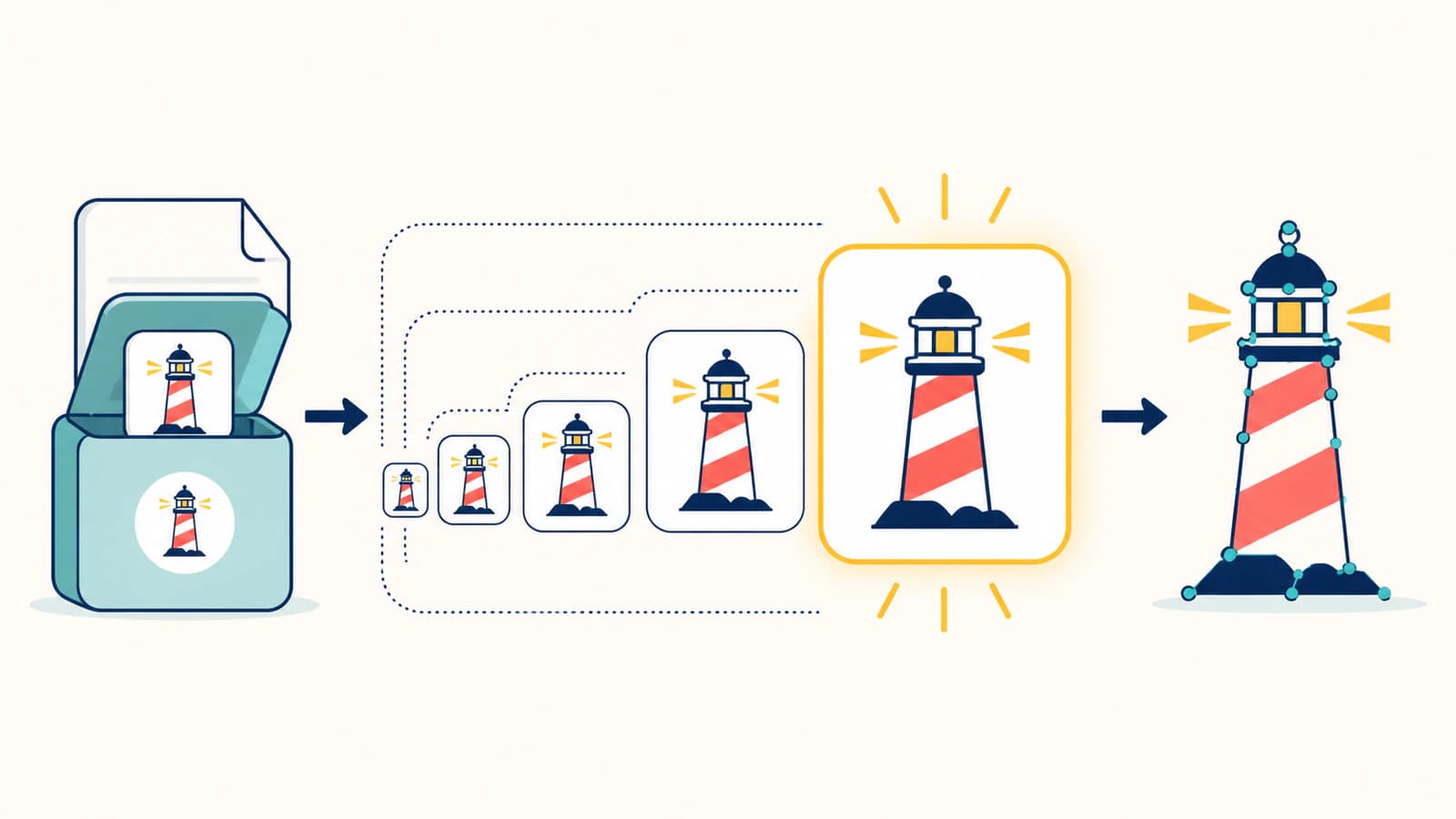
Trích xuất, bọc, đồ lại hay vẽ lại?
Các thao tác này dễ bị nhầm:
| Thao tác | Điều xảy ra | Có đường dẫn chỉnh sửa được? | Khi nào phù hợp |
|---|---|---|---|
| Trích xuất | Lưu một bản PNG/DIB nhúng | Không | Bạn chỉ cần bản raster tốt nhất |
| Bọc | Đặt bitmap trong tài liệu SVG | Không | Hiếm khi hữu ích cho khôi phục |
| Đồ lại | Dựng lại các pixel được chọn thành hình vector | Có | Biểu tượng rõ và vector gốc đã mất |
| Vẽ lại | Chủ động dựng lại hình học | Có | Nguồn cực nhỏ, đơn giản hoặc quan trọng với thương hiệu |
Thử nhanh sau mọi chuyển đổi trực tuyến: mở SVG, phóng to và chọn thiết kế. Một vùng chọn bằng kích thước ảnh hoặc cạnh vỡ ô khi phóng lớn nghĩa là pixel chỉ được bọc. Hình riêng và điểm điều khiển nghĩa là bạn có kết quả đồ lại.
Hướng dẫn vector hóa ảnh tổng quát giải thích vì sao đồ lại là dựng lại chứ không phải đổi tên định dạng.
PerfectVector chọn nguồn ICO thế nào
PerfectVector kiểm tra bảng danh mục bên trong ICO và các khối dữ liệu được tham chiếu trước khi giải mã. Nó hỗ trợ các bản PNG tĩnh và các bản bitmap Windows không nén phổ biến. Từ các mục hợp lệ được hỗ trợ, nó chọn theo quy tắc xác định:
- diện tích pixel lớn nhất;
- độ sâu bit cao hơn khi diện tích bằng nhau;
- PNG khi diện tích và độ sâu bằng nhau;
- thứ tự xuất hiện sớm hơn trong nguồn là tiêu chí cuối.
Quy tắc này diễn ra âm thầm vì các mục ICO được kỳ vọng là biến thể độ phân giải của một biểu tượng, không phải trang hoặc khung hoạt ảnh khác nhau. Bản được chọn được giải mã cục bộ thành PNG đã kiểm chứng, rồi gửi qua quy trình vector hóa thông thường.
Dữ liệu PNG động trong ICO không được xem là biểu tượng tĩnh, còn tệp con trỏ CUR là định dạng riêng với tọa độ điểm tác động trong các mục trong bảng danh mục, như tài liệu định dạng tệp tài nguyên của Microsoft mô tả. Chúng không thuộc quy trình này.
Đây là chỗ PerfectVector phù hợp với khôi phục: nó bắt đầu bằng bản tốt nhất được hỗ trợ thay vì yêu cầu bạn đoán mục nào, rồi dựng lại ảnh tĩnh đó thành đường dẫn SVG có thể chỉnh sửa. Lựa chọn có tính xác định, nhưng giới hạn chất lượng vẫn đến từ các pixel lưu trong ICO.
Khôi phục biểu tượng từng bước
1. Tìm bản gốc tốt hơn
Kiểm tra kho mã website, tài nguyên ứng dụng, thư mục thương hiệu, bản xuất thiết kế cũ và hỏi người tạo biểu tượng. SVG, AI, EPS, PDF có đường dẫn thật hoặc ngay cả PNG trong suốt lớn đều là nguồn tốt hơn ICO được tập hợp cho màn hình nhỏ.
2. Xem trước ICO ở nhiều kích thước
Dùng trình xem biểu tượng hoặc công cụ kiểm tra tệp nếu có. Tìm bản lớn nhất và so với các bản nhỏ. Ghi nhận chi tiết biến mất, nét dày lên và cạnh thay đổi để khớp lưới pixel.
3. Quyết định SVG khôi phục dùng để làm gì
- Bản gốc có thể chỉnh sửa hoặc hiển thị lớn: theo bản lớn nhất rồi sửa hình học.
- Favicon mới: giữ thiết kế, nhưng lên kế hoạch xuất lại các kích thước nhỏ và thử riêng từng bản.
- In hoặc biển hiệu: chỉ tiếp tục nếu bitmap lớn nhất xác định rõ mọi đường cong quan trọng. Nếu không, vẽ lại.
- Trích xuất lưu trữ: lưu raster nhúng lớn nhất cùng SVG đã đồ lại.
4. Vector hóa bản tốt nhất
Tải tệp lên công cụ chuyển ICO sang SVG. PerfectVector chọn mục lớn nhất được hỗ trợ, chuẩn hóa nó và đồ lại biểu tượng thành đường dẫn.
5. Kiểm tra SVG như một thiết kế
Kiểm tra hình bao, lỗ, cạnh thẳng, bán kính góc lặp lại, đối xứng và vùng màu. Xóa hình chữ nhật nền xuất phát từ nguồn không trong suốt. Mở tệp trong trình chỉnh sửa vector và xác nhận có thể chọn và đổi màu các hình.
6. Thử biểu tượng ở cả kích thước lớn và nhỏ
Phóng lớn làm lộ đường cong lượn sóng và quá nhiều nút. Hiển thị nhỏ làm lộ vấn đề khác: bản gốc sạch về hình học vẫn có thể trông yếu ở 16 hoặc 32 pixel. Xuất các kích thước raster mới từ SVG và chỉnh các bản phái sinh nếu cần; đừng bóp méo bản gốc để bắt chước từng pixel cũ.
Những gì không nên đồ lại nguyên xi
Pixel bậc thang
Cạnh chéo và cong trong biểu tượng nhỏ được dựng từ pixel vuông. SVG khôi phục nên suy ra đường cong dự định, không vẽ ô vuông nhỏ cho từng bậc trừ khi thiết kế chủ ý là pixel art.
Viền khử răng cưa
Màu cạnh mờ giúp bitmap trông mượt trên một nền cụ thể. Nếu mỗi sắc độ viền thành một hình, SVG phình to và có thể xuất hiện quầng trên nền khác. Thay vào đó, khôi phục đường viền đặc và kiểm tra độ trong suốt.
Điều chỉnh thị giác cho kích thước nhỏ
Nhà thiết kế có thể tăng độ dày nét hoặc mở khe cho bản 16 pixel. Đừng lấy trung bình mọi kích thước thành một bản gốc hỗn tạp. Bắt đầu với bản lớn nhất, rồi dùng các mục nhỏ làm tham chiếu cho lần xuất sau.
Nền ô cờ được vẽ vào ảnh
Ô cờ bên trong ảnh không phải độ trong suốt. Nếu đã được ghi vào ICO, nó sẽ được đồ lại thành ô vuông. Hướng dẫn nền trong suốt giải thích cách phân biệt alpha thật với pixel nền được vẽ.
Khi nào vẽ lại thủ công tốt hơn
Vẽ lại khi:
- bản hợp lệ lớn nhất vẫn cực nhỏ;
- hình tròn, chữ nhật bo góc hoặc đối xứng phải chính xác;
- có văn bản hoặc chữ;
- biểu tượng là nhãn hiệu hoặc tài nguyên thương hiệu hiện hành;
- kết quả đồ lại tạo nhiều mảnh cho thiết kế đáng lẽ chỉ có vài hình đơn giản;
- bạn cần bộ biểu tượng nhất quán, không phải một bản khôi phục đơn lẻ.
Biểu tượng đơn giản thường dựng lại bằng chữ nhật, hình tròn và đường cong Bézier nhanh hơn sửa sau kết quả đồ lại sát pixel. Khôi phục có giá trị nhất khi biểu trưng có đủ chi tiết không đều để việc đồ lại cho bạn nền chỉnh sửa hữu ích.
Với logo, áp dụng các bước kiểm chứng trong cách vector hóa logo, đặc biệt lời khuyên giữ SVG khôi phục làm bản gốc và xuất từng định dạng bàn giao từ đó.
Câu hỏi thường gặp
Tệp ICO có sẵn là vector không? Không. ICO thường chứa một hoặc nhiều bản biểu tượng bitmap. Nó có thể đóng gói nhiều kích thước, nhưng các ảnh vẫn là pixel. SVG có thể chỉnh sửa cần đồ lại hoặc vẽ lại chúng thành đường dẫn.
Tôi nên vector hóa ảnh nào trong ICO? Bắt đầu bằng bản hợp lệ lớn nhất vì nó thường mang nhiều thông tin hình dáng nhất. Dùng mục nhỏ làm tham chiếu cho điều chỉnh thị giác ở kích thước nhỏ, không làm bản gốc khi có nguồn lớn hơn.
Vì sao kết quả ICO sang SVG vẫn vỡ hạt? Công cụ có thể đã nhúng bitmap vào vỏ SVG thay vì đồ lại đường dẫn. Mở tệp trong trình chỉnh sửa vector. Nếu cả biểu tượng được chọn như một ảnh, nó vẫn là raster.
Chuyển ICO có thể khôi phục chính xác SVG gốc không? Không. Nó có thể dựng lại hình từ pixel đã lưu, nhưng không khôi phục điểm điều khiển, lớp hoặc chi tiết gốc đã bị loại khi biểu tượng được raster hóa. Công việc quan trọng với thương hiệu nên được kiểm chứng hoặc vẽ lại.
PerfectVector có chuyển tệp CUR không? Không. CUR giống ICO nhưng thêm ý nghĩa điểm tác động của con trỏ. Quy trình khôi phục ICO không chấp nhận CUR như biểu tượng thông thường.
Nguồn
- Microsoft Learn — Giới thiệu biểu tượng — giải thích tài nguyên biểu tượng nhiều kích thước và độ sâu màu.
- Microsoft Learn — Định dạng tệp tài nguyên — xác định mục ảnh ICO, dữ liệu PNG/DIB và trường điểm tác động con trỏ.
- Microsoft Learn — Tài nguyên con trỏ — mô tả tài nguyên con trỏ và tọa độ điểm tác động.
- PerfectVector — Công cụ chuyển ICO sang SVG — trình bày quy trình chọn nguồn và đồ lại hiện tại của sản phẩm.
Nếu tệp thiết kế gốc thật sự đã mất, tải ICO lên và khôi phục bản tốt nhất thành đường dẫn SVG. Sau đó kiểm tra hình bao, độ trong suốt, hình học lặp lại và các bản xuất kích thước nhỏ. Chỉ giữ kết quả làm bản gốc mới có thể chỉnh sửa sau khi vượt qua các bước kiểm tra đó.
Thêm từ blog

Vector hóa BMP mà không đồ lại mọi lỗi điểm ảnh
BMP có thể giữ cạnh sắc lẫn mọi lỗi ảnh nguồn. Tìm hiểu cách dọn chọn lọc, đồ thành đường dẫn SVG chỉnh sửa được và kiểm tra kết quả.

Ngưỡng alpha SVG: tạo điểm cắt cứng cho độ trong suốt
Dùng feFuncA để tạo ngưỡng alpha cứng trong SVG. So sánh hàm discrete và table trên pixel PNG đã biết, giữ các lỗ và kiểm tra vì sao vùng trắng đục vẫn còn.