
Lớp PNGtoSVG: Xóa màu và thêm dấu căn chỉnh
Xóa màu bảng màu trong PNGtoSVG, lưu SVG và kiểm tra các đường dẫn phức hợp của nó cũng như các dấu căn chỉnh tùy chọn trước khi đưa tác phẩm nghệ thuật xếp lớp vào ứng dụng tiếp theo của bạn.
Trên trang này
Các điều khiển bảng màu của PNGtoSVG cho phép bạn xóa màu được phát hiện và thêm các dấu đăng ký phù hợp vào hình học màu. Lưu kết quả sau mỗi lần thay đổi và kiểm tra SVG đã xuất. Bộ đếm đường dẫn của giao diện và số phần tử đường dẫn SVG có thể mô tả những thứ khác nhau, do đó, không con số nào cho bạn biết bạn có bao nhiêu tác phẩm thủ công hữu ích.
Quy trình làm việc này sử dụng PNGtoSVG.com có giao diện hiện tại bao gồm một liên kết Cổ điển riêng biệt. Nó tuân theo một nguồn thông qua đường cơ sở, loại bỏ màu trắng và xuất khẩu nhãn hiệu đăng ký. Kết quả là một tệp SVG đã được kiểm tra; nhập máy và căn chỉnh vật liệu vẫn cần thử nghiệm riêng.
Chọn màu sắc bạn cần giữ
Bạn cần một hình ảnh raster được phép, tên tệp gốc và riêng biệt được giữ lại để xuất. Quyết định xem màu trắng là nền không mong muốn, tác phẩm nghệ thuật màu trắng dự định hay cả hai. Bảng màu là tập hợp các màu trong vết; việc loại bỏ một màu có thể ảnh hưởng đến mọi vùng được chỉ định màu tô đó.
Điều khiển ban đầu của chúng tôi là PNG 384 × 256 RGB trên nền trắng đục. Nó có khung màu xanh nước biển với tâm màu trắng, hình tam giác màu xanh mòng két, hình chữ nhật màu vàng và hai hình vuông nhỏ màu xanh nước biển. Chúng tôi đã sử dụng lại nguồn này mà không thay đổi gì và thử nghiệm trang web trực tiếp vào ngày 8 tháng 11 năm 2026. Trang web hiển thị cảnh báo có độ phân giải thấp cho nguồn này. Cảnh báo này vẫn hiển thị trong ảnh chụp màn hình bên dưới.
Phương pháp: Chúng tôi đã giữ lại ba bản xuất SVG thực tế và so sánh XML, phần điền và giới hạn tài liệu của chúng. Đây là một điều khiển hình học nhỏ, không phải là điểm chuẩn chất lượng ảnh, so sánh PerfectVector hoặc thử nghiệm nhập/cắt Cricut.
Lưu đường cơ sở, sau đó xóa bảng màu trắng
- Mở PNGtoSVG.com và sử dụng duyệt tệp để chọn nguồn của bạn. Đợi kết quả vectơ thay vì dựa vào chế độ xem ảnh gốc.
- Giữ kết quả bắt đầu tự động cho lần so sánh đầu tiên của bạn. Cuộc chạy của chúng tôi sử dụng Logo/Clip art, Cao, màu 10, chi tiết 84, làm mịn 0, đốm 5 và góc 45; bảng màu được phát hiện có bốn màu. Đây là các cài đặt thử nghiệm được ghi lại, không phải cài đặt trước được đề xuất cho mọi hình ảnh.
- Bỏ dấu đăng ký và sử dụng Download (Tải xuống) để lưu
baseline.svg. - Tìm mục trong bảng màu trắng và chọn điều khiển loại bỏ × của nó. Đợi kết quả cập nhật, sau đó lưu một
white-removed.svgriêng. - So sánh kết quả đã lưu với bản gốc, đặc biệt là mọi chi tiết màu trắng dự định và các dấu tách biệt nhỏ.
Câu hỏi thường gặp về bảng màu của PNGtoSVG mô tả × là việc xóa đường dẫn của màu. Hãy coi đó như một sự thay đổi về hình học, thay vì chỉ đơn giản là sơn màu trắng bằng một màu khác. Nếu chữ màu trắng hoặc điểm nhấn màu trắng thuộc về thiết kế của bạn, hãy kiểm tra nó trước khi giữ lại biến thể này.
Trong đường cơ sở đã lưu của chúng tôi, bốn phần tử đường dẫn có bốn màu tô, bao gồm cả màu trắng. Sau khi loại bỏ màu trắng, SVG có ba thành phần đường dẫn và không có màu trắng. Tâm của khung màu xanh hải quân hiển thị qua bàn cờ trong so sánh trên trang web, trong khi tâm của khung ban đầu vẫn có màu trắng.
Nếu quá trình xóa làm mất tác phẩm nghệ thuật mong muốn, hãy khôi phục màu hoặc tải lại bản gốc và xây dựng lại từ đường cơ sở đã lưu của bạn. Đừng tiếp tục thay đổi bảng màu trên kết quả đã làm hỏng một chi tiết quan trọng.
Hiểu đường dẫn màu trước khi đếm lớp
Giao diện hiển thị 11 đường dẫn cho đường cơ sở của chúng tôi, nhưng SVG đã tải xuống chứa bốn phần tử <path>. Sau khi loại bỏ màu trắng, giao diện hiển thị 5 đường dẫn, trong khi tệp chứa ba thành phần đường dẫn.
Đường dẫn hỗn hợp là một phần tử đường dẫn chứa nhiều đường dẫn phụ. SVG rõ ràng cho phép việc xây dựng này, bao gồm các đường viền riêng biệt và các lỗ mở bên trong trong một phần tử. Đặc tả đường dẫn SVG giải thích mối quan hệ đó. Trong lần xuất này, hình học có cùng màu tô đã chia sẻ một phần tử đường dẫn, do đó số lượng phần tử XML không khớp với bộ đếm giao diện.
Sử dụng bộ đếm để theo dõi bản xem trước của công cụ, sau đó kiểm tra cách ứng dụng đích của bạn trình bày hình học đã lưu. Một đường dẫn màu có thể chứa nhiều phần bị ngắt kết nối. Nó không chứng minh một lớp soạn thảo được đặt tên cho mọi đối tượng trực quan và nó không chứng minh rằng các mảnh nhỏ sẽ dễ dàng cắt hoặc đặt.
Đối với bước chuẩn bị tiếp theo, hướng dẫn SVG phân lớp của chúng tôi sẽ tách cách tổ chức màu khỏi dự án sẵn sàng cho máy. Nếu bạn cần một tệp cho mỗi màu, hãy xem cách tách màu SVG thành các tệp.
Chỉ thêm dấu đăng ký khi bạn cần hỗ trợ căn chỉnh
Câu hỏi thường gặp của PNGtoSVG mô tả các dấu đăng ký của nó là hình học góc phù hợp được thêm vào mỗi lớp màu. Đây là những công cụ hỗ trợ căn chỉnh cho tác phẩm nghệ thuật màu sắc. Chúng không được chứng minh ở đây là dấu cảm biến Cricut Print Then Cut hoặc thay thế cho quy trình in và cắt của chính máy của bạn.
Với màu trắng vẫn bị xóa, hãy bật dấu đăng ký và lưu SVG thứ ba dưới dạng white-removed-registration-marks.svg. So sánh nó với bản xuất không được đánh dấu thay vì ghi đè lên tệp đó.
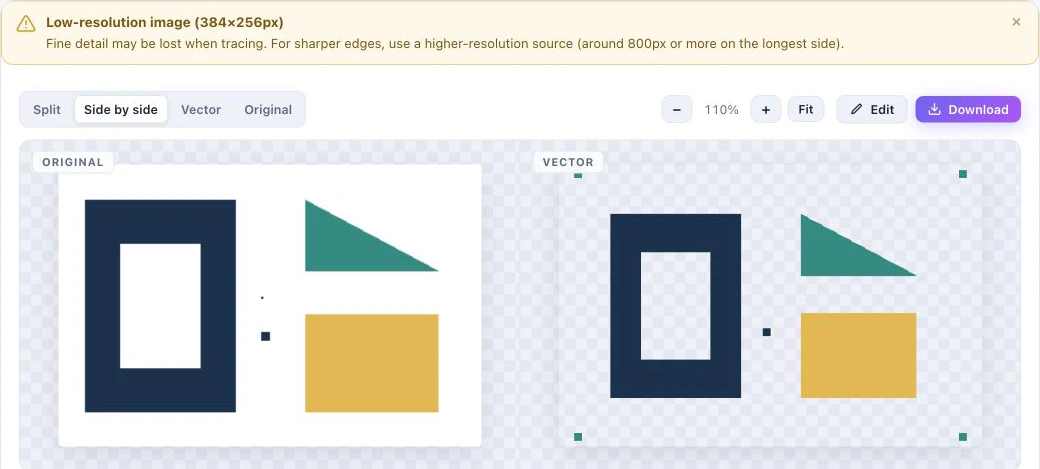
Việc xuất khẩu được đánh dấu của chúng tôi vẫn có ba yếu tố đường dẫn. Mỗi đường dẫn màu chứa bốn đường dẫn phụ hình vuông 8 × 8 ở các góc. Các nhãn hiệu đã mở rộng viewBox của nó từ 0 0 384 256 thành -20 -20 424 296; chiều rộng và chiều cao của nó cũng thay đổi từ 384 × 256 thành 424 × 296.
viewBox mô tả vùng tọa độ SVG được sử dụng cho bản vẽ. Trong ví dụ này, các giới hạn lớn hơn bao gồm hình học bên ngoài vùng ảnh gốc. Hãy ghi nhớ sự khác biệt đó khi so sánh kích thước tài liệu. Điều đó không có nghĩa là tác phẩm nghệ thuật trung tâm đã được thu nhỏ theo kích thước vật lý mới.
| Xuất khẩu | Các phần tử đường dẫn SVG | Byte | Giới hạn tài liệu đã lưu |
|---|---|---|---|
| Đường cơ sở | 4 | 3,106 | 0 0 384 256 |
| Loại bỏ màu trắng | 3 | 1,648 | 0 0 384 256 |
| Loại bỏ màu trắng, đánh dấu | 3 | 2,024 | -20 -20 424 296 |
Hình dạng hình vuông phù hợp được xác minh trong các tệp này. Việc căn chỉnh thành công vật liệu thực tế chưa được kiểm tra. Giữ một bản sao không được đánh dấu và quyết định trong ứng dụng đích của bạn xem các hình dạng bổ sung có thuộc về thao tác bạn đang chuẩn bị hay không.
Kiểm tra tệp đã lưu trước khi thực hiện dự án thủ công
Mở SVG được chấp nhận độc lập với bản xem trước trang web. Kiểm tra xem các màu dự định có còn nguyên không, màu trắng bị loại bỏ không xóa tác phẩm nghệ thuật mong muốn và các mảnh màu riêng biệt vẫn chiếm vị trí mong muốn. Nếu đánh dấu được bật, hãy kiểm tra tất cả bốn góc và giới hạn tài liệu mới.
Để cắt, các bước kiểm tra còn lại thuộc về ứng dụng nhận của bạn: kích thước vật lý, các chi tiết nhỏ, phân bổ màu sắc và thao tác áp dụng cho các công cụ hỗ trợ căn chỉnh. Chạy thử nghiệm vật liệu nhỏ trước khi lặp lại dự án. Tải xuống trình duyệt thành công không hoàn thành các bước đó.
Hướng dẫn lựa chọn bộ chuyển đổi Cricut bao gồm các lộ trình xuất phát khác. Hãy sử dụng PNGtoSVG khi các điều khiển bảng màu và hình học đã lưu của nó đáp ứng được công việc của bạn. Sử dụng dấu vết khác hoặc chỉnh sửa thủ công nếu các vùng quan trọng vẫn còn lúng túng sau khi kiểm tra giới hạn.
Khi theo dõi tự động là bước hữu ích tiếp theo
PerfectVector phù hợp khi bạn muốn bắt đầu từ raster ban đầu và kiểm tra dấu vết tự động trước khi chuẩn bị thủ công. Sử dụng trang SVG dành cho Cricut với hình ảnh của riêng bạn, sau đó kiểm tra chi tiết nhỏ nhất được yêu cầu, các lỗ hở bên trong và từng vùng màu. Đây là một tùy chọn theo dõi riêng biệt, không phải xác nhận rằng đầu ra của nó được đo dựa trên PNGtoSVG trong thử nghiệm này.
thông tin sản phẩm của PerfectVector mô tả bản xem trước miễn phí chỉ dành cho chế độ xem; bạn phải mở khóa kết quả trước khi có thể chỉnh sửa hoặc xuất kết quả đó. Tệp kết quả vẫn cần kiểm tra trong ứng dụng nhận của bạn. Nếu bạn đã có hình học chấp nhận được, việc vẽ lại nó sẽ không cần thêm bước chuẩn bị cần thiết nào.
Câu hỏi thường gặp
Tại sao giao diện hiển thị nhiều đường dẫn hơn tệp SVG chứa trong đó? Các đường dẫn màu đã lưu của chúng tôi chứa nhiều đường dẫn phụ, do đó, một phần tử đường dẫn SVG có thể chứa một số đường viền riêng biệt. Bộ đếm giao diện không phải là số lượng phần tử đường dẫn XML hoặc số lượng các phần thủ công có ý nghĩa.
Việc xóa màu trắng chỉ làm đổi màu nền phải không? Không. PNGtoSVG mô tả điều khiển × là xóa đường dẫn của màu đó. Kiểm tra bất kỳ tác phẩm nghệ thuật màu trắng nào cũng như nền bên ngoài trước khi chấp nhận kết quả.
Đây có phải là các dấu hiệu Cricut Print Then Cut cảm biến không? Thử nghiệm này xác nhận các đường màu đã xuất có những ô vuông căn chỉnh khớp nhau. Nó không chứng minh khả năng tương thích với quy trình dùng dấu cảm biến của Cricut. Hãy làm theo hướng dẫn của ứng dụng nhận và kiểm tra thao tác dự định trước khi sản xuất.
Nguồn
- PNGtoSVG — Công cụ vector hình ảnh và câu hỏi thường gặp — Xóa bảng màu hiện tại, mô tả dấu đăng ký và giao diện thực tế được sử dụng trong thử nghiệm này.
- W3C — 2 đường dẫn SVG — Nhiều đường dẫn phụ có thể thuộc về một thành phần đường dẫn.
- W3C — Hệ tọa độ SVG 2 — Sự phân biệt viewBox và vùng tọa độ được sử dụng để mô tả việc xuất được đánh dấu.
- PerfectVector — Thông tin sản phẩm — Xem trước miễn phí và mở khóa ranh giới chỉnh sửa/xuất.
Bắt đầu miễn phí với hình ảnh của riêng bạn trong PerfectVector, sau đó kiểm tra màu sắc, các lỗ mở và các phần nhỏ nhất trước khi chuẩn bị một dự án trong ứng dụng thủ công của bạn.
Thêm từ blog
Từ bản vẽ sang SVG appliqué: Lên kế hoạch mảnh vải
Biến bản vẽ thành sơ đồ SVG đính kèm. Kiểm tra các vùng màu, phần chồng chéo và các chi tiết nhỏ, sau đó giữ bản gốc vị trí trước khi tạo mẫu cắt vải.

Chuyển ảnh thành SVG để in 3D sạch
Máy in 3D không đùn pixel, nên thiết kế phẳng bắt đầu bằng SVG. Tìm cách tạo SVG sạch có đường kín, nhập và đùn được ngay lần đầu.



