SVG hay DXF để cắt laser: cách chọn tệp phù hợp
Chọn SVG hoặc DXF cho quy trình laser. So sánh đường cong, đơn vị, lớp màu và xuất DXF R13 trực tiếp từ PerfectVector, rồi kiểm tra hình học đã nhập.
Trên trang này
Dùng SVG khi phần mềm laser nhập đúng hình vector của bạn. Dùng DXF khi ứng dụng nhận hoặc dịch vụ gia công yêu cầu, kể cả yêu cầu một phiên bản DXF cụ thể. Nếu cả hai dùng được, chọn định dạng giữ kích thước, đường bao và nhóm thao tác mong muốn với ít sửa chữa hơn.
Không đuôi tệp nào khiến thiết kế sẵn sàng để cắt. Nhập thành công vẫn cần kiểm tra kích thước, hình học và cài đặt cắt hoặc khắc trong ứng dụng laser.
Chọn theo nơi nhận rồi kiểm tra
- Hình đã nhập đúng: giữ định dạng đó và bảo quản bản gốc có thể chỉnh sửa.
- Xưởng yêu cầu DXF: hỏi phiên bản, đơn vị và quy tắc lớp cần dùng.
- Bắt đầu từ PNG hoặc JPG: tạo hình học vector trước rồi chọn định dạng xuất.
- Cả hai được chấp nhận: thử một kích thước đã biết và cùng đường bao ở mỗi tệp, thay vì giả định một định dạng luôn tốt hơn.
So sánh thuộc tính ảnh hưởng đến công việc laser
SVG (Scalable Vector Graphics) mô tả đồ họa hai chiều bằng hình, đường dẫn và kiểu. Đường dẫn mô tả đường bao hoặc đường; đường cong có thể dùng lệnh Bézier và cung elip. SVG cũng có thể chứa ảnh raster, nên kiểm tra hình học cắt thật thay vì tin đuôi tệp. Tiêu chuẩn đường dẫn SVG định nghĩa các lệnh đó.
DXF (Drawing Exchange Format) trao đổi dữ liệu bản vẽ CAD. Nó dùng thực thể hình học như đường thẳng, cung, polyline và spline, được tổ chức trong các phần và lớp bản vẽ. Polyline nối các đỉnh; spline biểu diễn đường cong. Thực thể nào còn lại phụ thuộc phiên bản DXF, bộ xuất và bộ nhập. Xem tài liệu định dạng DXF của Autodesk.
| Tiêu chí | SVG | DXF |
|---|---|---|
| Phần mềm nhận | Hữu ích khi bộ nhập SVG xử lý đúng hình | Hữu ích khi nơi nhận yêu cầu phiên bản DXF được hỗ trợ |
| Đường cong | Đường dẫn có thể lưu đường Bézier và cung | Có thể lưu cung, spline hoặc hình học chia đoạn, tùy tệp |
| Kích thước vật lý | Kiểm tra kích thước khai báo và cách bộ nhập hiểu viewBox | Kiểm tra đơn vị khai báo và thiết lập đơn vị nhập ở nơi nhận |
| Tổ chức | Màu tô/nét và nhóm có thể giúp sắp xếp đối tượng | Lớp có tên và màu thực thể/lớp có thể giúp sắp xếp đối tượng |
| Diện mạo | Có thể giữ màu tô, nét, hiệu ứng mà bộ nhập laser không hỗ trợ | Xuất đường bao có thể cố ý bỏ phần tô và hiệu ứng |
| Cài đặt laser | Gán và kiểm tra cắt, tạo rãnh hoặc khắc sau khi nhập | Gán và kiểm tra cắt, tạo rãnh hoặc khắc sau khi nhập |
Màu dùng để tổ chức hình; chúng không có ý nghĩa chung cho mọi máy. Trong LightBurn, lớp màu có chế độ và thiết lập bạn cấu hình trong cửa sổ Cuts/Layers. Đối tượng đỏ không tự động là lệnh cắt.
SVG thuận tiện khi hình được nhập đúng
SVG là lựa chọn thực tế cho hình được sửa trong công cụ thiết kế vector và nhập vào phần mềm laser có công bố hỗ trợ SVG. LightBurn nhập cả SVG và DXF. Glowforge nhận SVG và PDF để cắt, khắc; thành viên Premium có thể dùng DXF.
Việc hỗ trợ không đảm bảo mọi tính năng SVG chuyển sang được. Chuyển chữ cần dùng thành đường dẫn nếu nơi nhận không có phông, xem đối tượng có clip hoặc mask và kiểm tra đường bao kết quả. Tài liệu quản lý tệp LightBurn cụ thể khuyên cài phông hoặc chuyển chữ thành đường dẫn trước khi nhập.
Với dự án Glowforge, hướng dẫn chuẩn bị SVG cho Glowforge mô tả quy trình đó. Giữ SVG nguồn để sửa hình học mà không phải chuyển đổi qua lại nhiều lần.
DXF hữu ích khi nơi nhận chỉ định
Dùng DXF để bàn giao CAD hoặc gia công khi nơi nhận yêu cầu thực thể bản vẽ thay vì hình có kiểu. Hỏi phiên bản DXF hỗ trợ, chấp nhận spline hay không, đơn vị dùng và hình học trên từng lớp thao tác.
Tệp R13 và R12 là hai mục tiêu tương thích khác nhau. Nơi yêu cầu R12 không tự động tương thích với bản xuất R13. Tương tự, hai chương trình mở được DXF có thể xử lý spline khác nhau. Hãy có một lần nhập mẫu được chấp nhận trước khi gửi lô sản xuất.
Nếu thiết kế đã tồn tại dưới dạng hình học CAD có kích thước, hãy xuất từ nguồn đó khi có thể. Đồ lại ảnh của bộ phận chỉ dựng lại đường bao, không phục hồi các ràng buộc kích thước gốc. Hướng dẫn DXF vector và chuyển raster thành hình học giải thích khác biệt đó.
Kiểm tra đường cong và kích thước sau chuyển đổi
Chuyển đổi có thể thay cách biểu diễn mà đuôi tệp không đảm bảo kết quả. Một đường cong có thể còn là đường cong hoặc thành các đoạn thẳng ngắn. SVG và DXF đều có thể chứa hình học cong hữu ích; không định dạng nào đảm bảo chuyển đổi qua lại không mất mát trong mọi ứng dụng.
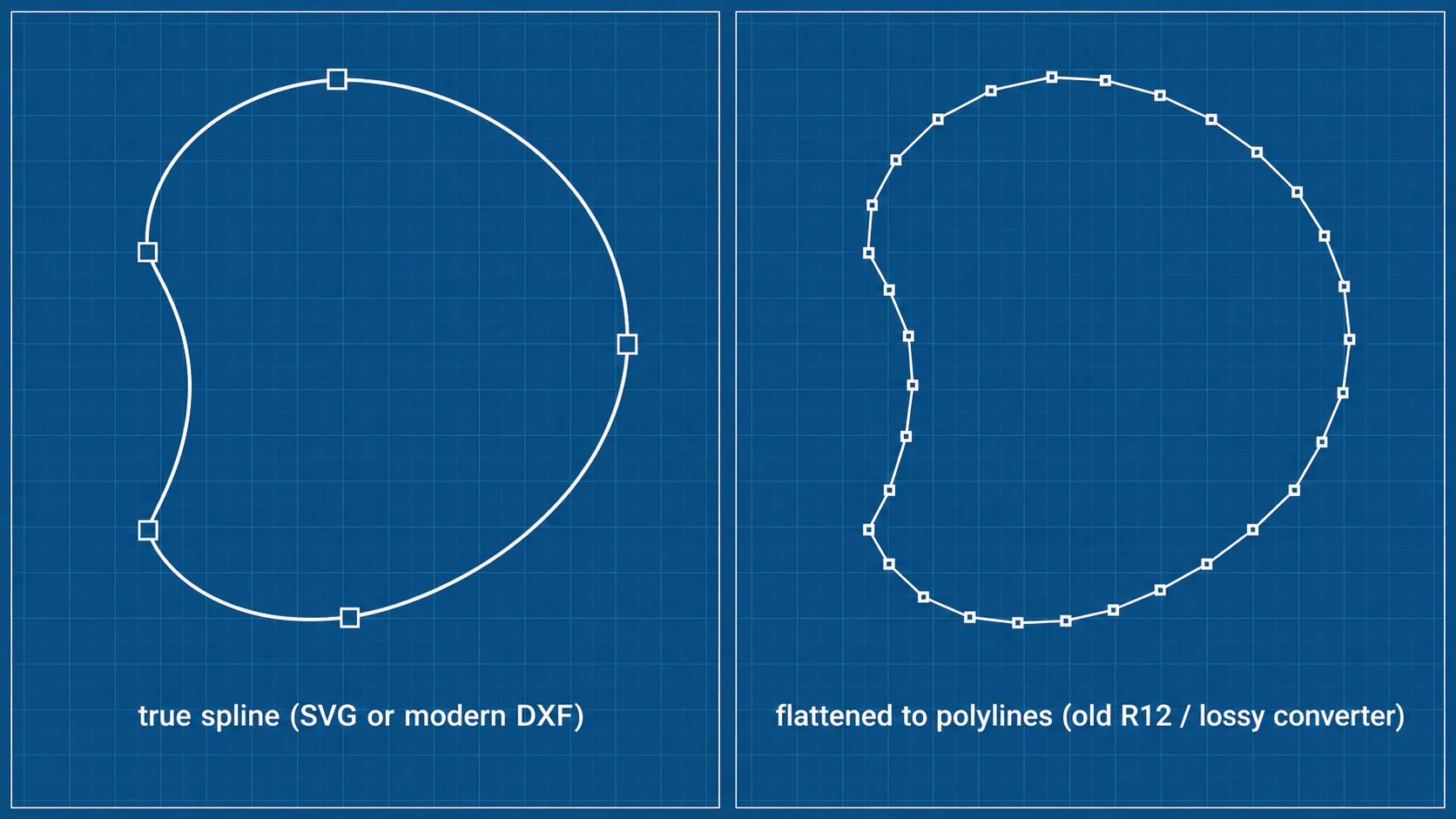
Xem đường cong ở độ phóng đại cao và so sánh một chi tiết đã biết tại kích thước vật lý mong muốn. Nếu chuyển đổi tạo quá nhiều đoạn, kiểm tra cách xuất và khả năng hỗ trợ đường cong của nơi nhận trước khi đơn giản hóa. Kiểm tra DXF có quá nhiều đoạn cung cấp cách đánh giá hình học chi tiết hơn.
viewBox của SVG ánh xạ tọa độ nội bộ vào vùng hiển thị; tự nó không khai báo chiều rộng tính bằng milimét. Tiêu chuẩn hệ tọa độ SVG mô tả ánh xạ đó. viewBox="0 0 100 50" có thể đi cùng tài liệu rộng 100 mm hoặc vùng hiển thị có kích thước khác.
Đơn vị DXF cũng cần xác minh. LightBurn có phát hiện đơn vị DXF, đơn vị mặc định và thiết lập kích thước nhập SVG. Nếu inch được hiểu là milimét, kích thước vật lý chênh nhau 25.4 lần. Đo chiều rộng đã nhập trước khi sắp xếp công việc hoặc điều chỉnh bù bề rộng đường cắt.
Xuất SVG hoặc DXF trực tiếp từ PerfectVector
PerfectVector phù hợp khi bạn có hình raster và cần hình học vector. Với chi tiết CAD đã có kích thước hoặc SVG gốc dùng được, hãy tiếp tục từ nguồn vector đó.
Với chuyển đổi ảnh của mình:
- Tải PNG hoặc JPG gốc lên và so sánh bản xem trước miễn phí với nguồn. Kiểm tra chi tiết nhỏ và đường bao cần cắt.
- Mở khóa kết quả trước khi sửa và xuất. Chính sách mở khóa hiện tại thu một tín dụng cho mỗi kết quả duy nhất; tải lại sau mở khóa miễn phí.
- Kiểm tra và sửa hình học có sẵn. Chọn SVG nếu quy trình nhận hỗ trợ, hoặc chọn DXF trực tiếp nếu cần đường bao bản vẽ.
- Với DXF, chọn milimét hoặc inch và nhập chiều rộng vật lý mong muốn. Bộ xuất giữ tỷ lệ
viewBoxnguồn để tính chiều cao. Lề trống trong vùng tọa độ nguồn ảnh hưởng đến tỷ lệ này, nên đo thêm chi tiết đã biết sau khi nhập. - Nhập tệp vào ứng dụng laser, kiểm tra kích thước và số đường bao, rồi gán từng thao tác mong muốn trước khi chạy máy.
Bộ xuất DXF trực tiếp ghi R13 (AC1012) và tổ chức đường bao thành lớp theo màu nguồn. Tên như COLOR_01_336699 giữ mã màu thập lục phân nguồn trong tên lớp. Màu hiển thị DXF dùng bảng màu chỉ mục và có thể khác màu nguồn. Các lớp là thông tin tổ chức; chúng không chứa tốc độ, công suất hay thiết lập thao tác laser.
Xuất DXF là chuyển đổi đường bao có phạm vi hỗ trợ xác định. Màu tô đồng nhất trở thành ranh giới chứ không phải vùng khắc được tô; nét được biểu diễn bằng đường tâm. Nó không loại bỏ đường bao chồng bị che hoặc áp dụng bù bề rộng đường cắt. Các tính năng nhìn thấy không hỗ trợ như độ trong suốt, gradient, clip, mask và chữ chưa chuyển thành đường dẫn có thể ngăn xuất. Sửa chúng ở nguồn hoặc dùng quy trình xuất tương thích thay vì giả định kết quả chứa mọi thứ trên màn hình.
Những gì đã kiểm tra: một mẫu SVG hai màu có vùng tọa độ tỷ lệ 2:1 được xuất bằng bộ xuất hiện tại thành DXF 80 × 40 mm và DXF 4 × 2 inch. Cả hai khai báo AC1012, chứa tên lớp riêng theo màu nguồn và giữ đường cong bậc ba dưới dạng spline. Mẫu có độ trong suốt bị từ chối. Đây là kiểm tra mức tệp; không chứng minh đã nhập trong ứng dụng laser hoặc cắt thật.
Kiểm tra công việc đã nhập trước khi cắt
Kiểm tra các thuộc tính sau với bất kỳ định dạng đã chọn:
- Kích thước: đo một chiều rộng hoặc khoảng cách lỗ đã biết. Sửa cách hiểu đơn vị trước khi sửa hình học.
- Đường cắt kín: xem điểm cuối của từng đường bao cần kín. Đường tạo rãnh mở có thể có chủ ý; khe hở ở đường cắt có thể không.
- Trùng lặp và chồng nhau: xem nhiều đường bao có mô tả cùng một lượt chạy mong muốn không. Viền được tô có thể có ranh giới trong và ngoài; đổi định dạng không quyết định bên nào bạn cần.
- Chi tiết nhỏ: so sánh khe, cầu nối và lỗ với khả năng của vật liệu, máy.
- Gán thao tác: xác nhận đối tượng nào cắt, tạo rãnh hoặc khắc, cùng thiết lập và bản xem trước tương ứng.
Nếu kiểm tra không đạt, trở lại nguồn vector và sửa đúng vấn đề. Dùng quy trình ảnh-SVG cho laser (tiếng Anh) rộng hơn khi chính ảnh đầu vào cần chuẩn bị. Giữ thiết lập máy cuối cùng trong định dạng dự án của ứng dụng laser: hình SVG và DXF không thay thế cấu hình công việc đó.
Bắt đầu từ hình raster? Thử quy trình chuyển đổi hình laser, hoặc công cụ ảnh-DXF khi nơi nhận yêu cầu DXF. So sánh xem trước, mở khóa trước khi sửa và xuất, rồi kiểm tra hình học ở kích thước yêu cầu tại nơi nhận.
Câu hỏi thường gặp
SVG hay DXF tốt hơn cho cắt laser? Chọn định dạng nơi nhận hỗ trợ ổn định. SVG thuận tiện cho hình thiết kế; DXF hữu ích khi nơi nhận yêu cầu định dạng hoặc phiên bản CAD. Dù dùng loại nào, kiểm tra kích thước, đường bao và gán thao tác sau khi nhập.
DXF luôn biến đường cong thành đoạn thẳng không? Không. DXF có thể chứa cung và spline bên cạnh polyline. Bộ xuất, phiên bản DXF và bộ nhập quyết định biểu diễn nhận được. Xem đường cong đã nhập thay vì đánh giá bằng đuôi tệp.
PerfectVector có xuất DXF trực tiếp không?
Có. Sau khi mở khóa kết quả của mình, chọn DXF, chọn milimét hoặc inch và đặt chiều rộng vật lý. Bộ xuất trực tiếp ghi R13 (AC1012) với tên lớp màu nguồn. Xác nhận nơi nhận hỗ trợ phiên bản và thực thể đó.
Lớp màu DXF giữ thiết lập laser của tôi không? Không. Lớp màu nguồn PerfectVector tổ chức đường bao; màu hiển thị chỉ mục có thể khác mã thập lục phân gốc. Gán và kiểm tra thiết lập cắt, tạo rãnh hoặc khắc trong ứng dụng laser.
Vì sao DXF nhập sai kích thước? Nơi nhận có thể giả định đơn vị khác bộ xuất. Chọn đơn vị mong muốn và đo chi tiết đã biết. Hiểu inch thành milimét gây chênh lệch kích thước vật lý 25.4 lần.
Nguồn tham khảo
- W3C — Đường dẫn SVG — lệnh đường dẫn và hình học cong.
- W3C — Hệ tọa độ, phép biến đổi và đơn vị — kích thước và ánh xạ
viewBox. - Autodesk — Giới thiệu định dạng DXF — dữ liệu bản vẽ, mã nhóm, thực thể và phần.
- LightBurn — Quản lý tệp — nhập SVG/DXF, phông và khác biệt với tệp dự án.
- LightBurn — Cửa sổ Cuts/Layers — chế độ thao tác và thiết lập lớp.
- LightBurn — Thiết lập và tùy chọn — cách hiểu kích thước SVG và đơn vị nhập DXF.
- Glowforge — Tải tệp thiết kế của bạn lên — hỗ trợ SVG/PDF và nhập DXF Premium.
- PerfectVector — Chính sách mở khóa hiện tại — xem trước, mở khóa kết quả và tải lại.
Thêm từ blog

Bù khe cắt SVG: Định kích thước chi tiết và lỗ đúng
Dùng huy hiệu SVG lý tưởng hóa để hiểu dịch biên bù khe cắt trong và ngoài, phân biệt độ rộng cắt với độ dịch đường dẫn và tránh bù hai lần.

Chuyển ảnh sang SVG để cắt plasma CNC
Chuyển ảnh sang SVG để cắt plasma CNC, rồi kiểm tra mảng rời, cầu nối, đường viền khép kín, chi tiết nhỏ và thiết lập CAM trước lần cắt thử đầu tiên.