
Vì sao tệp DXF có quá nhiều đoạn cho gia công CNC?
DXF trở nên dày đặc khi kết quả đồ lại, đường cong xuất ra, đường dẫn trùng hoặc mảnh rời tạo quá nhiều thực thể. Tìm nguyên nhân rồi dọn trước khi đưa vào CAM.
Trên trang này
- “Quá nhiều đoạn” thực sự nghĩa là gì?
- Thử nghiệm nguồn sang SVG rồi DXF của chúng tôi
- Năm lý do khiến DXF dày đặc
- 1. Kết quả đồ lại vốn quá chi tiết
- 2. Đường cong bị chia thành các đoạn khi xuất
- 3. Đường viền trùng chồng nhau
- 4. Mảnh nhỏ thành đối tượng riêng
- 5. Phần mềm nhận không phù hợp với thực thể hợp lệ
- Nối, giản lược, loại bản trùng hay vẽ lại?
- Trình tự dọn giữ đúng chủ đích
- PerfectVector phù hợp ở đâu?
- Câu hỏi thường gặp
- Nguồn tham khảo
DXF có quá nhiều đoạn khi đường cong được đưa vào dưới dạng hàng trăm đường ngắn, kết quả đồ lại đi theo mọi bất thường nhỏ của nguồn, các đường dẫn trùng chồng nhau hoặc mảnh rời trở thành thực thể riêng. Phần mở rộng tệp không phải chẩn đoán. Trước tiên hãy tìm xem mật độ đã có trước khi xuất, xuất hiện trong chuyển đổi hay chỉ trở thành vấn đề trong ứng dụng CAM nhận tệp.
Trình tự đó quan trọng. Nối 500 đoạn thành một polyline có thể giúp đối tượng dễ chọn hơn, nhưng vẫn để lại 500 đỉnh. Chuyển đường cong sạch thành đường ngắn có thể tạo vấn đề ngược lại. Và xóa điểm một cách mù quáng có thể thay đổi chi tiết bạn định cắt.
Chẩn đoán ngắn gọn
- SVG đã dày đặc trước khi xuất: sửa kết quả đồ lại hoặc giản lược bản gốc nguồn.
- Đường cong sạch thành nhiều đường sau khi xuất: đổi phiên bản DXF hoặc thiết lập xuất đường cong nếu phần mềm nhận hỗ trợ thực thể thay thế.
- Hai đường viền giống hệt nhau: loại bỏ bản trùng; nối không xóa đường dẫn thứ hai.
- Hàng trăm đối tượng nhỏ rời: xóa mảnh thừa hoặc dựng lại đường viền mong muốn.
- Tệp sạch nhưng nhập chậm hoặc bị từ chối: thử xem chính phiên bản CAM đó chấp nhận thực thể DXF và quy ước lớp nào.
“Quá nhiều đoạn” thực sự nghĩa là gì?
DXF có thể mô tả hình học bằng các loại thực thể khác nhau. Polyline chứa một chuỗi đỉnh; tài liệu DXF POLYLINE của Autodesk mô tả các bản ghi VERTEX theo sau nó. Spline chứa bậc, nút knot, điểm điều khiển và dữ liệu liên quan; Autodesk mô tả các trường đó trong tài liệu SPLINE.
Các cách biểu diễn đó không thay thế được cho nhau trong mọi phần mềm nhận. Một ứng dụng CAM có thể nhận SPLINE trực tiếp. Ứng dụng khác có thể chuyển thành đường thẳng khi nhập. Bộ điều khiển cũ có thể ưu tiên cung và polyline. Vì vậy, “giữ mọi đường cong dưới dạng spline” và “xuất mọi thứ thành polyline” đều là câu trả lời chưa đầy đủ.
Câu hỏi hữu ích cần cụ thể hơn: có bao nhiêu thực thể và đỉnh biểu diễn hình, và ứng dụng đích có xử lý chúng đúng không?
Thử nghiệm nguồn sang SVG rồi DXF của chúng tôi
Để tách mật độ nguồn khỏi cách hoạt động của công cụ xuất, chúng tôi tạo năm mẫu SVG tổng hợp có cùng dạng sóng tổng thể. Một mẫu dùng hai đường cong Bézier bậc ba nguyên bản. Ba mẫu xấp xỉ hình bằng 16, 64 hoặc 256 đoạn thẳng. Mẫu cuối nhân đôi chính xác đường dẫn 64 đoạn.
Chúng tôi xuất mọi mẫu ở kích thước 100 mm bằng công cụ xuất DXF được dùng trong kho mã này, rồi đếm bản ghi POLYLINE, SPLINE và VERTEX được tạo. Chạy lại thử nghiệm cho các tệp giống hệt từng byte.
| Mẫu nguồn | Polyline DXF | Spline DXF | Đỉnh DXF | Byte DXF |
|---|---|---|---|---|
| 2 đường cong bậc ba nguyên bản | 0 | 2 | 0 | 1,289 |
| 16 đoạn thẳng | 1 | 0 | 16 | 2,900 |
| 64 đoạn thẳng | 1 | 0 | 64 | 9,128 |
| 256 đoạn thẳng | 1 | 0 | 256 | 34,040 |
| 2 đường dẫn 64 đoạn chồng nhau | 2 | 0 | 128 | 17,650 |
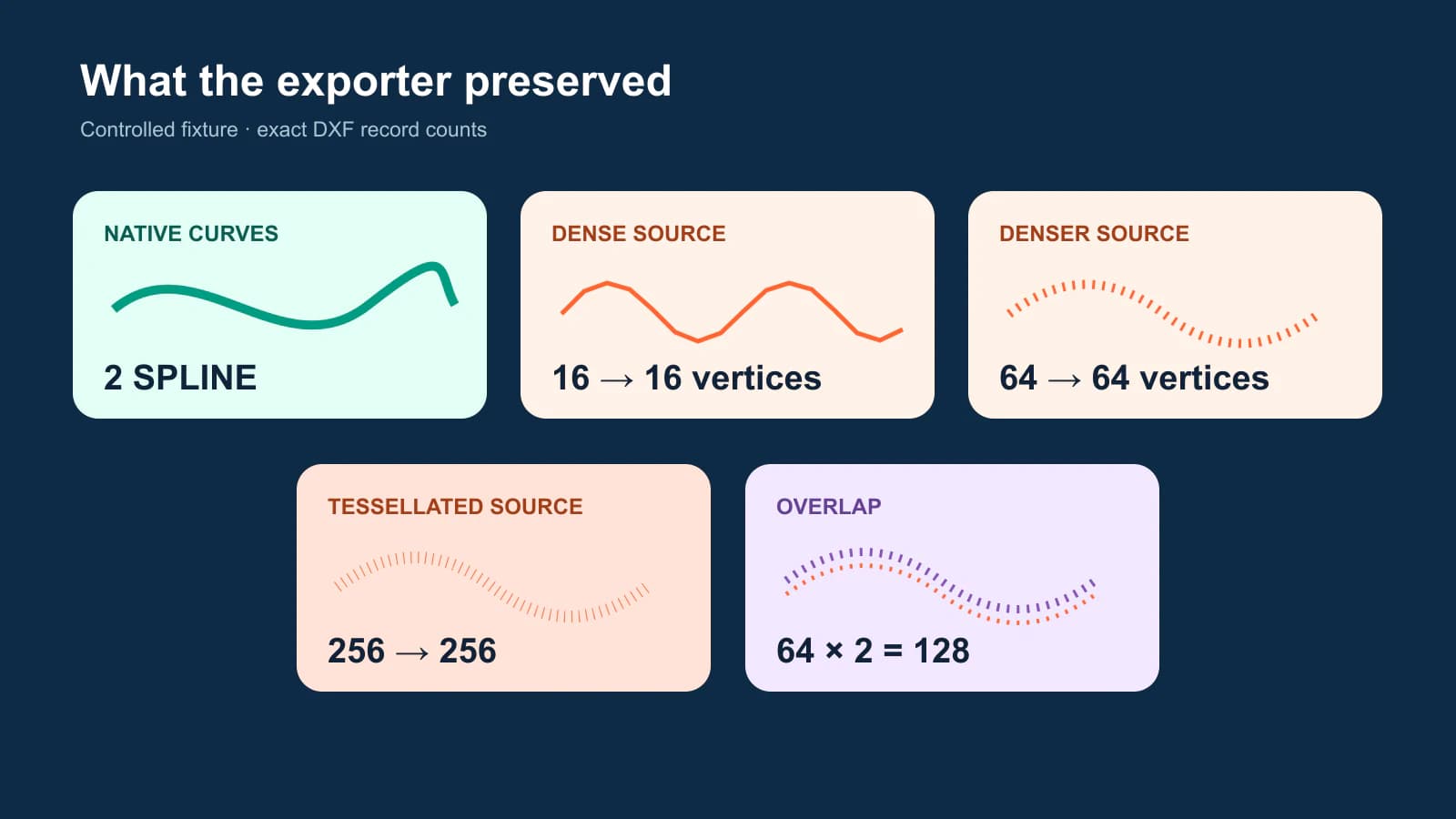
Kết quả có phạm vi hẹp nhưng hữu ích: công cụ xuất này không tự tạo thêm đoạn thẳng cho các mẫu đó. Nó giữ cách biểu diễn nguồn. Đường cong nguyên bản giữ nguyên; đường dày đặc vẫn dày đặc; bản trùng vẫn trùng.
Đừng coi các số này là chuẩn đánh giá phổ quát. Chúng không đo mọi công cụ chuyển đổi, mọi phiên bản DXF, mọi công cụ nhập CAM hoặc một kết quả đồ lại PerfectVector điển hình. Chúng minh họa phương pháp chẩn đoán bạn có thể lặp lại với tệp của mình.
Năm lý do khiến DXF dày đặc
1. Kết quả đồ lại vốn quá chi tiết
Đồ lại ảnh có thể đặt điểm dọc nhiễu nén, mép khử răng cưa, chất liệu bản quét hoặc gợn nhỏ không có giá trị sản xuất. Xuất SVG đó thành DXF chỉ đổi định dạng chứa nếu công cụ xuất giữ đường dẫn.
Kiểm tra bản gốc vector trước khi chuyển đổi. Nếu cung đơn giản đã trông như chuỗi điểm, bắt đầu bằng chẩn đoán số nút SVG. Sửa nguồn an toàn hơn yêu cầu CAM sửa sau này.
2. Đường cong bị chia thành các đoạn khi xuất
Đường dẫn SVG có thể chứa lệnh đường thẳng, Bézier bậc ba, Bézier bậc hai và cung; đặc tả đường dẫn W3C định nghĩa các lệnh đó. Công cụ xuất DXF phải ánh xạ chúng thành thực thể mà phiên bản DXF đã chọn và ứng dụng đích đọc được. Một số quy trình giữ đường cong dưới dạng SPLINE hoặc ARC. Những quy trình khác xấp xỉ bằng đoạn thẳng ngắn.
Nếu SVG có đường cong sạch nhưng DXF là polyline dày đặc, so sánh thiết lập và phiên bản xuất. Dùng cách biểu diễn ít làm mất thông tin nhất mà phần mềm nhận hỗ trợ ổn định, rồi xác minh đường cong đã nhập ở mức phóng lớn và theo kích thước đã biết.
3. Đường viền trùng chồng nhau
Bản trùng có thể không thấy trên màn hình. Nó chỉ rõ khi bản xem trước CAM chọn hai đường viền, cắt một mép hai lần hoặc báo số thực thể gấp đôi dự kiến.
Mẫu trùng của chúng tôi hoạt động đúng như dự kiến: hai đường dẫn 64 đoạn trở thành hai polyline với tổng 128 đỉnh. Nối từng đường viền vẫn để lại cả hai. Loại bỏ bản trùng mới là cách sửa.
4. Mảnh nhỏ thành đối tượng riêng
Đốm trong raster, khe trong bản quét hoặc nối thất bại có thể tạo nhiều đường dẫn ngắn. Công cụ nhập CAM có thể coi mỗi mảnh là đường viền, đối tượng chọn hoặc ứng viên thao tác riêng. Xóa mảnh không thuộc thiết kế, nhưng kiểm tra trước; đường ngắn cũng có thể là chi tiết có chủ đích.
5. Phần mềm nhận không phù hợp với thực thể hợp lệ
DXF có thể hợp lệ về cấu trúc nhưng vẫn không phù hợp để giao cho một quy trình máy cụ thể. SendCutSend lưu ý rằng nút dày đặc có thể đến từ công cụ chuyển đổi bên thứ ba hoặc spline bị chia thành đoạn thẳng, đồng thời khuyến nghị kiểm tra nguồn và thiết lập đường cong riêng của phần mềm trong hướng dẫn nút dày đặc.
Thử ở ứng dụng đích, không chỉ bản xem trước trên máy tính. Nếu SPLINE lỗi nhưng ARC hoạt động, dựng lại cung thật. Nếu ứng dụng yêu cầu polyline, chọn dung sai có tài liệu và đo kết quả. Phần mềm nhận quyết định cách biểu diễn nào thực tế.
Nối, giản lược, loại bản trùng hay vẽ lại?
Các lệnh này giải quyết những vấn đề khác nhau:
| Thao tác | Thay đổi gì | Dùng khi | Rủi ro chính |
|---|---|---|---|
| Nối | Nối các đầu thành đối tượng dài hơn | Các mảnh đúng thuộc một đường viền liên tục | Giữ nguyên số đỉnh quá nhiều |
| Giản lược | Xóa hoặc khớp lại điểm trong dung sai | Đường cong có điểm dư | Thay đổi góc, bán kính, lỗ hoặc độ khớp |
| Loại bản trùng | Xóa các bản trùng vị trí | Cùng đường viền tồn tại hai lần | Xóa hình học song song có chủ đích nếu dung sai quá rộng |
| Vẽ lại thành cung/spline | Thay hình học xấp xỉ bằng các đoạn thẳng bằng đường cong nguyên bản | Thiết kế thực sự tròn hoặc tham số hóa mượt | Đường cong đoán có thể không khớp chi tiết mong muốn |
Với biển trang trí, giản lược có kiểm soát có thể đủ. Với chỗ lắp ổ bi, biên dạng lắp ghép, gioăng hoặc chi tiết cơ khí có kích thước, đừng suy ra hình học từ kết quả đồ lại nhiễu. Dựng lại trong CAD theo kích thước yêu cầu.
Trình tự dọn giữ đúng chủ đích
- Lưu bản gốc nguyên trạng. Làm trên bản sao để mọi bước dọn đều hoàn tác được.
- Kiểm tra trước khi xuất DXF. Trong SVG hoặc nguồn thiết kế, phóng lớn đường cong đơn giản và đếm nút đáng ngờ. Tìm bản trùng, đầu hở và đốm.
- Xuất một đường cong thử. Một đường tròn, cung hoặc Bézier cho biết công cụ xuất và phần mềm nhận xử lý các loại thực thể thế nào mà không bị toàn bộ bản vẽ gây nhiễu.
- Đếm theo loại. Ghi số thực thể LINE, ARC, POLYLINE/VERTEX và SPLINE trước và sau khi nhập nếu công cụ cung cấp.
- Sửa từng việc một. Loại bản trùng trước, xóa mảnh sau, nối các phần cần nối, rồi chỉ giản lược hoặc vẽ lại nơi cần.
- Xác minh hình học. Đo chiều dài đã biết, kiểm tra biên dạng khép kín và so sánh đường cong đã dọn với bản gốc nguyên trạng.
- Tạo bản xem trước đường chạy dao. Xác nhận đường viền mong muốn chỉ được chọn một lần, hướng và bù dao đúng, không xuất hiện chuyển động nhỏ bất ngờ.
Nếu bắt đầu từ PNG hoặc JPG thay vì vector có sẵn, làm theo quy trình ảnh thành SVG cho CNC rộng hơn trước khi kiểm tra DXF này. Nếu Onshape nhận tệp, dùng hướng dẫn giao DXF từ ảnh sang bản phác Onshape để chọn dựng thủ công hoặc hình học đồ lại. Nếu đang chọn định dạng chứa để giao, bài SVG và DXF cho cắt đề cập tương thích và đơn vị.
Nếu dùng QCAD, hướng dẫn đường viền và đường tâm trong Trace Bitmap giúp quyết định nên đưa chu vi đồ lại hay hình học CAD chủ động vẽ vào bước kiểm tra DXF này.
Với kết quả đồ lại trong CAM, dùng kiểm tra đường viền Trace Bitmap của VCarve hoặc hướng dẫn đồ lại hay nhập tệp trong Carbide Create trước khi gán đường chạy dao. Cả hai vẫn cần kiểm tra đường viền hở, mảnh rời và nút không cần thiết trong vùng làm việc nhận tệp.
PerfectVector phù hợp ở đâu?
PerfectVector có thể chuyển raster thành vector và cung cấp bản DXF để đánh giá, hữu ích khi bạn không có bản gốc vector để dọn. Công cụ không biết dung sai máy, kích thước mong muốn, mũi dao, bộ điều khiển hoặc quy tắc nhập CAM của bạn. Chúng vẫn là các kiểm tra sản xuất của bạn.
Chuyển ảnh gốc thành DXF, rồi kiểm tra kết quả thay vì coi phần mở rộng là bằng chứng. Kiểm tra đường cong đơn giản để tìm đỉnh dày đặc, xóa mảnh hoặc bản trùng ngoài ý muốn, đo chi tiết đã biết và xem trước đường chạy dao trong phần mềm đích. Nếu hình thực sự là hình học kỹ thuật có kích thước, vẽ lại trong CAD thay vì coi kết quả đồ lại ảnh là căn cứ chính xác.
Câu hỏi thường gặp
Vì sao DXF của tôi có hàng nghìn đoạn? Nguồn có thể vốn là kết quả đồ lại dày đặc, công cụ xuất có thể chuyển đường cong thành đường ngắn, đường dẫn trùng có thể chồng nhau hoặc mảnh nhỏ trở thành thực thể riêng. So sánh số lượng trong nguồn và DXF trước khi xác định nguyên nhân.
Nối các đoạn DXF có giảm số nút không? Thường không. Nối kết nối các phần thành polyline dài hơn, giúp chọn đường viền, nhưng thường giữ các đỉnh. Dùng giản lược hoặc khớp lại cho điểm dư, loại bản trùng cho các bản chồng nhau và vẽ lại cung hoặc spline thật khi hình học phù hợp.
Bao nhiêu đoạn là quá nhiều cho CNC? Không có ngưỡng phổ quát. Số chấp nhận được tùy độ phức tạp hình, dung sai, phần mềm CAM, bộ điều khiển và thao tác. Đường tròn đơn giản tạo từ hàng trăm đường nhỏ đáng kiểm tra; đường viền trang trí chi tiết có thể thực sự cần nhiều hình học hơn.
Nên xuất đường cong DXF thành spline hay polyline? Dùng loại thực thể mà phần mềm nhận có tài liệu và xử lý ổn định. Spline có thể giữ hình học mượt, gọn, trong khi một số quy trình cũ hoặc chuyên dụng ưu tiên cung hoặc polyline. Thử một đường cong, kiểm tra bản nhập và xác minh kích thước trước khi chuyển cả tệp.
Có thể giảm nút DXF mà không đổi đường cắt không? Chỉ trong dung sai, và dung sai phải dựa vào công việc. Giản lược có thể di chuyển mép, làm mềm góc và đổi chi tiết lắp ghép. So sánh hình học đã dọn với bản gốc và đo kích thước quan trọng; vẽ lại hình học cơ khí trong CAD khi cần chính xác.
Nguồn tham khảo
- W3C — Đường dẫn SVG — định nghĩa chuẩn về lệnh đường dẫn SVG và cách biểu diễn đường cong.
- Autodesk — Tài liệu POLYLINE DXF — nguồn chính về cấu trúc polyline và các bản ghi đỉnh theo sau.
- Autodesk — Tài liệu SPLINE DXF — nguồn chính về bậc spline, nút knot, trọng số và điểm điều khiển.
- SendCutSend — Ngăn nút dày đặc — hướng dẫn từ phía nhận về công cụ chuyển đổi, spline bị chia nhỏ và dọn đường cong.
DXF tốt không phải tệp có ít thực thể nhất có thể. Đó là tệp giữ hình học mong muốn dưới dạng phần mềm nhận dùng được. Nếu nguồn duy nhất là ảnh, hãy tạo bản DXF để đánh giá bằng PerfectVector, thực hiện các kiểm tra thực thể và kích thước bên trên, rồi từ chối hoặc sửa trước CAM khi kết quả kiểm tra cho thấy cần làm vậy.
Thêm từ blog
Chuyển ảnh sang SVG để cắt plasma CNC
Chuyển ảnh sang SVG để cắt plasma CNC, rồi kiểm tra mảng rời, cầu nối, đường viền khép kín, chi tiết nhỏ và thiết lập CAM trước lần cắt thử đầu tiên.

Ảnh thành sketch trong FreeCAD: dựng hình học chỉnh sửa được
Chọn đúng quy trình ảnh thành sketch trong FreeCAD: đồ theo ảnh tham chiếu đã định tỷ lệ cho CAD chính xác, hoặc chuyển hình phẳng phù hợp sang DXF rồi dọn lại.