
Ảnh thành bản phác thảo trong Onshape: tạo hình học DXF sạch
Ảnh chèn trong Onshape là tham chiếu để đồ, không phải hình học phác thảo có thể chỉnh sửa. Tìm hiểu khi nào đồ thủ công, chuyển sang DXF và xác minh tỷ lệ, đường dẫn.
Trên trang này
- Onshape chèn gì từ ảnh
- Đồ thủ công hay chuyển đổi DXF?
- Quy trình 1: đồ ảnh bên trong Onshape
- Quy trình 2: chuyển ảnh sang DXF rồi chèn
- 1. Dọn nguồn raster
- 2. Tạo ứng viên DXF có thể xem xét
- 3. Kiểm tra trước khi nhập
- 4. Chèn DXF vào bản phác thảo Onshape trống
- 5. Xác minh tỷ lệ và cấu trúc liên kết
- 6. Thay những phần đã đồ quan trọng
- Lỗi thường gặp sau khi nhập DXF
- PerfectVector phù hợp ở đâu và có giới hạn gì
- Câu hỏi thường gặp
- Nguồn tham khảo
Trong Onshape, chèn PNG hoặc JPG cung cấp hình để bạn phác thảo đè lên. Nó không chuyển mép nhìn thấy thành đường cong phác thảo có thể chỉnh sửa. Trợ giúp Insert Image hiện hành của Onshape mô tả ảnh là cơ sở và hướng dẫn để tạo hình học phác thảo.
Vì vậy, bạn có hai quy trình thiết thực. Đồ và ràng buộc các đặc điểm quan trọng trong Onshape khi chi tiết phải theo kích thước đã biết. Với tác phẩm phẳng phù hợp, chuyển raster thành đường dẫn vector, xuất DXF và chèn tệp đó dưới dạng phần tử phác thảo. Dù dùng cách nào, hãy đo kết quả trước khi dùng để tạo đặc trưng hình học.
Chọn quy trình trước khi đồ
- Chi tiết được kiểm soát bằng kích thước: dùng ảnh làm tham chiếu, rồi dựng lại đường thẳng, cung, đường tròn và ràng buộc trong Onshape.
- Logo, hình bóng, huy hiệu, khuôn stencil hoặc biên dạng trang trí: đồ raster sang DXF có thể tiết kiệm thời gian nếu bạn kiểm tra đường dẫn.
- Ảnh chụp, chuyển sắc, bóng đổ hoặc bản vẽ có kết cấu: đơn giản hóa nguồn hoặc vẽ lại ranh giới dự định. Đồ tự động sẽ theo tương phản nhìn thấy, không theo ý đồ thiết kế.
- Tệp SVG hoặc CAD có sẵn: dùng nguồn vector đó thay vì đồ ảnh chụp màn hình của nó.
Onshape chèn gì từ ảnh
Lệnh Insert Image nhận tệp PNG, JPEG, GIF và BMP theo tài liệu Onshape hiện hành. Ảnh nằm trong bản phác thảo làm tham chiếu. Bạn có thể đặt vị trí rồi tạo hình học Onshape thông thường lên trên.
Sự phân biệt đó giải thích điều thường gây bất ngờ: đường viền nhìn thấy không tự động chọn được như đường hoặc mặt. Pixel cho biết đối tượng trông thế nào. Chúng không chứa điểm cuối, bán kính, ràng buộc hay vòng phác thảo khép kín.
| Bạn chèn gì | Onshape nhận gì | Cách dùng tốt nhất | Kiểm tra chính |
|---|---|---|---|
| PNG, JPG, GIF hoặc BMP | Ảnh tham chiếu | Dựng lại thủ công từ bản vẽ hoặc ảnh chụp | Hiệu chuẩn trước khi đồ |
| DXF hoặc DWG | Phần tử phác thảo | Tái sử dụng hoặc đồ hình học vector phù hợp | Đơn vị, độ khép kín, bản trùng và mật độ |
| Hình học phác thảo tạo bằng công cụ Onshape | Đường thẳng, cung, đường tròn, spline, kích thước và ràng buộc | Ý đồ cơ khí chính xác | Trạng thái ràng buộc và kích thước |
Bài mẹo kỹ thuật về phác thảo từ ảnh chính thức của Onshape bổ sung chi tiết hữu ích: kích thước đầu tiên bạn áp dụng cho hình học phác thảo cũng co giãn ảnh. Điều đó thuận tiện để đặt tham chiếu, nhưng ảnh vẫn không phải mô hình có kích thước.
Đồ thủ công hay chuyển đổi DXF?
Dùng mục đích hình học làm yếu tố quyết định, không phải số lượng mép nhìn thấy.
Đồ thủ công trong Onshape khi lỗ phải là đường tròn thực sự, góc cần bán kính quy định, hai mặt phải lắp với nhau hoặc kích thước quyết định chi tiết có hoạt động không. Ảnh nhiễu không cho biết đường kính hay dung sai được xác nhận. Dựng lại những phần đó từ số đo, bản vẽ hoặc dữ liệu thiết kế gốc.
Chuyển sang DXF trước khi chính ranh giới là thông tin hữu ích. Logo phẳng, biên dạng biển hiệu, khuôn stencil, tấm trang trí hoặc hình bóng cắt laser có thể là ứng viên tốt. Dù vậy, vẫn xem kết quả đồ ảnh là bản nháp. Kiểm tra tỷ lệ, độ khép kín đường dẫn, đường viền trùng, mảnh tí hon và quá nhiều điểm.
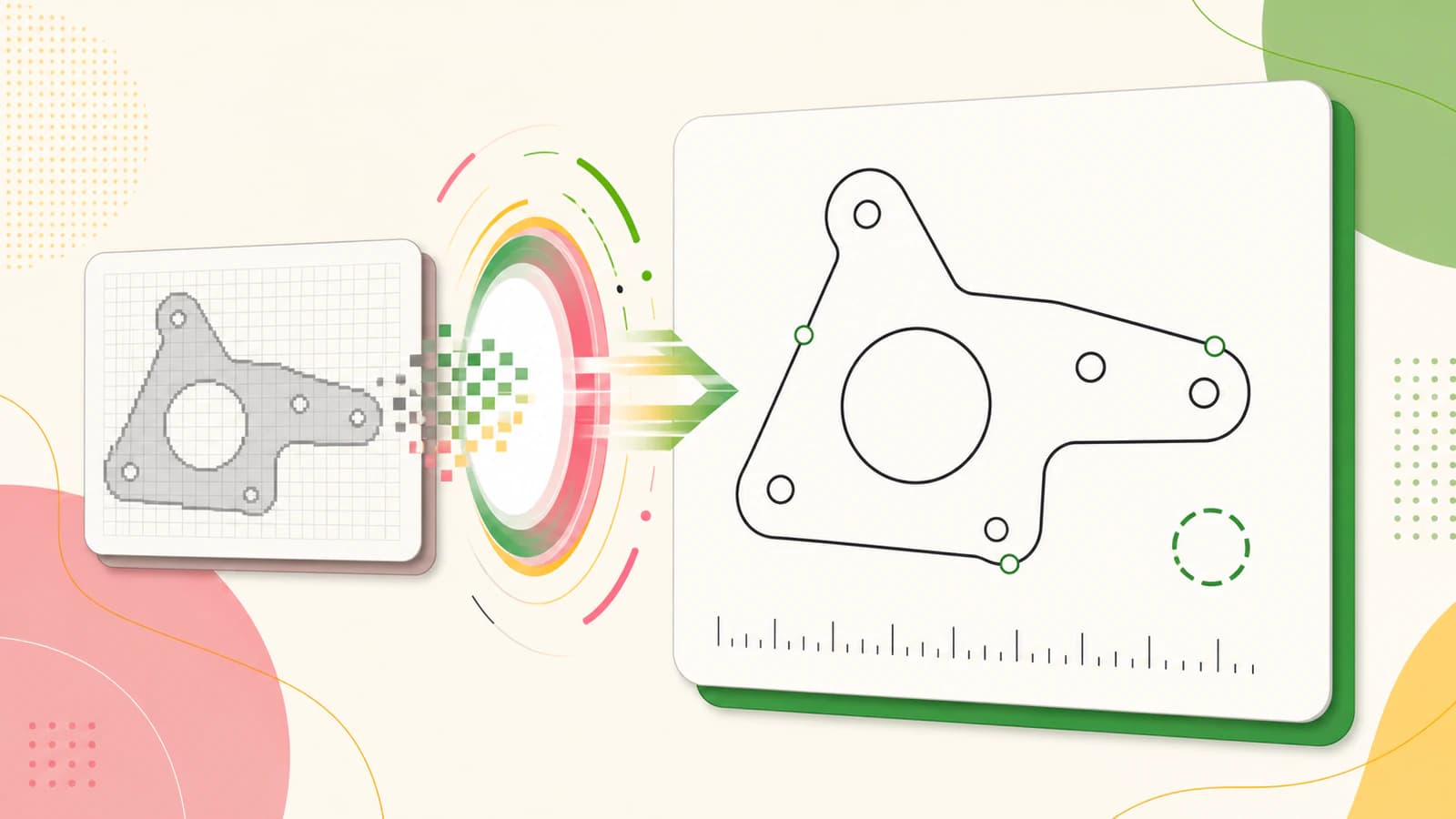
Cũng có cách kết hợp hữu ích. Nhập ảnh, chỉ phác vài đường tròn và mốc chuẩn quan trọng trong Onshape, còn tác phẩm chuyển đổi chỉ dùng cho ranh giới trang trí. Điều này giữ ý đồ kỹ thuật riêng với diện mạo đã đồ.
Quy trình 1: đồ ảnh bên trong Onshape
Quy trình này lâu hơn nhưng cho bạn kiểm soát ý nghĩa của từng phần tử.
- Bắt đầu từ nguồn tốt nhất có thể lấy. Dùng ảnh trực giao thay vì ảnh có phối cảnh. Cắt bỏ bàn, bóng đổ, nhãn và đối tượng không liên quan.
- Thêm tham chiếu tỷ lệ. Chiều rộng tổng thể, khoảng cách lỗ đã biết hoặc thước in tốt hơn việc đoán. Bảo đảm nó nằm cùng mặt phẳng với chi tiết.
- Nhập ảnh vào tài liệu. Tạo hoặc chỉnh bản phác thảo, chọn Insert Image và đặt nguồn lên mặt phẳng phác thảo.
- Hiệu chuẩn trước khi đồ chi tiết. Vẽ đường giữa hai điểm đã biết và áp dụng kích thước đã biết. Bài mẹo của Onshape giải thích kích thước phác thảo đầu tiên co giãn ảnh.
- Dựng lại hình học đơn giản bằng hình học đơn giản. Dùng đường tròn cho lỗ, cung cho bán kính không đổi và đường thẳng ở mép thẳng. Đừng xấp xỉ đường tròn bằng hàng chục đoạn ngắn chỉ vì pixel gồ ghề.
- Ràng buộc và ghi kích thước cho bản phác thảo. Ràng buộc trùng nhau, tiếp tuyến, ngang, dọc và đối xứng mang ý đồ thiết kế mà đồ ảnh không thể khôi phục.
- Ẩn ảnh và kiểm tra riêng bản phác thảo. Tìm khe hở, phần tử kép, chỗ gấp khúc ngoài ý muốn và các phần chỉ có vẻ thẳng hàng vì ảnh vẫn hiển thị.
Với chi tiết cơ khí, đây thường là quy trình an toàn hơn. Ảnh giúp diễn giải hình, còn kích thước và ràng buộc xác định chi tiết.
Quy trình 2: chuyển ảnh sang DXF rồi chèn
Quy trình này nhanh hơn khi nguồn là tác phẩm thay vì bộ phận có kích thước.
1. Dọn nguồn raster
Dùng bản gốc độ phân giải cao nhất, không dùng ảnh chụp màn hình của bản xem trước đã nén. Xóa nền nếu nó không thuộc hình. Chuyển bóng mềm và chuyển sắc thành vùng có chủ ý hoặc bỏ chúng. Hình bóng sạch cho công cụ đồ ranh giới rõ hơn nhiều so với ảnh chụp.
Nếu công việc cuối cùng đi đến máy phay, laser hoặc plasma, hướng dẫn chuyển ảnh sang SVG cho CNC rộng hơn giải thích cách nhiễu nguồn trở thành nhiễu đường cắt.
2. Tạo ứng viên DXF có thể xem xét
Với tác phẩm phẳng phù hợp, hãy chuyển ảnh sang DXF bằng PerfectVector. Công cụ dựng lại tác phẩm nhìn thấy thành đường dẫn vector, cho bạn xem kết quả vector và có thể xuất Cutting & CAM R13 DXF ở chiều rộng vật lý bạn chọn bằng milimét hoặc inch. Nó cũng có thể tổ chức hình học thành lớp theo màu nguồn.
Đây là bàn giao hình học, không phải dựng lại CAD. Tệp không chứa bán kính, dung sai, ràng buộc, G-code, lượng tiến dao, tốc độ, độ rộng đường cắt, cầu giữ hay đường chạy dao bạn dự định. Các lựa chọn đó vẫn thuộc Onshape và quy trình CAM phía sau.
3. Kiểm tra trước khi nhập
Kiểm tra kết quả vector ở mức phóng lớn. Đường cong đơn giản không nên trông như mép răng cưa hoặc chuỗi dài nút không cần thiết. Xác nhận lỗ dự định vẫn là lỗ, các vùng riêng chưa bị gộp và đốm nhỏ không thành đường viền riêng.
Nếu DXF chứa hàng trăm phần tử ngắn cho đường cong đơn giản, dùng chẩn đoán mật độ đoạn DXF trước khi đưa độ phức tạp đó vào bản phác thảo.
4. Chèn DXF vào bản phác thảo Onshape trống
Nhập DXF vào tài liệu Onshape trước. Sau đó tạo bản phác thảo trống mới và dùng Insert DXF or DWG để đặt tệp. Trợ giúp DXF/DWG hiện hành của Onshape nói tệp nhập được chèn dưới dạng phần tử phác thảo và khuyến nghị bản phác thảo trống, dù cũng có thể chèn vào bản hiện có.
Giữ bản nhập riêng giúp chẩn đoán dễ hơn. Bạn có thể tắt, thay hoặc so sánh hình học đã đồ mà không trộn với kích thước và đặc trưng hình học đã dựng.
5. Xác minh tỷ lệ và cấu trúc liên kết
Đo một chiều rộng đã biết ngay khi phần tử xuất hiện. Nếu số sai, kiểm tra chiều rộng vật lý và đơn vị dùng khi xuất, nhập. Đừng tiếp tục kéo giãn bản phác thảo bằng mắt. Hướng dẫn SVG sai kích thước giải thích kỹ hơn cùng vấn đề đơn vị giữa nguồn và nơi nhận.
Tiếp theo, thử các biên dạng bạn dự định dùng. Vùng khép kín nên chọn được như mặt liền mạch để đùn hoặc tạo đặc trưng hình học liên quan. Nếu không, phóng vào góc và chỗ nối. Tìm điểm cuối hở, bản sao chồng lấp, tự giao nhau và đường dẫn rời tí hon.
6. Thay những phần đã đồ quan trọng
Giữ đường viền trang trí vượt qua kiểm tra. Thay lỗ quan trọng bằng đường tròn có kích thước, cạnh thẳng bằng đường có ràng buộc và bán kính đã biết bằng cung đúng. Mục tiêu không phải giữ mọi điểm công cụ đồ tạo ra. Mục tiêu là tạo bản phác thảo đơn giản nhất thể hiện kết quả dự định.
Lỗi thường gặp sau khi nhập DXF
| Triệu chứng | Nguyên nhân có thể | Cách xử lý |
|---|---|---|
| Bản phác thảo nhập quá lớn hoặc nhỏ | Chiều rộng xuất hoặc đơn vị nhập không khớp | Xuất lại ở chiều rộng vật lý đã biết, nhập lại và đo ngay |
| Vùng không tạo được biên dạng chọn được | Khe hở, chồng lấp, tự giao nhau hoặc mép trùng | Kiểm tra điểm cuối và góc; chỉ sửa đường viền bị lỗi |
| Đường cong trông phân mảnh | Kết quả đồ ảnh hoặc bản xuất DXF dùng nhiều đoạn thẳng ngắn | Đơn giản hóa trong dung sai đã biết hoặc vẽ lại cung và đường tròn thực sự |
| Bản phác thảo giải hoặc chỉnh sửa chậm | Quá nhiều phần tử hoặc mảnh tí hon | Xóa chi tiết không liên quan và dựng lại hình học đơn giản bằng công cụ tích hợp |
| Lỗ hơi bầu dục hoặc không đều | Phối cảnh, méo ống kính hoặc pixel nhiễu | Thay bằng đường tròn có kích thước từ tâm và đường kính đã biết |
| Đường cắt đi theo cả hai phía nét dày | Công cụ đồ tạo đường viền nét thay vì khôi phục đường tâm | Chọn ranh giới dự định hoặc vẽ lại đường tâm cho thao tác |
Đừng chỉ đánh giá tệp bằng diện mạo trong vùng hiển thị. Bản xem trước sạch vẫn có thể che bản trùng hoặc điểm cuối hở. Cách chọn, kích thước, kiểm tra phần tử và bản xem trước CAM sau này là bằng chứng tốt hơn.
PerfectVector phù hợp ở đâu và có giới hạn gì
PerfectVector hữu ích khi raster phẳng sạch là nguồn tốt nhất bạn có và đường viền có thể chỉnh sửa là bước thiết thực tiếp theo. Nó có thể rút ngắn phần chuyển tác phẩm sang DXF. Nó không thể suy ra bản vẽ kỹ thuật còn thiếu từ ảnh chụp.
Ứng viên tốt gồm logo, hình bóng đậm, huy hiệu, khuôn stencil và hình minh họa phẳng. Ứng viên kém gồm ảnh sản phẩm có bóng, chi tiết phản chiếu, góc nhìn phối cảnh, bản quét mờ và hình học có chức năng phụ thuộc độ lắp khít chính xác. Khi nguồn kém, đồ tốt hơn vẫn có thể tạo mô tả chính xác của mép sai.
Trách nhiệm cuối giống nhau với quy trình thủ công và tự động: xác định kích thước dự định, kiểm tra đường dẫn, dựng lại các phần quan trọng và thử quy trình nơi nhận.
Câu hỏi thường gặp
Onshape có thể tự động chuyển ảnh thành bản phác thảo không? Tài liệu Insert Image hiện hành của Onshape mô tả ảnh là cơ sở và hướng dẫn cho hình học phác thảo, không phải đường cong phác thảo tự động tạo ra. Đồ thủ công cho công việc kiểm soát bằng kích thước hoặc chuyển tác phẩm phẳng phù hợp sang DXF ngoài Onshape rồi chèn DXF thành phần tử phác thảo.
Làm sao căn tỷ lệ ảnh nhập trong Onshape? Đặt ảnh trong bản phác thảo, vẽ hình học giữa hai điểm có khoảng cách thực bạn biết và áp dụng kích thước đó. Bài mẹo chính thức của Onshape nói kích thước phác thảo đầu tiên co giãn ảnh. Xác minh khoảng cách đã biết khác trước khi dựa vào tham chiếu.
Tôi có thể nhập SVG trực tiếp vào bản phác thảo Onshape không? Với quy trình được trình bày ở đây, dùng DXF hoặc DWG mà Onshape có thể chèn thành phần tử phác thảo. Nếu nguồn là SVG, xuất DXF tương thích nơi nhận, đặt chiều rộng vật lý đã biết rồi xác minh kích thước và đường viền sau khi nhập.
Vì sao DXF đã đồ không tạo được biên dạng Onshape khép kín? Đường viền có thể có khe nhỏ, đoạn chồng lấp, tự giao nhau hoặc hình học trùng. Kiểm tra ranh giới lỗi ở mức phóng lớn, sửa đúng điểm cuối hoặc chỗ chồng lấp và thay các phần đơn giản quan trọng bằng đường thẳng, cung hoặc đường tròn tạo bằng công cụ Onshape.
Nguồn tham khảo
- Trợ giúp Onshape — Insert Image — Tài liệu hiện hành về loại ảnh được hỗ trợ và dùng ảnh làm hướng dẫn phác thảo.
- Trung tâm tài nguyên Onshape — Bắt đầu bản phác thảo với ảnh đã nhập — Quy trình chính thức để định vị, căn tỷ lệ và phác thảo đè ảnh.
- Trợ giúp Onshape — Insert DXF or DWG — Tài liệu hiện hành về chèn tệp DXF/DWG đã nhập thành phần tử phác thảo.
- PerfectVector — Trình chuyển ảnh sang DXF — Mô tả từ nhà cung cấp về tái dựng đường dẫn, xuất theo chiều rộng vật lý, nhóm lớp và giới hạn đầu ra.
Nếu nguồn là tác phẩm phẳng thay vì hình học kỹ thuật có kích thước, hãy tạo ứng viên DXF bằng PerfectVector, chèn vào bản phác thảo Onshape mới rồi đo và kiểm tra đường dẫn trước khi tạo đặc trưng hình học.
Thêm từ blog

Ảnh thành sketch trong FreeCAD: dựng hình học chỉnh sửa được
Chọn đúng quy trình ảnh thành sketch trong FreeCAD: đồ theo ảnh tham chiếu đã định tỷ lệ cho CAD chính xác, hoặc chuyển hình phẳng phù hợp sang DXF rồi dọn lại.

Ảnh thành bản phác thảo trong SolidWorks: chọn quy trình phù hợp
Biến Sketch Picture trong SolidWorks thành hình học hữu ích bằng Picture to Sketch, AutoTrace, dựng lại thủ công hoặc bàn giao DXF, rồi xác minh kết quả.