
Ảnh thành sketch trong FreeCAD: dựng hình học chỉnh sửa được
Chọn đúng quy trình ảnh thành sketch trong FreeCAD: đồ theo ảnh tham chiếu đã định tỷ lệ cho CAD chính xác, hoặc chuyển hình phẳng phù hợp sang DXF rồi dọn lại.
Trên trang này
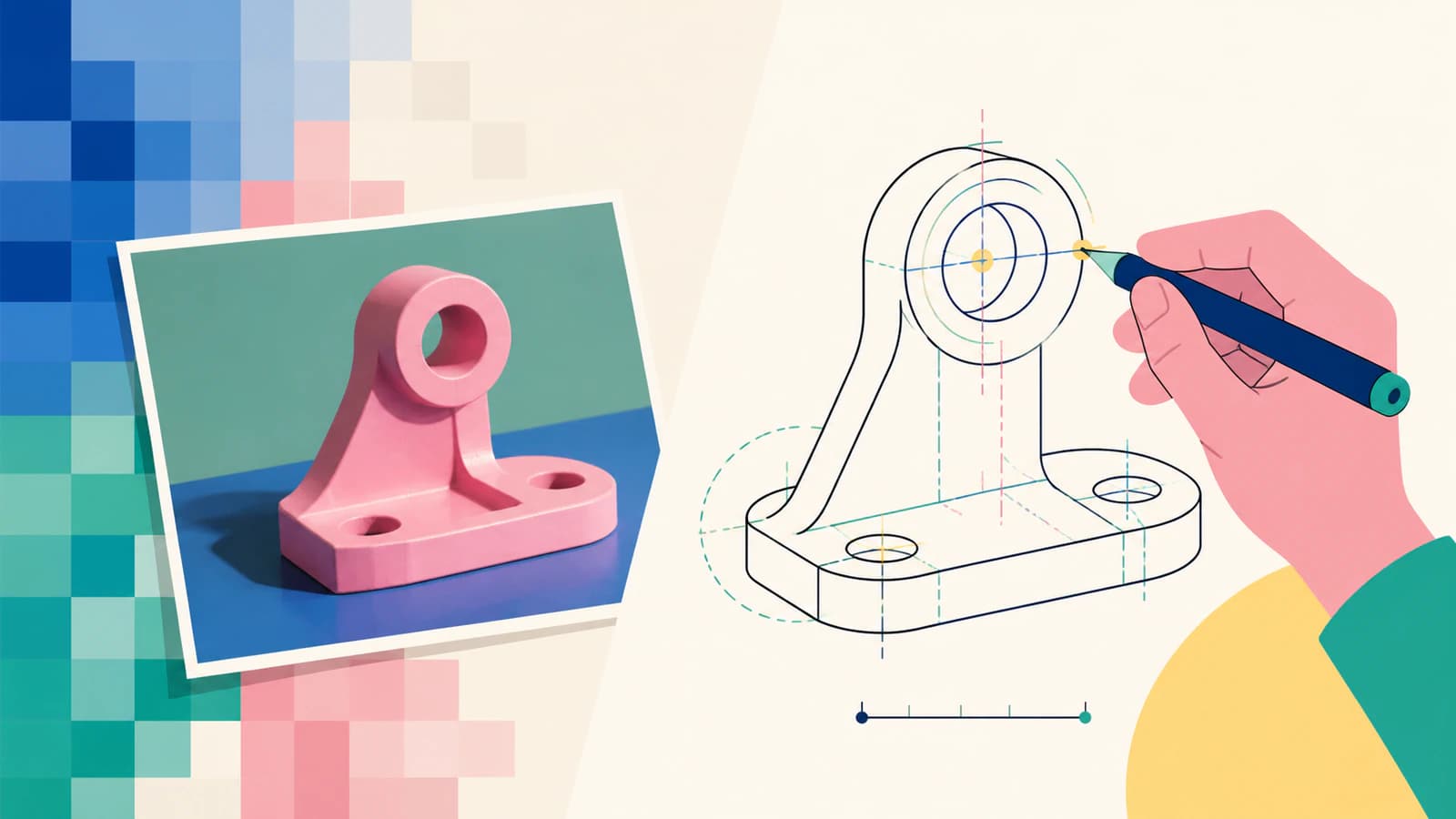
FreeCAD có thể đặt ảnh lên mặt phẳng, nhưng ảnh đó vẫn là tham chiếu. Nó không tự trở thành hình học sketch có ràng buộc. Để có sketch chỉnh sửa được, bạn có thể đồ theo tham chiếu bằng đoạn thẳng, cung và đường tròn tạo bằng công cụ của FreeCAD, hoặc chuyển hình phẳng phù hợp thành đường dẫn vector rồi đưa vào quy trình CAD.
Cách phù hợp phụ thuộc ý nghĩa hình học nhiều hơn tốc độ. Giá đỡ có kích thước cụ thể nên được dựng lại từ số đo. Dáng bao trang trí hoặc logo có thể là nguồn hợp lý để đồ lại.
Chọn cách làm trước khi đồ lại
- Chi tiết cần kiểm soát kích thước: chèn ảnh làm tham chiếu, hiệu chuẩn và vẽ lại hình học bằng ràng buộc.
- Hình trang trí phẳng: tạo bản DXF ứng viên, nhập và kiểm tra mọi đường bao trước khi sử dụng.
- Ảnh có phối cảnh: đừng tin đường bao trực tiếp cho công việc cần khớp chính xác. Méo ống kính và phối cảnh làm lệch cạnh nhìn thấy.
- Bản vẽ nét đơn: đồ lại vùng tô thông thường tạo đường bao hai phía mỗi nét. Dùng quy trình đường tâm nếu cần một đường chạy dao.
Ảnh nhập vào cung cấp gì
Tài liệu Image Workbench của FreeCAD mô tả đặt ảnh raster lên mặt phẳng. Điều này hữu ích để tham chiếu thị giác, xem tỷ lệ và dựng lại thủ công, nhưng pixel không có ràng buộc kích thước, quan hệ tiếp tuyến hay bán kính chỉnh sửa được.
Xem ảnh là bằng chứng, không phải hình học. Trước khi vẽ, hãy hỏi khoảng cách nào đã biết, máy ảnh có vuông góc với chi tiết không và đặc điểm nào phải giữ chính xác. Nếu chỉ có ảnh chụp, một số đo đã biết có thể xác lập tỷ lệ gần đúng, nhưng không loại bỏ được méo phối cảnh.
Cách 1: vẽ lại chi tiết cần kiểm soát kích thước
Đây là cách chậm hơn và thường an toàn hơn cho công việc cơ khí.
- Xén ảnh quanh đối tượng và sửa độ xoay rõ ràng trước khi nhập.
- Đặt ảnh lên mặt phẳng khớp nhất với mặt được chụp.
- Định tỷ lệ tham chiếu từ khoảng cách đã biết, không từ khung nhìn.
- Dựng các cạnh thẳng lớn nhất và đường tâm trước.
- Thêm đường tròn và cung dưới dạng hình học tạo bằng công cụ của FreeCAD, rồi áp dụng kích thước và ràng buộc.
- Kiểm tra số đo đã biết thứ hai. Nếu không khớp, tham chiếu bị méo hoặc lần hiệu chuẩn đầu sai.
Đừng bám theo mọi gợn pixel. Lỗ trông hơi bầu dục trong ảnh có khả năng là đường tròn nhìn nghiêng hơn là elip được thiết kế có chủ đích. Dựng lại đặc điểm dự định từ số đo và logic thiết kế.
Cách 2: bàn giao qua vector hoặc DXF
Bàn giao raster sang vector phù hợp với hình phẳng, tương phản cao: bảng hiệu, huy hiệu, khuôn tô, gioăng không đòi dung sai chặt và biên dạng trang trí. Quy trình ảnh sang SVG cho CNC rộng hơn cũng theo giới hạn ấy: đồ lại hình học trang trí, nhưng dựng lại đặc điểm quan trọng về kích thước từ số đo. Đây không phải đường tắt đến bản vẽ kỹ thuật.
Với nguồn phù hợp, hãy chuyển ảnh sang DXF bằng PerfectVector. Đặt chiều rộng vật lý đã biết, tải DXF Cutting & CAM R13 xuống, rồi mở hoặc nhập vào quy trình FreeCAD dự định. Chuyển đổi dựng lại ranh giới nhìn thấy thành đường dẫn. Nó không biết lỗ, bán kính hay khe hở nào quan trọng về chức năng.
Kiểm tra hình học đã nhập
Nhập thành công chỉ là khởi đầu. Kiểm tra hình học như khi nhận từ nhà cung cấp bên ngoài:
- Đo chiều rộng tổng thể và một đặc điểm bên trong. Việc này sớm phát hiện lỗi đơn vị và tỷ lệ.
- Tìm đường bao khép kín. Khe hở tí hon và tự giao nhau có thể ngăn tạo mặt, hốc hoặc biên dạng.
- Xóa đường dẫn trùng. Các bản sao xếp chồng có thể trông bình thường nhưng tạo thao tác không rõ ràng hoặc lặp lại ở bước sau.
- Kiểm tra mật độ nút. Hàng trăm đoạn ngắn quanh đường cong đơn giản làm chỉnh sửa khó hơn và có thể khiến máy chuyển động gồ ghề.
- Thay đặc điểm quan trọng. Vẽ lại lỗ thành đường tròn có kích thước và cạnh thẳng thành đoạn thẳng có ràng buộc.
Nếu kết quả đồ lại gần đúng về hình thức nhưng rối về cấu trúc, dựng lại vài đặc điểm chính thường nhanh hơn cố giữ mọi đoạn đã nhập.
Những ảnh nào chuyển đổi tốt?
Dáng bao sạch, logo màu đồng nhất và bản quét tương phản cao là nguồn tốt. Ảnh sản phẩm có đổ bóng, phản chiếu, nền có chất liệu và ảnh chụp màn hình độ phân giải thấp thì không. Đồ lại tốt hơn có thể mô tả một cạnh kém rõ ràng một cách gọn hơn, nhưng không khám phá được kích thước dự định phía sau cạnh ấy.
Với chi tiết được chụp, giữ ảnh làm tham chiếu và vẽ lại. Với hình phẳng, vector hóa có thể bỏ công việc đồ đường viền lặp lại. Giới hạn ấy giúp quy trình nhanh không biến thành độ chính xác giả.
Câu hỏi thường gặp
FreeCAD có tự động chuyển ảnh thành sketch không? Không theo kiểu tái dựng kỹ thuật chung chỉ bằng một lần bấm. Ảnh nhập vào là tham chiếu raster. Bạn có thể đồ thủ công bằng hình học sketch có ràng buộc, hoặc chuyển hình phẳng phù hợp thành đường dẫn vector rồi nhập để dọn lại.
Định tỷ lệ ảnh chính xác trong FreeCAD như thế nào? Dùng khoảng cách đã biết trên vật thật, hiệu chuẩn tham chiếu theo khoảng cách đó và xác minh bằng số đo thứ hai. Một kích thước đặt tỷ lệ nhưng không sửa méo phối cảnh hay ống kính.
Nên dùng SVG hay DXF cho quy trình sketch FreeCAD? DXF là cách bàn giao trực tiếp hơn khi mục tiêu là hình học đường bao kiểu CAD. Dù chọn định dạng nào, hãy xác minh đơn vị, kích thước tổng thể, đường bao khép kín và bản trùng sau khi nhập, thay vì mặc định tệp sẵn sàng sản xuất.
Vì sao kết quả đồ lại nhập vào có quá nhiều đoạn? Công cụ vector hóa có thể bám nhiễu pixel hoặc biểu diễn đường cong mượt bằng nhiều đoạn thẳng ngắn. Đơn giản hóa trong dung sai chấp nhận được, hoặc thay đường cong quan trọng bằng cung và đường tròn tạo bằng công cụ của FreeCAD.
Nguồn
- FreeCAD Wiki — Image Workbench — Tài liệu dự án về đặt tham chiếu raster lên mặt phẳng mô hình.
- Diễn đàn FreeCAD — Đồ lại ảnh — Thảo luận cộng đồng hiện tại cho thấy vấn đề tham chiếu và hình học thường gặp.
- FreeCAD Wiki — Draft DXF — Tài liệu dự án về quy trình nhập/xuất DXF và các thiết lập.
- PerfectVector — Công cụ chuyển ảnh sang DXF — Mô tả từ chính nhà cung cấp về tái tạo đường dẫn raster, xuất theo chiều rộng vật lý và đầu ra DXF.
Nếu nguồn là hình phẳng thay vì bản vẽ cơ khí có kích thước, hãy tạo DXF ứng viên bằng PerfectVector, nhập vào bản sao dự án FreeCAD và xác minh tỷ lệ cùng tính toàn vẹn đường bao trước khi dựng từ đó.
Thêm từ blog

Ảnh thành bản phác thảo trong SolidWorks: chọn quy trình phù hợp
Biến Sketch Picture trong SolidWorks thành hình học hữu ích bằng Picture to Sketch, AutoTrace, dựng lại thủ công hoặc bàn giao DXF, rồi xác minh kết quả.

Ảnh thành bản phác thảo trong Onshape: tạo hình học DXF sạch
Ảnh chèn trong Onshape là tham chiếu để đồ, không phải hình học phác thảo có thể chỉnh sửa. Tìm hiểu khi nào đồ thủ công, chuyển sang DXF và xác minh tỷ lệ, đường dẫn.