
Ảnh thành bản phác thảo trong SolidWorks: chọn quy trình phù hợp
Biến Sketch Picture trong SolidWorks thành hình học hữu ích bằng Picture to Sketch, AutoTrace, dựng lại thủ công hoặc bàn giao DXF, rồi xác minh kết quả.
Trên trang này
Sketch Picture trong SolidWorks là ảnh tham chiếu raster; nó không tự động trở thành phần tử phác thảo có thể chỉnh sửa. Trong SOLIDWORKS 2026 SP1/FD01, Picture to Sketch (Beta) có thể tạo phần tử phác thảo từ vùng ảnh được chọn. Bạn cũng có thể vẽ lại bằng ràng buộc của SolidWorks, dùng phần bổ trợ AutoTrace tùy chọn riêng hoặc chuẩn bị tác phẩm phẳng ngoài SolidWorks rồi đưa trở lại dưới dạng hình học CAD.
Nguồn quyết định quy trình. Dựng lại chi tiết có chức năng từ số đo. Chỉ đồ logo hoặc biên dạng trang trí khi ranh giới nhìn thấy chính là hình học bạn thực sự muốn.
Chọn quy trình khớp với nguồn
- Chi tiết cơ khí hoặc bản vẽ có kích thước: căn tỷ lệ Sketch Picture và dựng lại bằng công cụ phác thảo tích hợp.
- SOLIDWORKS 2026 SP1/FD01: Picture to Sketch (Beta) có thể cung cấp điểm bắt đầu cho vùng ảnh được chọn.
- Quy trình tự động cũ: AutoTrace có thể giúp với tác phẩm đơn giản, tương phản cao, nhưng không thể bật cùng lúc với Picture to Sketch.
- Tác phẩm phẳng nhiều màu hoặc có nhiễu: tạo ứng viên vector hoặc DXF sạch hơn bên ngoài SolidWorks, rồi kiểm tra sau khi nhập.
- Ảnh chụp có phối cảnh: chỉ dùng làm tham chiếu trực quan. Nó không thể xác lập hình học đáng tin cậy cho những phần yêu cầu độ lắp khít chính xác.
Bắt đầu với Sketch Picture đã hiệu chuẩn
Tài liệu Sketch Picture của SolidWorks mô tả việc chèn ảnh bitmap lên mặt phẳng phác thảo. Quy trình đổi kích thước liên quan hướng dẫn định vị và căn tỷ lệ ảnh.
Dùng kích thước đã biết trong ảnh để đặt tỷ lệ, rồi kiểm tra kích thước thứ hai. Nếu giá trị thứ hai sai, đừng ép bản phác thảo khớp cả hai. Ảnh có thể bị kéo giãn, chụp ở góc nghiêng hoặc chịu méo ống kính.
Sau khi hiệu chuẩn, vẽ theo ý đồ thiết kế:
- Thiết lập gốc tọa độ, trục và các đường tâm chính.
- Thêm cạnh thẳng và quan hệ đối xứng.
- Thay lỗ nhìn thấy bằng đường tròn có kích thước.
- Tạo cung tròn và góc bo thực sự thay vì bám theo bậc thang pixel.
- Ràng buộc đầy đủ bản phác thảo bằng các số đo đã biết.
Quy trình này cần nhiều phán đoán hơn, nhưng tạo hình học hoạt động như mô hình SolidWorks thay vì đường viền cố định.
Khi nào nên thử Picture to Sketch (Beta)
SOLIDWORKS thêm Picture to Sketch (Beta) trong 2026 SP1/FD01. Tính năng tự động tạo phần tử phác thảo từ vùng ảnh được chọn, nhưng vẫn là điểm bắt đầu chứ chưa phải hình học kỹ thuật đã xác minh.
Để đánh giá:
- Mở Tools > Add-Ins và bỏ chọn AutoTrace nếu đang bật. Picture to Sketch không dùng được khi AutoTrace hoạt động.
- Chỉnh sửa bản phác thảo, chọn Tools > Sketch Tools > Sketch Picture rồi chọn ảnh.
- Chọn vùng bằng Crop, Rectangle, Lasso, Polygon hoặc Color Select.
- Bấm Calculate để xem trước phần tử phác thảo.
- Chỉ chấp nhận kết quả sau khi kiểm tra đường viền dự định, các lỗ bên trong và mật độ phần tử.
Vì tính năng được ghi rõ là beta, hãy giữ đầu ra ở trạng thái tạm thời. Dựng lại đường tròn, rãnh, cạnh thẳng và bán kính quan trọng với độ lắp khít bằng ràng buộc của SolidWorks và kích thước đo được.
Khi nào nên thử AutoTrace
AutoTrace là phần bổ trợ SolidWorks tùy chọn riêng, không phải lời hứa rằng mọi ảnh chụp đều thành bản phác thảo sản xuất. Trong SOLIDWORKS 2026, bạn phải chọn giữa AutoTrace và Picture to Sketch vì bật AutoTrace khiến tính năng beta không dùng được. Logo hoặc hình bóng sạch, tương phản cao là ứng viên AutoTrace tốt nhất. Hướng dẫn AutoTrace của GoEngineer cho thấy tính năng là điểm bắt đầu vẫn cần chọn và dọn sửa.
Trước khi đồ, xóa nền, tăng tương phản và cắt sát. Sau khi đồ, tắt hiển thị ảnh và chỉ kiểm tra phần tử phác thảo. Tìm vòng bị hở, lỗ chữ thiếu, đường cong lổn nhổn và quá nhiều điểm spline. Nếu dọn sửa lâu hơn vẽ lại những hình quan trọng, hãy dừng đồ và dựng lại chúng.
Khi nào bàn giao DXF nhanh hơn
Quy trình ưu tiên vector cho tác phẩm kiểu CNC hữu ích khi nguồn là tác phẩm phẳng và kết quả mong muốn là đường viền của nó. Với những đầu vào đó, hãy chuyển ảnh sang DXF bằng PerfectVector, chọn chiều rộng xuất vật lý và nhập ứng viên vào tệp hoặc bản phác thảo SolidWorks riêng để đánh giá.
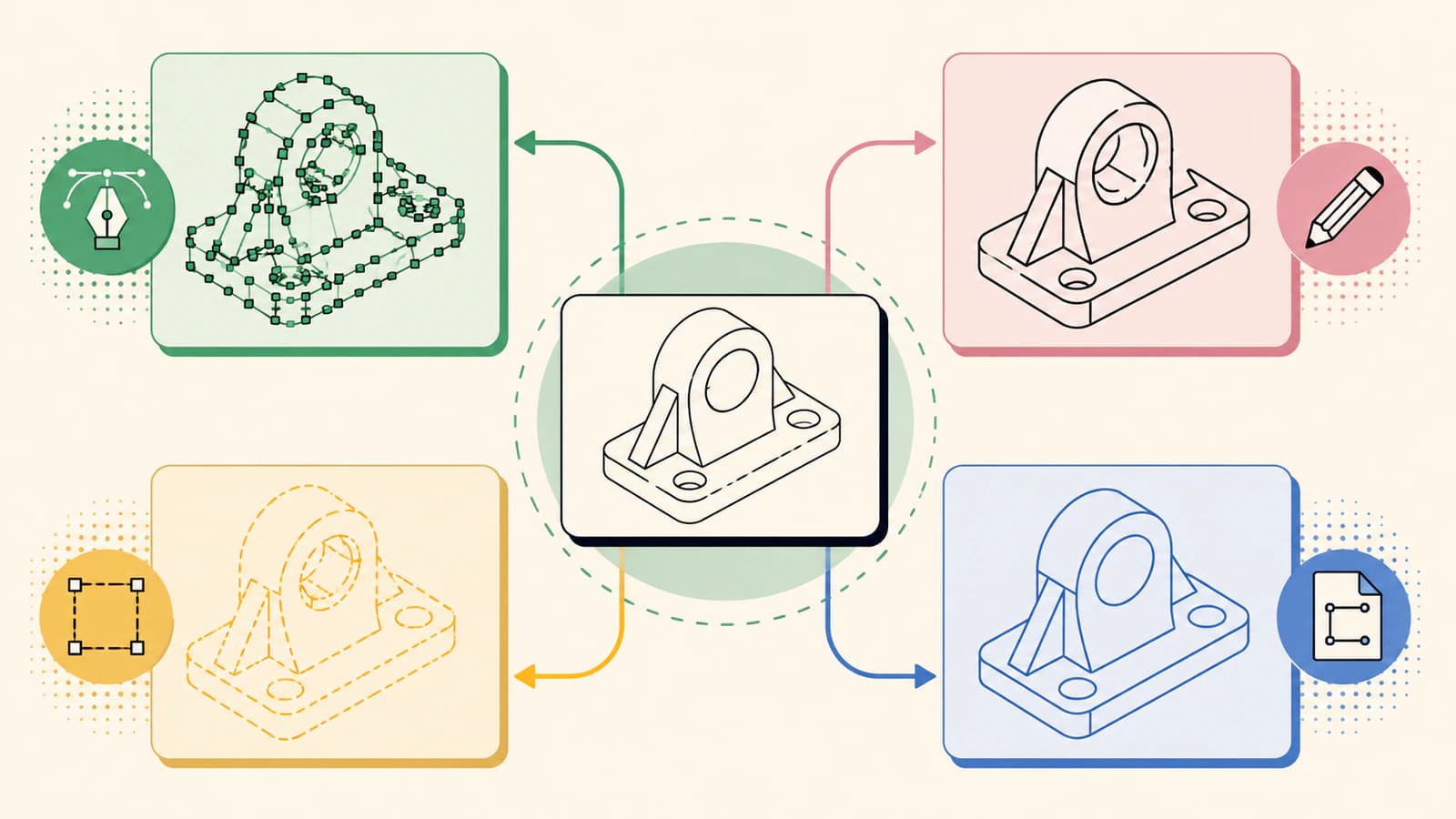
Tệp nhập nên được xem là tạm thời. Nó chứa ranh giới tái dựng, không chứa ý đồ kỹ thuật. Dùng cho đường viền trang trí, logo, hình học khắc và các hình không quan trọng khác. Thay đường tròn, rãnh, cạnh thẳng và bán kính quan trọng bằng phần tử phác thảo có ràng buộc của SolidWorks.
Kiểm tra trước khi tạo đặc trưng hình học
Thực hiện những kiểm tra này khi hình học vẫn dễ thay thế:
| Kiểm tra | Dấu hiệu thất bại | Cách xử lý an toàn hơn |
|---|---|---|
| Kích thước tổng thể | Bản phác thảo nhập quá lớn hoặc nhỏ | Sửa đơn vị hoặc xuất lại với chiều rộng vật lý đã biết |
| Biên dạng khép kín | Đùn hoặc cắt không chọn được vùng dự định | Tìm khe hở, chồng lấp và tự giao nhau |
| Số lượng phần tử | Chọn và dựng lại chậm | Đơn giản hóa hoặc vẽ lại hình cơ bản |
| Độ cong | Mép mượt trông phân mảnh hoặc lượn sóng | Thay bằng cung, đường tròn hoặc spline có kiểm soát |
| Kích thước quan trọng | Khoảng cách lỗ hoặc phần lắp khít không khớp | Dựng lại từ số đo, không từ pixel |
Khớp trong vùng hiển thị là chưa đủ. Ghi kích thước cho kết quả, chọn biên dạng và kiểm tra bản xem trước đặc trưng hình học. Những phép thử đó bộc lộ vấn đề cấu trúc mà đường nét trông sạch có thể che giấu.
Ảnh chụp cần tiêu chuẩn khác
Ảnh chụp có thể giúp khôi phục tỷ lệ hoặc truyền đạt hình dạng, nhưng hiếm khi tự nó hỗ trợ dựng lại chính xác. Phối cảnh thay đổi tính song song, thu ngắn theo phối cảnh thay đổi chiều dài và bóng đổ dịch chuyển mép cảm nhận. Với chi tiết thay thế, hãy thu thập nhiều ảnh nhìn vuông góc và số đo thực. Dùng ảnh để hiểu đối tượng, không để chứng nhận kích thước.
Câu hỏi thường gặp
SolidWorks có thể tự động đồ ảnh thành bản phác thảo không? Trong SOLIDWORKS 2026 SP1/FD01, Picture to Sketch (Beta) có thể tự động chuyển vùng ảnh được chọn thành phần tử phác thảo. AutoTrace là phần bổ trợ tùy chọn riêng cho ảnh tương phản cao phù hợp và phải được tắt trước khi Picture to Sketch dùng được. Kết quả từ cả hai vẫn cần dọn sửa và xác minh kích thước.
Làm sao căn tỷ lệ Sketch Picture chính xác? Dùng công cụ tỷ lệ với khoảng cách đã biết trên đối tượng thật, rồi xác minh khoảng cách đã biết khác. Nếu kiểm tra thứ hai thất bại, ảnh bị méo và không nên quyết định hình học chính xác.
Đồ thủ công có tốt hơn đồ tự động không? Với chi tiết cơ khí, thường là có vì đường thẳng, cung, đường tròn, kích thước và ràng buộc của SolidWorks giữ ý đồ thiết kế. Picture to Sketch và AutoTrace hữu ích hơn như điểm bắt đầu cho logo đơn giản và hình trang trí mà đường viền nhìn thấy là kết quả mong muốn.
Tôi có thể chuyển PNG sang DXF và mở trong SolidWorks không? Bạn có thể chuyển tác phẩm phẳng phù hợp thành ứng viên DXF, rồi nhập và kiểm tra. Xác minh đơn vị, kích thước tổng thể, đường viền khép kín, bản trùng và số lượng phần tử, đồng thời vẽ lại bằng công cụ tích hợp mọi phần quan trọng với độ lắp khít.
Nguồn tham khảo
- Điểm mới trong SOLIDWORKS 2026 — Chuyển ảnh thành bản phác thảo (Beta) — Giới thiệu chính thức, yêu cầu phiên bản, xung đột AutoTrace và quy trình chuyển đổi.
- Trợ giúp SOLIDWORKS Design — Sketch Picture — Mô tả chính thức về tham chiếu bitmap trong bản phác thảo.
- Trợ giúp SOLIDWORKS Design — Chèn và đổi kích thước Sketch Picture — Quy trình chính thức để đặt và căn tỷ lệ ảnh phác thảo.
- GoEngineer — Hướng dẫn công cụ SOLIDWORKS AutoTrace — Hướng dẫn chuyên môn để bật và dùng tính năng AutoTrace tùy chọn.
- PerfectVector — Trình chuyển ảnh sang DXF — Mô tả từ nhà cung cấp về tái dựng vector và xuất DXF theo chiều rộng vật lý.
Khi nguồn là tác phẩm phẳng thay vì bản vẽ cơ khí, hãy tạo ứng viên DXF bằng PerfectVector, nhập vào bản phác thảo thử và chỉ duyệt sau khi kích thước cùng biên dạng khép kín vượt qua kiểm tra.
Thêm từ blog

Ảnh thành sketch trong FreeCAD: dựng hình học chỉnh sửa được
Chọn đúng quy trình ảnh thành sketch trong FreeCAD: đồ theo ảnh tham chiếu đã định tỷ lệ cho CAD chính xác, hoặc chuyển hình phẳng phù hợp sang DXF rồi dọn lại.

Ảnh thành bản phác thảo trong Onshape: tạo hình học DXF sạch
Ảnh chèn trong Onshape là tham chiếu để đồ, không phải hình học phác thảo có thể chỉnh sửa. Tìm hiểu khi nào đồ thủ công, chuyển sang DXF và xác minh tỷ lệ, đường dẫn.