
QCAD Trace Bitmap: đường bao hay hình học CAD có số đo?
Dùng Trace Bitmap của QCAD Professional cho đường bao ảnh, so sánh với cách đồ lại thủ công bằng CAD và kiểm tra ý nghĩa đường, tỷ lệ, làm sạch trước khi bàn giao DXF.
Trên trang này
Công cụ Trace Bitmap của QCAD biến ảnh đã chèn thành polyline. Nó thuộc tiện ích QCAD Professional và có tại Draw > Trace Bitmap, theo tài liệu lệnh hiện tại.
Dùng khi bạn muốn đường bao nhìn thấy của hình. Nếu nét dày biểu diễn một đường tâm hoặc bán kính phải khớp chi tiết được đo, hãy tự quyết định hình học đó và vẽ bằng công cụ CAD. Đồ đường bao không thể đưa ra quyết định thiết kế ấy cho bạn.
Câu hỏi đầu tiên hữu ích là DXF hoàn thiện cần chứa gì: đường bao mực, đường duy nhất xuyên giữa nó hay đặc điểm có số đo. Lựa chọn đó quyết định đồ tự động có là điểm bắt đầu hữu ích không.
Nét dày có thể mang hai ý nghĩa
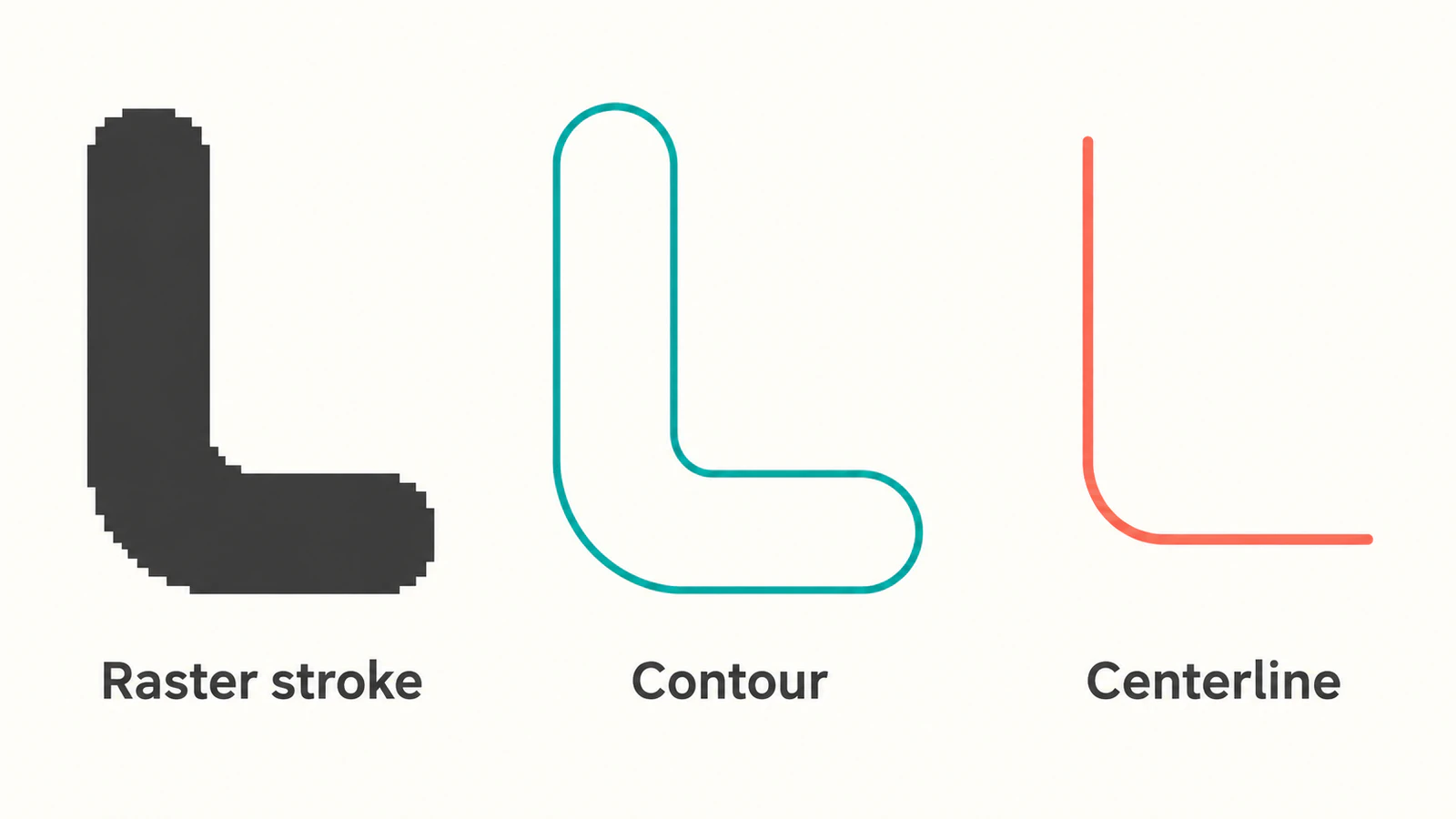
Hãy hình dung nét cọ chữ L rộng có đoạn uốn tròn. Với hình cắt trang trí, bạn có thể muốn chu vi của toàn bộ nét. Với đường mà dụng cụ đi theo một lần, bạn có thể cần một đường xuyên giữa. Cả hai bản vẽ có thể giống cùng nguồn khi nhìn xa, nhưng mô tả các thao tác khác nhau.
Đồ lại đường bao bám theo chu vi của nét mực, bao gồm hai bên và đầu nét. Đường tâm được chủ động vẽ dùng một đường xuyên qua nét. Vị trí và bán kính uốn đường tâm vẫn cần cơ sở: điểm cuối đã đo, kích thước chỉ định hoặc lựa chọn thiết kế. Đừng mặc định một trong hai mép mực là vị trí dự định.
| Kết quả cần | Phương pháp bắt đầu hữu ích | Cần xác minh |
|---|---|---|
| Dáng cắt trang trí hoặc chu vi hình | Đồ đường bao tự động | Đường bao giữ chi tiết dự định và loại nhiễu nền |
| Một đường dọc nét dày | Chủ động vẽ đường hoặc cung dự định | Điểm cuối, vị trí uốn và một đường có phục vụ thao tác không |
| Chi tiết có độ dài, vị trí lỗ hoặc bán kính chỉ định | Tái dựng từ số đo trong CAD | Kích thước và quan hệ, độc lập với mép raster |
Hướng dẫn đồ lại chính thức của QCAD minh họa cả công cụ CAD thông thường và đồ tự động. Nó cũng lưu ý đồ tự động không phải cách chính xác để khôi phục bản vẽ CAD từ ảnh chụp bất kỳ.
Chèn ảnh mà không nhầm với vector
Chọn Draw > Insert Bitmap, chọn ảnh nguồn và đặt chiều rộng hoặc chiều cao bằng đơn vị bản vẽ trước khi đặt. Tài liệu Insert Bitmap của QCAD mô tả các điều khiển bố trí và hỗ trợ độ trong suốt PNG.
Giữ raster trên lớp tham chiếu và đặt hình học mới trên lớp riêng. Màu lớp tương phản giúp phân biệt công việc của bạn với nguồn. Khi kiểm tra kết quả đồ lại, ẩn lớp ảnh để pixel gốc không che khe hở hoặc mảnh rời.
Lưu ảnh nguồn cạnh bản vẽ. QCAD tham chiếu bitmap đã chèn từ tệp bản vẽ; lưu bản vẽ không nhúng chính ảnh. Giữ hai tệp cùng nhau giúp ảnh vẫn sẵn có khi mở lại bản vẽ. Hành vi này được mô tả trong tài liệu bitmap.
Đặt chiều rộng ảnh hữu ích cho bố trí, nhưng không chứng minh đặc điểm được quét có kích thước đúng. Nếu bản quét cần hiệu chỉnh, dùng số đo đã biết và kiểm tra đặc điểm khác sau đó. Hướng dẫn đồ mặt bằng và tỷ lệ giải thích vì sao một độ dài khớp không chứng minh cả bản quét không biến dạng.
Chạy Trace Bitmap trên vùng nhỏ đại diện
Bắt đầu với bản sao chứa một chi tiết có ý nghĩa: nét uốn, khấc hoặc khoảng trống nhỏ cần giữ. Mẫu chọn gọn dễ kiểm tra hơn cả tờ quét.
- Chèn và chọn ảnh.
- Đặt lớp cho hình học mới làm lớp hiện hành.
- Mở Draw > Trace Bitmap.
- Chọn cài đặt tiền xử lý, rồi dùng Update để kiểm tra bản xem trước.
- Xác nhận bằng OK. QCAD thêm polyline kết quả vào lớp hiện hành.
Chuỗi lệnh và đầu ra được mô tả trong tài liệu Trace Bitmap. Nếu không có lệnh, kiểm tra bản sản phẩm và phiên bản đã cài trước. Trang tham khảo lệnh Professional không chứng minh nó có trong Community Edition.
Điều chỉnh bản xem trước cho đường bao bạn muốn
Với dáng bao ngoài, thử tiền xử lý đơn sắc. Trong ví dụ hướng dẫn của QCAD, ngưỡng theo độ sáng tách búa khỏi nền trắng và loại chi tiết bên trong không mong muốn. Nguồn trong suốt cần chú ý alpha thay vào đó. Đánh giá bản xem trước theo hình cần giữ thay vì sao chép giá trị ngưỡng của người khác.
Nếu khấc biến mất, so sánh cài đặt với nguồn trước khi tiếp tục. Nếu nền thành tập hợp đường bao nhỏ, kiểm tra chất liệu của nó có đang bị coi là hình không. Đổi một điều khiển, cập nhật bản xem trước và so sánh lại cùng đặc điểm.
Với việc đồ lại có màu, lệnh cũng có cài đặt số màu bảng màu. Giảm số màu có thể bỏ chi tiết hoặc nhiễu; giữ nhiều hơn có thể giữ một trong hai. Đánh đổi được mô tả trong tài liệu lệnh. Chọn bảng màu nhỏ nhất giữ các vùng công việc thực sự cần, rồi kiểm tra đầu ra khi ẩn bitmap.
Kiểm tra kết quả trước khi lưu DXF bàn giao
Kết quả đồ lại sẵn sàng bàn giao khi hình học khớp nhiệm vụ dự định. Với ví dụ nét uốn, kiểm tra hai bên, cả hai đầu và phía trong đoạn uốn. Xác nhận thao tác cần chu vi khép kín đó hay đường duy nhất trong minh họa.
Dùng bản sao bản vẽ để làm sạch:
- Xóa đường bao nền và đốm đã xác nhận. Giữ chi tiết nhỏ thuộc thiết kế.
- Kiểm tra phần có vẻ thẳng hoặc tròn. Vẽ lại từ hình học dự định khi công việc yêu cầu đường thẳng hoặc cung tròn đúng hình học.
- Kiểm tra các phần riêng có cần gặp nhau không. Điểm nối nhìn thấy ở mức thu phóng bình thường chưa đủ để chấp nhận đường bao nhạy với khe hở.
- Đo một đặc điểm đã biết và xác minh đặc điểm thứ hai cách xa nó.
- Mở lại tệp bàn giao trong ứng dụng CAD hoặc CAM tiếp nhận và kiểm tra hình học thực nó dùng.
Nếu kết quả đồ lại chứa quá nhiều đoạn nhỏ, dùng hướng dẫn chẩn đoán thực thể và đỉnh DXF trước khi đơn giản hóa. Nối các phần thành một polyline chọn được không nhất thiết xóa đỉnh thừa. Làm sạch mạnh cũng có thể đổi đoạn uốn trong mà bạn muốn giữ.
Với gia công, tiếp tục các bước kiểm tra bàn giao ảnh sang vector cho CNC, bao gồm chọn đường bao và bản xem trước đường chạy dao ở nơi sử dụng. DXF đã lưu là tệp trao đổi, không xác nhận máy sẽ đi theo đường dự định.
Khi bước ảnh sang DXF bên ngoài hữu ích
Nếu có biểu trưng raster và muốn bản vector bên ngoài trước khi chỉnh trong QCAD, chuyển ảnh sang DXF bằng PerfectVector. Dùng nguồn rõ, kiểm tra bản xem trước vector tìm vùng không mong muốn và chi tiết bị mất, rồi tải và mở DXF ở nơi sử dụng. Xác minh đường bao, cấu trúc thực thể và kích thước đã biết tại đó. Cách này có thể cung cấp hình học của hình; không suy ra đường tâm hoặc ý đồ kích thước bản vẽ kỹ thuật.
Nếu công cụ đồ lại tích hợp của QCAD Professional đã cho đường bao hữu ích, tiếp tục bằng công cụ làm sạch của nó. Nếu bản vẽ cần đường thẳng, cung và vị trí lỗ có số đo, dựng trực tiếp. Chọn giữa các quy trình bằng mẫu riêng thay vì cho rằng công cụ chuyển đổi khác sẽ giải quyết quyết định hình học.
Với người mới dùng vector, kiến thức cơ bản về vector hóa ảnh giải thích vì sao khôi phục hình nhìn thấy và dựng lại ý nghĩa thiết kế là nhiệm vụ riêng.
Câu hỏi thường gặp
Trace Bitmap có trong QCAD Community Edition miễn phí không? Tài liệu lệnh hiện tại ghi Trace Bitmap là tiện ích QCAD Professional. Vẽ thủ công trên ảnh đã chèn là quy trình riêng. Kiểm tra bản đã cài trước khi tìm lệnh tự động.
Vì sao đường dày tạo hai bên được đồ lại? Đường bao theo ranh giới mực. Nét rộng có hai bên nên chu vi khác một đường duy nhất ở giữa. Vẽ đường tâm dự định khi thao tác tiếp theo cần điều đó.
Lưu DXF có giữ ảnh đã chèn bên trong tệp không? Tài liệu chèn bitmap của QCAD cho biết bản vẽ lưu tham chiếu tới ảnh. Giữ tệp ảnh cùng bản vẽ nếu cần ảnh raster lót khi mở lại.
Đồ bitmap có khôi phục kích thước CAD chính xác không? Đừng coi kết quả đồ lại là nguồn quyết định kích thước. Dùng số đo đã biết, kiểm tra nhiều đặc điểm và dựng đường thẳng, cung, vị trí lỗ quan trọng từ hình học yêu cầu.
Nguồn tham khảo
- QCAD — Trace Bitmap — Có trong Professional, điều khiển tiền xử lý và đầu ra polyline.
- QCAD — Tutorial 2.6: Tracing Images — Quy trình đồ thủ công và tự động với giới hạn chính xác được nêu.
- QCAD — Insert Bitmap — Bố trí ảnh, kích thước, độ trong suốt và tham chiếu tệp ngoài.
Quyết định công việc tiếp theo cần đường bao, đường tâm hay hình học CAD có số đo. Với đường bao hình raster, tạo một bản DXF, ẩn ảnh nguồn và kiểm tra đoạn uốn, điểm cuối, kích thước đã biết trước bàn giao.
Thêm từ blog

Raster sang vector AutoCAD: chọn quy trình phù hợp
Phân biệt ảnh gắn vào với thực thể CAD chỉnh sửa được. Chọn Raster Design, tái dựng thủ công hoặc DXF hình, rồi xác minh AutoCAD thực sự chứa gì.

Ảnh SVG trong Graphviz: Giúp hình của nút dễ bàn giao
Thêm hình SVG vào nút Graphviz, kiểm tra tham chiếu ảnh và thử gói tài nguyên đầy đủ với sơ đồ được di chuyển cùng bản bàn giao tự chứa.