
Cách vector hóa mặt bằng mà không mất tỷ lệ
Chuyển bản quét mặt bằng thành đường vector sạch, hiệu chỉnh bằng một kích thước đã biết và xác minh tỷ lệ trước khi dùng SVG hoặc DXF ở bước tiếp theo.
Trên trang này
- Vector hóa mặt bằng có thể và không thể giữ lại những gì?
- 1. Giữ ảnh nguồn tốt nhất và tìm kích thước đã biết
- 2. Chỉnh nghiêng và cắt xén mà không làm méo mặt bằng
- 3. Quyết định thông tin nào cần có trong vector
- 4. Đồ lại nét và dọn hình học
- 5. Nhập, đo và khôi phục tỷ lệ
- 6. Xác minh nhiều hơn đường hiệu chỉnh
- SVG hay DXF cho mặt bằng?
- Khi nào nên vẽ lại thay vì đồ lại?
- Câu hỏi thường gặp
- Nguồn tham khảo
Để vector hóa mặt bằng mà không mất tỷ lệ, hãy coi đồ lại và đo đạc là hai công việc riêng. Trước tiên, làm sạch và đồ lại các nét nhìn thấy. Sau đó nhập vector vào ứng dụng đích, hiệu chỉnh bằng một kích thước bạn biết chắc là đúng và xác minh ít nhất một chiều dài khác. Kết quả đồ lại giữ hình học; kích thước tham chiếu khôi phục tỷ lệ.
Sự phân biệt này quan trọng vì PNG, TIFF hoặc PDF quét thường không có đơn vị thực tế đáng tin cậy. SVG sạch vẫn có thể mở ở kích thước vật lý sai, và kết quả đồ lại trông chính xác vẫn có thể không phù hợp để thi công. Quy trình này dành cho mặt bằng trình bày, khuôn và làm cơ sở vẽ lại ở bước sau, không dành cho chế tạo hoặc xây dựng từ bản quét chưa xác minh. Nếu ảnh nguồn là biểu đồ hoặc hình khoa học thay vì mặt bằng có số đo, dùng quy trình chuyển sơ đồ khoa học thành SVG, khôi phục hình học nhìn thấy mà không tuyên bố khôi phục dữ liệu phía sau. Nếu ảnh nguồn là rập may, dùng quy trình giữ đúng tỷ lệ cho rập may để bảo toàn dấu bấm, đường canh sợi và kích thước in.
Quy trình giữ đúng tỷ lệ
- Giữ nguyên bản quét gốc và xác định một kích thước in hoặc đo đáng tin cậy.
- Chỉnh nghiêng và cắt xén ảnh mà không kéo giãn theo một hướng.
- Đồ lại các nét cấu trúc, không đồ lại chất liệu giấy, nhãn hoặc nhiễu quét.
- Nhập SVG hoặc DXF và đo đường tham chiếu đã biết.
- Đổi tỷ lệ toàn bộ bản vẽ theo
intended length / imported length. - Xác minh thêm kích thước ngang và dọc trước khi dùng tệp.
Vector hóa mặt bằng có thể và không thể giữ lại những gì?
Mặt bằng raster lưu pixel. Mặt bằng vector lưu đường thẳng, đường cong và các hình có màu tô. Chuyển bản quét có thể giúp tường, khoảng mở, ranh giới phòng và ký hiệu sạch hơn nhiều khi đổi kích thước và chỉnh sửa. Việc đó không tự động khôi phục đơn vị gốc, các ràng buộc khi vẽ kỹ thuật, đối tượng tường, loại cửa hoặc số đo khảo sát.
Hãy coi đầu ra thuộc một trong ba loại:
| Kết quả mong muốn | Đồ lại tự động có đủ không? | Những việc vẫn cần làm |
|---|---|---|
| Hình trình bày hoặc minh họa cho website | Thường đủ | Dọn hình và thay nhãn |
| Khuôn, khắc hoặc bản tham chiếu CNC đơn giản | Đôi khi | Đường dẫn khép kín, khoảng hở cho dụng cụ, hiệu chỉnh tỷ lệ và xác minh vật lý |
| CAD kiến trúc chỉnh sửa được hoặc hồ sơ xây dựng | Không | Vẽ lại có chủ đích trong CAD, ràng buộc, lớp, kích thước và xác minh chuyên môn |
Nếu kích thước quyết định vật liệu, độ khớp, an toàn, cấp phép hoặc thi công, đừng suy ra từ một nét mờ. Quay lại bản vẽ nguồn, số đo đã xác minh hoặc người chịu trách nhiệm về mặt bằng.
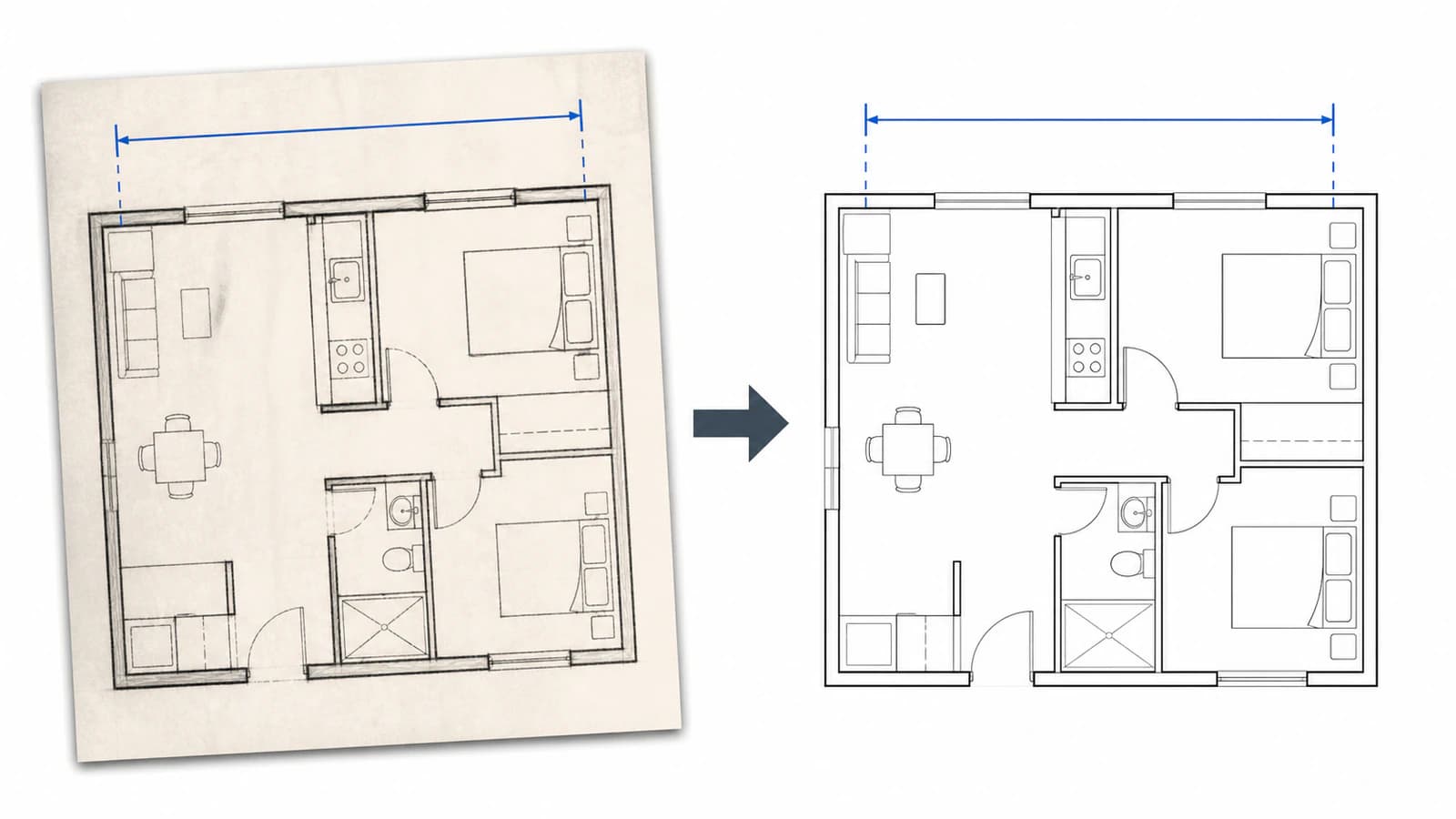
1. Giữ ảnh nguồn tốt nhất và tìm kích thước đã biết
Làm việc từ bản quét hoặc bản xuất gốc khi có thể. Ảnh chụp màn hình có thể bị lấy mẫu lại, chứa giao diện ứng dụng và có mức phóng không rõ. Nếu mặt bằng nằm trong PDF nhiều trang, xuất trực tiếp trang cần dùng thay vì chụp màn hình. Hướng dẫn số hóa của National Archives phân biệt việc thu nhận trung thực và giữ bản gốc sản xuất với việc tạo các bản dùng để truy cập sau này.
Trước khi chỉnh sửa, tìm một tham chiếu đáng tin cậy:
- đường kích thước được in có hai đầu rõ ràng;
- tỷ lệ trong khung tên, chỉ khi bạn biết bản quét chưa bị đổi kích thước;
- một chi tiết đã đo, như đoạn tường hoặc chiều rộng toàn phòng;
- ô vuông tham chiếu được chủ ý đưa vào khi quét mặt bằng.
Thước tỷ lệ chỉ hữu ích nếu được quét cùng bản vẽ và không bị cắt hoặc kéo giãn riêng. Một vật quen thuộc, chẳng hạn cửa “trông như kích thước tiêu chuẩn”, không phải tham chiếu đáng tin cậy. Kích thước thực tế khác nhau, và nét có thể thể hiện khung, ô cửa hoặc cung mở cửa thay vì kích thước bạn đoán.
Ghi lại hai đầu tham chiếu và chiều dài mong muốn. Bạn sẽ dùng đúng hai điểm đó sau khi nhập.
2. Chỉnh nghiêng và cắt xén mà không làm méo mặt bằng
Tờ giấy nghiêng tạo hình học nghiêng. Xoay ảnh đến khi các đoạn tường dài ngang và dọc thẳng với canvas. Cắt bỏ bàn máy quét, bóng trang giấy, lỗ đục và lề không liên quan để công cụ không biến chúng thành hình.
Đừng sửa bản quét nghiêng bằng cách kéo riêng chiều rộng hoặc chiều cao đến khi “trông vuông”. Đổi tỷ lệ không đồng đều làm thay đổi góc và tỷ lệ hình. Nếu giấy được chụp theo phối cảnh thay vì quét phẳng, hãy hiệu chỉnh phối cảnh bốn góc đúng cách trước. Sau đó so sánh nhiều kích thước đã biết; một tham chiếu không chứng minh được méo phối cảnh đã hết.
Với mặt bằng lưu trữ mờ, nguyên tắc chuẩn bị tương tự giữ chi tiết nét trong bản quét TIFF: tách mực thật khỏi chất liệu giấy, tránh đặt ngưỡng quá mạnh và kiểm tra chú thích nhỏ trước khi quyết định giữ gì.
3. Quyết định thông tin nào cần có trong vector
Cố đồ lại mọi dấu vết thường khiến tệp tệ hơn. Chia mặt bằng thành các nhóm thông tin:
- Nét cấu trúc: mặt tường, khoảng mở, cầu thang, đường viền cố định và ranh giới bạn cần.
- Ký hiệu: cửa, thiết bị cố định, ký hiệu điện và đồ nội thất; các phần này có thể dễ vẽ lại hơn bằng ký hiệu vector tái sử dụng.
- Chữ và kích thước: thường nên gõ lại thay vì đồ lại. Chữ được đồ lại trở thành hình và vẫn khó chỉnh sửa.
- Nhiễu: nếp gấp, đốm, dấu đóng, mực xuyên giấy, bóng và chất liệu tram; thường nên xóa.
Chọn kết quả trước khi đồ lại. Mặt bằng trình bày sạch có thể dùng vùng tô tường giản lược và vài nhãn. Bản vẽ lại CAD cần các lớp có ý nghĩa và hình học có ràng buộc. Khuôn hoặc bản tham chiếu CNC cần đường dẫn phản ánh thao tác thực tế, gồm các hình khép kín và khe dụng cụ cắt tiếp cận được.
Đây cũng là lúc quyết định cần đường tâm hay đường viền tường. Công cụ vector hóa ảnh thông thường đi theo ranh giới nhìn thấy. Vì vậy, nét tường dày có thể trở thành mảng tô hoặc hai mép, không phải một đường tâm kiến trúc. Nếu ứng dụng đích cần đường tâm, hãy chủ động dựng lại trong CAD thay vì cho rằng kết quả đồ lại hiểu được tường.
4. Đồ lại nét và dọn hình học
Với mặt bằng phục vụ hình ảnh hoặc chế tác, chuyển raster đã chuẩn bị thành đường dẫn vector, rồi kiểm tra ở mức nhìn thường và phóng lớn. Tìm:
- đoạn tường đứt do mực nhạt biến mất;
- mép kép do đồ lại cả hai bên nét dày;
- hình nhỏ tạo từ bụi hoặc nhiễu nén;
- góc bo tròn ở nơi nguồn cần góc vuông;
- nhãn dính vào tường gần đó;
- quá nhiều nút trên đoạn lẽ ra phải thẳng.
Xóa nhiễu, nối các đường viền cần nối, chỉ giản lược khi hình vẫn trung thực và vẽ lại các đường thẳng quan trọng bằng công cụ vector. Đồ lại tự động là điểm khởi đầu, không thay thế việc kiểm tra mọi chi tiết mang thông tin kích thước.
PerfectVector có thể giúp khi mục tiêu là dựng lại bản quét sạch thành đường dẫn đồ họa chỉnh sửa được cho trình bày, khuôn hoặc lớp hình tham chiếu. Raster đã chuẩn bị có thể được chuyển qua quy trình SVG và DXF cho CNC. Công cụ không tạo mô hình kiến trúc, nhận diện đối tượng tường và cửa theo ngữ nghĩa hoặc chứng nhận kích thước. Hãy dùng CAD cho các việc đó.
5. Nhập, đo và khôi phục tỷ lệ
SVG dùng hệ tọa độ và viewBox; nó không mặc nhiên đảm bảo một đơn vị tọa độ bằng một milimét. Đặc tả hệ tọa độ SVG định nghĩa ánh xạ giữa đơn vị người dùng, vùng hiển thị, pixel CSS và đơn vị vật lý. Vì vậy, các ứng dụng có thể ánh xạ tệp vào đơn vị tài liệu khác nhau, còn trình nhập DXF có những giả định đơn vị riêng.
Sau khi nhập, đo đúng đường tham chiếu đã ghi trước đó. Rồi tính:
scale factor = intended length / imported lengthNếu tường cần dài 4200 mm nhưng nhập thành 1050 mm, hệ số là 4200 / 1050 = 4. Đổi tỷ lệ toàn bộ bản vẽ vector một cách đồng đều theo hệ số 4. Điều này khớp với phương pháp đổi tỷ lệ theo tham chiếu trong tài liệu Autodesk: đổi tỷ lệ các đối tượng đã chọn từ chiều dài tham chiếu sang chiều dài mới chỉ định. Đừng đổi riêng một bức tường, cũng đừng sửa đường dẫn chỉ để bù cho sai lệch đơn vị khi nhập.
Hướng dẫn về SVG nhập vào sai kích thước giải thích vì sao viewBox đúng vẫn có thể được diễn giải thành kích thước vật lý bất ngờ. Phép thử ô vuông đã biết trong bài hữu ích ở đây: nó phân biệt chuyển đổi đơn vị toàn cục với hình học bị méo.
6. Xác minh nhiều hơn đường hiệu chỉnh
Đường tham chiếu chỉ chứng minh hai đầu đó giờ đã khớp. Kiểm tra ít nhất một kích thước khác, lý tưởng là trên trục còn lại và xa tham chiếu đầu. Cũng kiểm tra đường chéo hoặc tỷ lệ phòng đã biết nếu có thể bị méo phối cảnh.
Chẩn đoán theo cách sau:
- Mọi kích thước sai theo cùng hệ số: hình học có lẽ giữ đúng tỷ lệ tương đối, nhưng đơn vị nhập sai. Áp dụng một lần hiệu chỉnh tỷ lệ đồng đều.
- Số đo ngang khớp nhưng số đo dọc không khớp: ảnh đã bị kéo giãn hoặc bản quét méo theo hướng.
- Một vùng khớp nhưng vùng xa lệch dần: vẫn còn phối cảnh, biến dạng giấy, lỗi ghép ảnh hoặc lỗi đồ lại cục bộ.
- Kích thước ngoài khớp nhưng khoảng mở không khớp: kết quả đồ lại đã đổi vị trí nét cục bộ hoặc bạn đo các mép tham chiếu khác nhau.
Đừng che sai lệch cục bộ bằng cách ép toàn bộ mặt bằng theo kích thước thứ hai. Quay lại chuẩn bị raster hoặc vẽ lại hình học bị ảnh hưởng.
SVG hay DXF cho mặt bằng?
Dùng SVG khi mặt bằng chủ yếu là đồ họa: minh họa web, trang chiếu, sơ đồ khu đất có chú thích hoặc tệp sẽ chỉnh trong công cụ thiết kế. SVG giữ kiểu hiển thị và mở tự nhiên trong trình duyệt, trình chỉnh sửa vector.
Dùng DXF khi bước kế tiếp là CAD hoặc CAM và ứng dụng đích xử lý đơn vị, nét DXF dễ dự đoán hơn. Ngay cả khi đó, nhập DXF đã đồ lại không khiến bản vẽ trở thành căn cứ kích thước chính xác. Thiết lập đơn vị tài liệu nhận, hiệu chỉnh theo chiều dài đã biết và kiểm tra đường dẫn.
Với cắt hoặc khắc, tiếp tục các bước kiểm tra ảnh thành SVG cho CNC: biên dạng khép kín, số nút hợp lý, không có hình chữ nhật nền ngoài ý muốn và không có đường cắt kép. Sau đó đối chiếu thiết kế với phôi thật trước khi tạo đường chạy dao.
Khi nào nên vẽ lại thay vì đồ lại?
Vẽ lại mặt bằng trong CAD khi:
- kích thước phải quyết định thi công, chế tạo hoặc độ khớp;
- tường và khoảng mở cần thuộc tính ngữ nghĩa thay vì đường viền trực quan;
- bản quét nghiêng, kéo giãn, thiếu hoặc quá mờ để đọc rõ;
- bạn cần tính diện tích đáng tin cậy hoặc ràng buộc kích thước chỉnh sửa được;
- các lần sửa phải có thể kiểm tra lại;
- nguồn chứa nhiều tỷ lệ không nhất quán hoặc chi tiết phóng lớn.
Kết quả đồ lại vẫn có thể hữu ích làm lớp nền tham chiếu. Khóa vector hoặc raster đã hiệu chỉnh trên một lớp tham chiếu, rồi dựng hình học CAD sạch phía trên. Lớp nền giúp vẽ lại nhanh hơn, đồng thời giữ mô hình cuối rõ ràng và đo được.
Câu hỏi thường gặp
Tôi có thể chuyển ảnh mặt bằng thành SVG không? Có. Bản quét rõ có thể được đồ lại thành đường dẫn SVG cho hình trình bày, sơ đồ, khuôn hoặc lớp nền vẽ lại. Kết quả vẫn cần dọn, hiệu chỉnh tỷ lệ và xác minh; đồ lại không biến bản quét thành mô hình CAD kiến trúc.
Vector hóa mặt bằng có giữ số đo không? Có thể giữ tỷ lệ tương đối của bản vẽ khi bản quét không méo, nhưng bản thân nó không giữ đơn vị vật lý đáng tin cậy. Hiệu chỉnh vector sau khi nhập bằng một kích thước đã biết và xác minh các số đo ngang, dọc khác.
Mặt bằng nên dùng SVG hay DXF? Dùng SVG để xuất bản hình ảnh và chỉnh sửa trong công cụ thiết kế. Dùng DXF khi ứng dụng tiếp theo là CAD hoặc CAM và ưu tiên trao đổi nét. Cả hai định dạng vẫn cần kiểm tra đơn vị nhập và xác minh hình học.
Làm sao hiệu chỉnh mặt bằng vector đúng tỷ lệ? Đo đường đã biết sau khi nhập, chia chiều dài mong muốn cho chiều dài nhập vào và đổi tỷ lệ toàn bộ bản vẽ đồng đều theo hệ số đó. Sau đó đo một chi tiết khác ở phần khác của mặt bằng để kiểm tra méo.
PerfectVector có thay thế việc vẽ lại mặt bằng trong CAD không? Không. PerfectVector có thể dựng lại các nét quét phù hợp thành đường dẫn đồ họa chỉnh sửa được, giúp ích cho mặt bằng trình bày, khuôn và lớp nền tham chiếu. Công cụ không tạo hình học CAD có ràng buộc, đối tượng công trình có ngữ nghĩa hoặc kích thước thi công đã xác minh.
Nguồn tham khảo
- W3C — Hệ tọa độ, phép biến đổi và đơn vị SVG —
viewBox, ánh xạ vùng hiển thị, đơn vị người dùng, pixel CSS và đơn vị vật lý. - Autodesk — Lệnh SCALE — đổi tỷ lệ đồng đều theo hệ số hoặc chiều dài tham chiếu đã biết.
- Autodesk — Đối tượng bị đổi tỷ lệ khi chèn — sai lệch đơn vị chèn và kiểm tra kích thước đã biết sau khi nhập.
- National Archives — Hướng dẫn kỹ thuật số hóa tài liệu lưu trữ — hướng dẫn thu nhận, bản gốc sản xuất và kiểm soát chất lượng cho bản đồ, mặt bằng và hồ sơ giấy.
Nếu bản quét sạch và đầu ra dùng để trình bày hoặc chế tác, hãy chuyển các nét thành SVG hoặc DXF bằng PerfectVector, hiệu chỉnh bằng kích thước đã biết và xác minh một số đo khác trước khi dùng. Khi kích thước quyết định kết quả thực tế, dùng kết quả đồ lại làm lớp nền và hoàn thiện bản vẽ trong CAD.
Thêm từ blog

Ảnh thành bản phác thảo trong Onshape: tạo hình học DXF sạch
Ảnh chèn trong Onshape là tham chiếu để đồ, không phải hình học phác thảo có thể chỉnh sửa. Tìm hiểu khi nào đồ thủ công, chuyển sang DXF và xác minh tỷ lệ, đường dẫn.

Raster sang vector AutoCAD: chọn quy trình phù hợp
Phân biệt ảnh gắn vào với thực thể CAD chỉnh sửa được. Chọn Raster Design, tái dựng thủ công hoặc DXF hình, rồi xác minh AutoCAD thực sự chứa gì.