
Số hóa rập may mà không mất tỷ lệ
Chuyển bản quét rập may thành đường vector chỉnh sửa được, giữ tỷ lệ vật lý, dựng lại dấu bấm và đường canh sợi, rồi xác minh kết quả bằng bản in thử.
Trên trang này
- Rập vector nên chứa gì?
- 1. Bảo vệ giấy và chọn cách thu ảnh
- 2. Ghép bản quét mà không kéo giãn
- 3. Chuẩn bị raster dễ truy vết
- 4. Truy vết mảnh rập, rồi dựng lại hệ ký hiệu
- 5. Hiệu chỉnh vector từ phép đo đã biết
- 6. Dùng PerfectVector cho bước truy vết, không phải trình chỉnh rập
- 7. Dựng tệp gốc và chứng minh bằng bản in thử
- Lỗi số hóa thường gặp
- Khi nên dùng phần mềm rập chuyên dụng
- Câu hỏi thường gặp
- Nguồn tham khảo
Để chuyển bản quét rập may thành vector mà không mất tỷ lệ, hãy chụp hoặc quét rập giấy cùng mốc có kích thước đã biết, truy vết các mảnh rập thành đường dẫn chỉnh sửa được và hiệu chỉnh toàn bộ bản vẽ trước khi dọn chi tiết. Kết quả vector hóa giữ hình học nhìn thấy; phép đo tham chiếu khôi phục kích thước vật lý.
Sự khác biệt đó là cốt lõi của quy trình. SVG sắc nét vẫn có thể sai kích thước, và ô thử một inch không chứng minh rằng ảnh chụp bị lệch vẫn chính xác ở mọi vị trí. Giữ giấy gốc, kiểm tra nhiều hơn một phép đo và xem dấu bấm, đường canh sợi, đường may cùng nhãn là thông tin rập, không phải nhiễu ảnh.
Quy trình giữ đúng tỷ lệ
- Làm phẳng hoặc đỡ giấy mà không kéo giãn.
- Quét các phần chồng lấp hoặc chụp vuông góc với thước nằm cùng mặt phẳng.
- Sửa độ nghiêng và ghép raster mà không thay đổi chiều rộng và cao độc lập.
- Truy vết đường cắt và đường may, rồi dựng lại ký hiệu thành đối tượng vector đơn giản.
- Hiệu chỉnh toàn bộ vector từ phép đo đã biết.
- Xác minh thêm một chiều rộng và chiều dài, rồi in trang thử ở kích thước thực.
Rập vector nên chứa gì?
Rập may không chỉ là đường viền. Kết quả cần đủ cấu trúc để người may hiểu phải cắt, căn, gấp và ráp thế nào.
| Thông tin rập | Cách xử lý vector phù hợp hơn | Lý do |
|---|---|---|
| Đường cắt | Một đường dẫn kín sạch | Xác định cạnh mảnh rập |
| Đường may | Đường dẫn hoặc layer riêng | Không được nhầm với cạnh cắt |
| Dấu bấm | Dấu ngắn hoặc hình được chủ động dựng | Đốm nhỏ do truy vết không đáng tin cậy |
| Đường canh sợi và đường gấp | Vẽ lại đường thẳng với mũi tên hoặc nhãn | Truyền đạt hướng |
| Lỗ dấu, vòng tròn và dấu cân bằng | Ký hiệu hình học dựng lại | Dễ kiểm tra và đổi kích thước hơn |
| Tên mảnh, cỡ và số lượng cắt | Gõ lại văn bản | Chữ được truy vết khó chỉnh sửa |
| Nếp giấy, vết bẩn và bóng máy quét | Bỏ qua | Đây là lỗi thu ảnh, không phải dữ liệu rập |
Nếu chỉ muốn lưu trữ, raster hoặc PDF chất lượng cao có thể đủ. Vector hóa khi cần chỉnh đường cong, nhảy cỡ hoặc ghi chú mảnh rập, tạo tệp máy chiếu hoặc dựng bản gốc in sạch hơn.
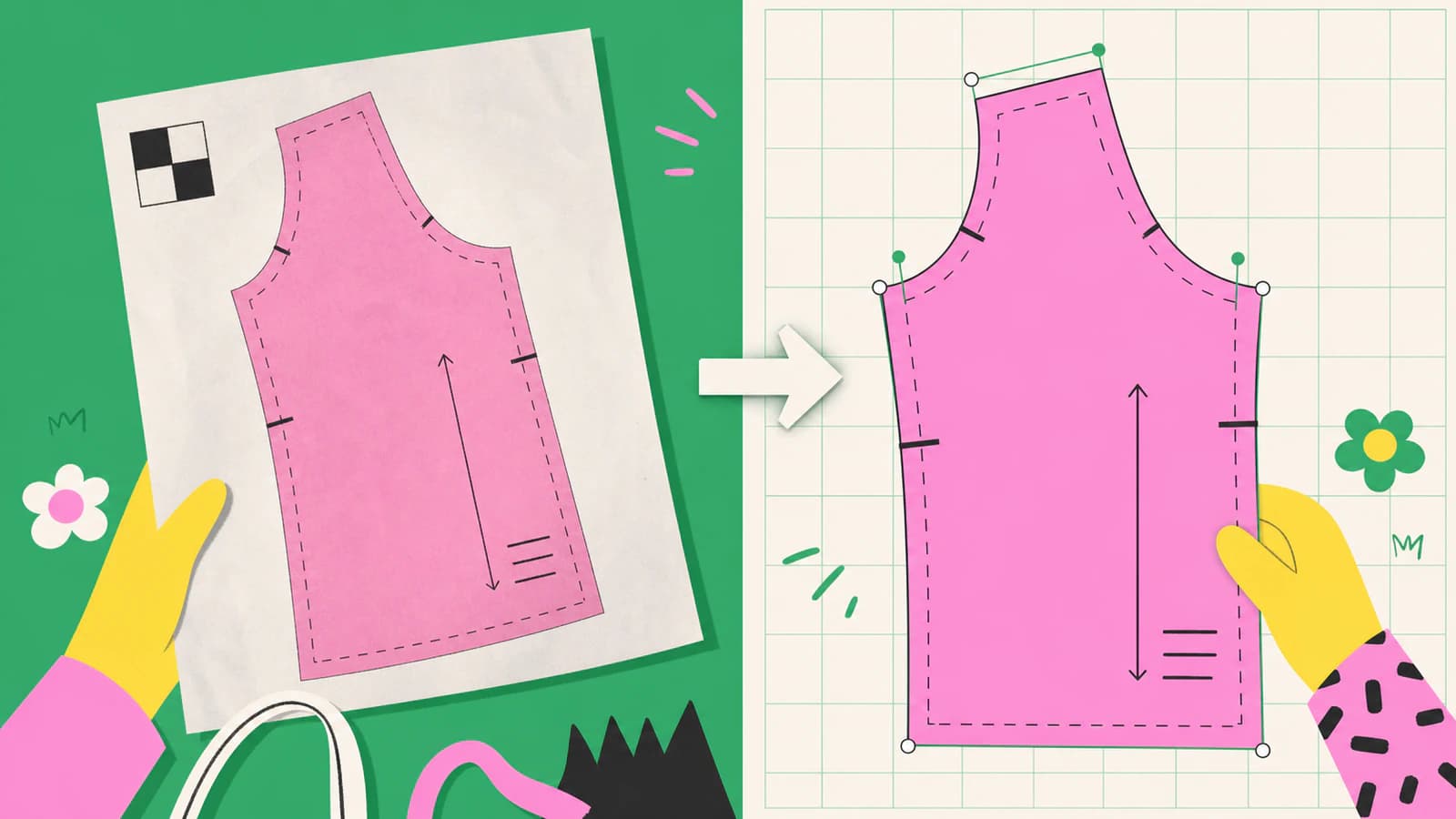
1. Bảo vệ giấy và chọn cách thu ảnh
Đừng cắt rập không thể thay thế chỉ để vừa máy quét. Với giấy chắc, quét phẳng cho độ nét đồng đều và ít méo phối cảnh. Thu các mảnh lớn theo phần chồng lấp và thêm dấu căn chỉnh hoặc chi tiết chung dễ nhận ra.
Giấy lụa mỏng cần xử lý nhẹ hơn. Nếu nắp máy quét hoặc việc đặt lại nhiều lần có thể làm hỏng, hãy chụp mảnh từ ngay phía trên. Giữ cảm biến máy ảnh song song với bề mặt làm việc, dùng ánh sáng đều và đặt vật chặn ngoài đường cắt. Thước hoặc ô hiệu chỉnh phải nằm cùng mặt phẳng với giấy; thước trên thảm cắt cao hơn hoặc ở cạnh tờ giấy cong không hiệu chỉnh rập chính xác.
Hướng dẫn số hóa của Projector Sewing khuyên làm phẳng rập và dùng thước nhìn rõ khi chụp. Nó cũng xem số hóa là công việc thủ công tốn thời gian thay vì chuyển đổi một cú nhấp.
Giữ bản quét hoặc ảnh chưa chỉnh làm bản gốc lưu trữ. Làm việc trên bản sao để mọi quyết định cắt, chỉnh tương phản và ghép đều có thể đảo ngược.
2. Ghép bản quét mà không kéo giãn
Với bản quét chia ô, để mỗi phần chồng lấp đủ rộng. Căn cùng đường in, góc hoặc dấu căn chỉnh ở cả hai ô. Nếu một bản quét hơi xoay, hãy xoay nó; đừng kéo một phía đến khi các cạnh trông khớp.
Với ảnh chụp:
- sửa phối cảnh bốn góc trước truy vết;
- xác nhận các mốc ngang và dọc trên giấy vẫn vuông góc;
- cắt bỏ sàn, thảm cắt, vật chặn và bóng;
- so sánh hai độ dài đã biết ở các phần khác nhau của mảnh.
Một mốc tham chiếu khôi phục một hệ số tỷ lệ toàn cục. Nó không sửa được méo cục bộ do giấy mỏng cuộn, phối cảnh máy ảnh hoặc ảnh toàn cảnh ghép bị lệch dần. Nếu phần trên hiệu chỉnh đúng nhưng phần dưới không đúng, hãy thu ảnh lại hoặc dựng lại vùng ảnh hưởng từ phép đo.
Quy trình rập giấy Indietutes tuy cũ nhưng thực tế dùng dấu căn chỉnh và ô một inch, rồi kiểm tra bản in so với bản gốc. Công cụ đã thay đổi; thói quen xác minh đó vẫn hữu ích.
3. Chuẩn bị raster dễ truy vết
Làm đường rập dễ phân biệt mà không xóa thông tin vẫn cần. Chuyển sắc giấy không đều thành nền sáng sạch, tăng tương phản đường nét cẩn thận và loại bụi riêng lẻ. Giữ bản thu ảnh chưa chỉnh cạnh bản đã chuẩn bị.
Tránh đẩy ngưỡng đến khi dấu bấm mảnh biến mất hoặc hai đường gần nhau nhập lại. Rập cũ thường dùng nhiều kiểu đường cho cỡ, đường gấp, đường canh sợi và đường chừa may. Nếu những khác biệt đó quan trọng, hãy tách thủ công thay vì yêu cầu một thiết lập truy vết hiểu ý nghĩa của chúng.
Với đường rập đen trắng, truy vết đơn sắc có thể tạo điểm bắt đầu. Hướng dẫn Trace Bitmap chính thức của Inkscape mô tả truy vết là cách tạo đường dẫn từ ảnh raster và lưu ý kết quả không nhằm tái hiện nguồn chính xác. Đó là cảnh báo hữu ích ở đây: hãy chọn những đường nào nên thành hình học.
4. Truy vết mảnh rập, rồi dựng lại hệ ký hiệu
Bắt đầu với chu vi và mọi đường may cần thiết. Theo đường cong nhìn thấy với đủ nút để giữ hình, nhưng đừng tái hiện từng sợi giấy hoặc độ rung máy quét. Đường cong dài, mượt nên giữ dễ chỉnh sửa.
Truy vết tự động hiệu quả nhất khi nguồn có đường tối không đứt. Truy vết Pen hoặc Bézier thủ công an toàn hơn khi:
- đường mờ hoặc đi qua ghi chú viết tay;
- nhiều cỡ lồng nhau chồng lấp;
- dấu bấm quyết định việc ráp;
- đường cong phải gặp đường khác chính xác;
- phần chừa may cần độ lệch có đo lường thay vì sao chép theo mắt.
Khi đường viền chính đã đúng, dựng lại thông tin phụ:
- vẽ dấu bấm nhất quán và đặt ở vị trí gốc;
- vẽ lại đường canh sợi và đường gấp thành nét vector thẳng;
- tạo lại vòng tròn và dấu lỗ thành hình đơn giản;
- gõ lại nhãn thay vì chuyển chữ in thành đường dẫn;
- giữ đường cắt, đường may và ghi chú trên layer riêng khi trình chỉnh sửa hỗ trợ.
Hướng dẫn số hóa rập giấy của PatternLab tương tự xem SVG là bước trung gian chỉnh sửa được và tách số hóa khỏi chuẩn bị chừa may cùng PDF sau đó.
5. Hiệu chỉnh vector từ phép đo đã biết
Sau truy vết, đo phiên bản vector của ô hiệu chỉnh hoặc đoạn thước. Tính:
scale factor = known real length / measured vector lengthNếu mốc phải là 100 mm nhưng đo được 96 mm, thay đổi tỷ lệ toàn bộ rập đồng đều theo 100 / 96, tức khoảng 1.0417. Đừng chỉ sửa ô tham chiếu và đừng đổi chiều rộng, cao theo hệ số khác nhau trừ khi đã chẩn đoán và sửa méo thực sự theo hướng.
SVG có hệ tọa độ và viewBox; bản thân tọa độ không bảo đảm kích thước vật lý rập may trong mọi ứng dụng. Hướng dẫn SVG sai kích thước tổng quát hơn giải thích cách tách ánh xạ đơn vị tài liệu khỏi hình học bị méo.
Sau chỉnh sửa, xác minh:
- cùng độ dài tham chiếu lần nữa;
- một phép đo ngang ở nơi khác;
- một phép đo dọc ở nơi khác;
- khoảng cách giữa ít nhất hai dấu bấm hoặc điểm cân bằng quan trọng.
Nếu các kiểm tra không thống nhất, vấn đề không nằm ở hệ số tỷ lệ toàn cục. Quay lại thu ảnh, ghép hoặc đường cong được truy vết.
6. Dùng PerfectVector cho bước truy vết, không phải trình chỉnh rập
Khi bản quét sạch, tương phản cao và gồm đường đồ họa nhìn thấy, PerfectVector có thể chuyển ảnh thành đường dẫn vector chỉnh sửa được. Nó có thể tiết kiệm thời gian tái tạo ban đầu, đặc biệt với đường viền rõ và ký hiệu in.
Nó không hiểu cấu trúc trang phục. Nó không biết đường lồng nào là cỡ của bạn, tính chừa may, giữ đường canh sợi thành dữ liệu có ý nghĩa hay chứng nhận tỷ lệ. Mở SVG trong trình chỉnh sửa vector và áp dụng quy trình hiệu chỉnh cùng ký hiệu rập ở trên.
Với bản quét TIFF, mở công cụ TIFF sang SVG sau khi dùng lời khuyên chuẩn bị trong cách giữ chi tiết đường nét khi truy vết TIFF. Với nguồn đường nét chụp hoặc phác thảo, hình nét sang SVG giải thích lựa chọn ranh giới và đường tâm.
7. Dựng tệp gốc và chứng minh bằng bản in thử
Giữ một bản gốc vector chỉnh sửa được có layer đặt tên và ô hiệu chỉnh nhìn thấy. Xuất PDF hoặc tệp sẵn sàng cho máy chiếu từ bản đó thay vì chỉnh lặp lại các bản xuất.
Trước khi cắt vải:
- in trang có ô hiệu chỉnh ở kích thước thực hoặc 100%;
- tắt ‘vừa trang’ hoặc tự đổi tỷ lệ;
- đo ô bằng thước thực;
- chia ô và ghép đủ trang để kiểm tra một kích thước lớn hơn;
- so sánh bản thử với giấy gốc khi có thể.
In ô đúng chứng minh tỷ lệ đầu ra của trang đó. Kiểm tra khoảng dài hơn phát hiện lệch khi chia ô, chồng trang hoặc ghép. Giữ phép đo gốc cùng bản gốc để xác minh lại lần xuất tương lai.
Lỗi số hóa thường gặp
| Điều bạn thấy | Nguyên nhân có thể | Cách sửa |
|---|---|---|
| Ô thử sai theo một hệ số cố định | Tỷ lệ nhập hoặc in | Áp dụng một hiệu chỉnh đồng đều; in ở kích thước thực |
| Chiều rộng khớp nhưng chiều dài không khớp | Phối cảnh hoặc kéo giãn không đều | Thu lại ảnh hoặc sửa raster bị méo |
| Đường các cỡ lồng nhau nhập lại | Ngưỡng hoặc thiết lập truy vết quá mạnh | Truy vết riêng các cỡ hoặc vẽ lại cỡ cần |
| Dấu bấm thành đốm | Truy vết tự động theo độ dày mực | Dựng lại thành dấu vector nhất quán |
| Đường cong có hàng trăm điểm | Kết cấu giấy hoặc cạnh pixel bị truy vết | Dọn raster và đơn giản hóa có chọn lọc |
| Văn bản không chỉnh được | Chữ đã chuyển thành hình | Gõ lại nhãn trong tệp gốc |
Khi nên dùng phần mềm rập chuyên dụng
Dùng phần mềm thiết kế rập chuyên dụng khi cần nhảy cỡ theo quy tắc, chừa may có đo lường, đối chiếu chiều dài đường may, bộ cỡ lồng nhau, sơ đồ giác hoặc quy trình phát triển trang phục có thể kiểm tra. Trình chỉnh sửa SVG tổng quát hữu ích cho bảo tồn, dọn dẹp, tệp máy chiếu và chỉnh đơn giản, nhưng không thay thế kỹ thuật rập.
Tương tự, đừng bán hoặc phân phối rập thương mại đã số hóa trừ khi có quyền. Số hóa đổi định dạng tệp, không đổi quyền sở hữu bên dưới.
Câu hỏi thường gặp
Tôi có thể quét rập may rồi chuyển thành SVG không? Có. Thu ảnh rập với mốc kích thước đã biết, truy vết các đường nhìn thấy thành đường dẫn vector rồi hiệu chỉnh và xác minh SVG. Dựng lại dấu bấm, đường canh sợi và nhãn thay vì xem chúng là nhiễu truy vết.
Tôi nên quét rập may ở độ phân giải nào? Dùng đủ độ phân giải để phân biệt nét mảnh nhất và dấu nhỏ nhất cần giữ. Bản quét sạch, đúng nét, có mốc tỷ lệ và không lấy mẫu lại hữu ích hơn tệp quá lớn đầy kết cấu giấy.
Làm sao giữ rập may số hóa đúng kích thước? Đưa phép đo đã biết vào ảnh thu, đo sau truy vết và thay đổi tỷ lệ toàn bộ vector đồng đều theo tỷ số cần thiết. Xác minh thêm khoảng ngang và dọc khác rồi in thử ở kích thước thực.
Tôi nên truy vết tự động hay thủ công rập may? Tự động hữu ích cho đường viền rõ, riêng biệt. Thủ công an toàn hơn cho cỡ chồng lấp, đường mờ, dấu bấm quan trọng và đường cong phải gặp nhau chính xác. Phần lớn kết quả dùng được kết hợp cả hai.
PerfectVector có thêm chừa may hoặc nhảy cỡ rập không? Không. PerfectVector tái tạo đồ họa quét phù hợp thành đường dẫn vector. Thêm và xác minh chừa may, nhảy cỡ, nhãn cùng chi tiết sản xuất trong trình chỉnh sửa vector hoặc ứng dụng rập chuyên dụng.
Nguồn tham khảo
- Projector Sewing — Chuyển rập giấy thành rập số — Xử lý nguồn, đơn vị thực, truy vết và hiệu chỉnh ảnh bằng thước.
- PatternLab — Số hóa rập may giấy — Tái tạo SVG chỉnh sửa được và các bước chuẩn bị rập sau đó.
- Inkscape — Truy vết bitmap — Hành vi truy vết chính thức và khác biệt giữa tạo đường dẫn với tái hiện chính xác.
- Indietutes — Cách tạo PDF cho rập tự làm — Dấu căn chỉnh, ô tham chiếu một inch, thu ảnh chia phần và xác minh kích thước in.
Bạn đã có bản quét sạch? Hãy chuyển thành đường dẫn vector chỉnh sửa được, hiệu chỉnh SVG từ phép đo đã biết và chứng minh bản xuất bằng bản in thử trước khi cắt vải.
Thêm từ blog

Cách vector hóa mặt bằng mà không mất tỷ lệ
Chuyển bản quét mặt bằng thành đường vector sạch, hiệu chỉnh bằng một kích thước đã biết và xác minh tỷ lệ trước khi dùng SVG hoặc DXF ở bước tiếp theo.
Chuyển bản vẽ thành SVG đường đơn cho máy vẽ bút
Chuyển bản vẽ đã quét thành đường tâm SVG để máy vẽ bút đi theo một lần, tránh cạnh kép do đồ đường viền thông thường tạo ra.