
Hình nét sang SVG: đồ lại gọn mà không có đường kép
Hình nét sạch là nguồn tốt nhất cho công cụ vector hóa. Đây là cách biến bản vẽ và trang tô màu thành SVG sắc nét, đồng thời tránh bẫy đường kép.
Trên trang này
Nếu định vector hóa, hình nét là loại ảnh có khả năng cho kết quả đẹp nhất. Nét đen trên nền trắng đúng là những gì công cụ đồ lại muốn: tương phản cao, màu phẳng, cạnh rõ. Tải bản vẽ sạch lên công cụ chuyển đổi thường cho SVG sắc nét, co giãn được ngay lần đầu. Tuy vậy, có một điểm cần biết trước khi chuyển. Công cụ đồ lại vẽ đường bao mỗi nét, cả hai cạnh, thay vì chính nét ấy. Với in, trang tô màu và phần lớn dự án Cricut, điều đó hoàn toàn ổn. Với máy vẽ bút, máy khắc và mọi công cụ vật lý đi theo đường, nó khiến mỗi nét được vẽ hai lần. Bài này trình bày quy trình, bẫy đó và cách xử lý cả hai.
Thông tin nhanh
- Hình nét là đầu vào thuận lợi nhất cho mọi công cụ vector hóa: phẳng, tương phản cao và sạch. Kỳ vọng tốt hơn nhiều so với ảnh chụp hoặc tranh đổ bóng.
- Chuẩn bị quan trọng hơn thông số. Bản quét đậm, đều với mực đặc chuyển tốt hơn những gì thanh trượt có thể sửa sau đó.
- Biết bẫy: đồ lại tạo đường bao có màu tô của nét, không phải đường tâm đơn. Điều này quan trọng cho máy vẽ và khắc, cũng là lý do một số tệp cắt mỗi nét hai lần.
- Trang tô màu AI cũng là hình nét, và vector hóa giúp biến chúng thành tệp co giãn có thể bán.
Vì sao hình nét đồ lại tốt
Toàn bộ công việc của công cụ vector hóa là quyết định một hình kết thúc ở đâu và hình tiếp theo bắt đầu ở đâu. Ảnh chụp làm việc đó khó: cạnh mềm, chuyển sắc, hàng nghìn màu. Hình nét bỏ mọi phần khó cùng lúc. Ảnh về cơ bản có hai màu, cạnh là cạnh thật và hình đúng những gì họa sĩ vẽ. Vì vậy, bản vẽ mất một giờ đi mực có thể chuyển trong vài giây, trong khi ảnh chụp không thực sự chuyển nguyên vẹn.
Điều này hữu ích vì nhiều lời khuyên vector hóa tiêu chuẩn dành cho logo và hình đủ màu. Với hình nét, bạn có thể bỏ phần lớn lo lắng. Làm nguồn sạch, quá trình đồ lại sẽ thuận lợi.
Một bẫy: bạn nhận đường bao, không phải nét bút
Đây là điều hầu như không ai giải thích. Khi gặp nét đen, công cụ không tạo một đường ở giữa. Nó tạo hình tô mảnh: một đường dẫn theo cạnh trái, một theo cạnh phải, nối ở hai đầu. Phóng vào bản vẽ đồ lại sẽ thấy mỗi nét thực ra là đường bao dài, hẹp.
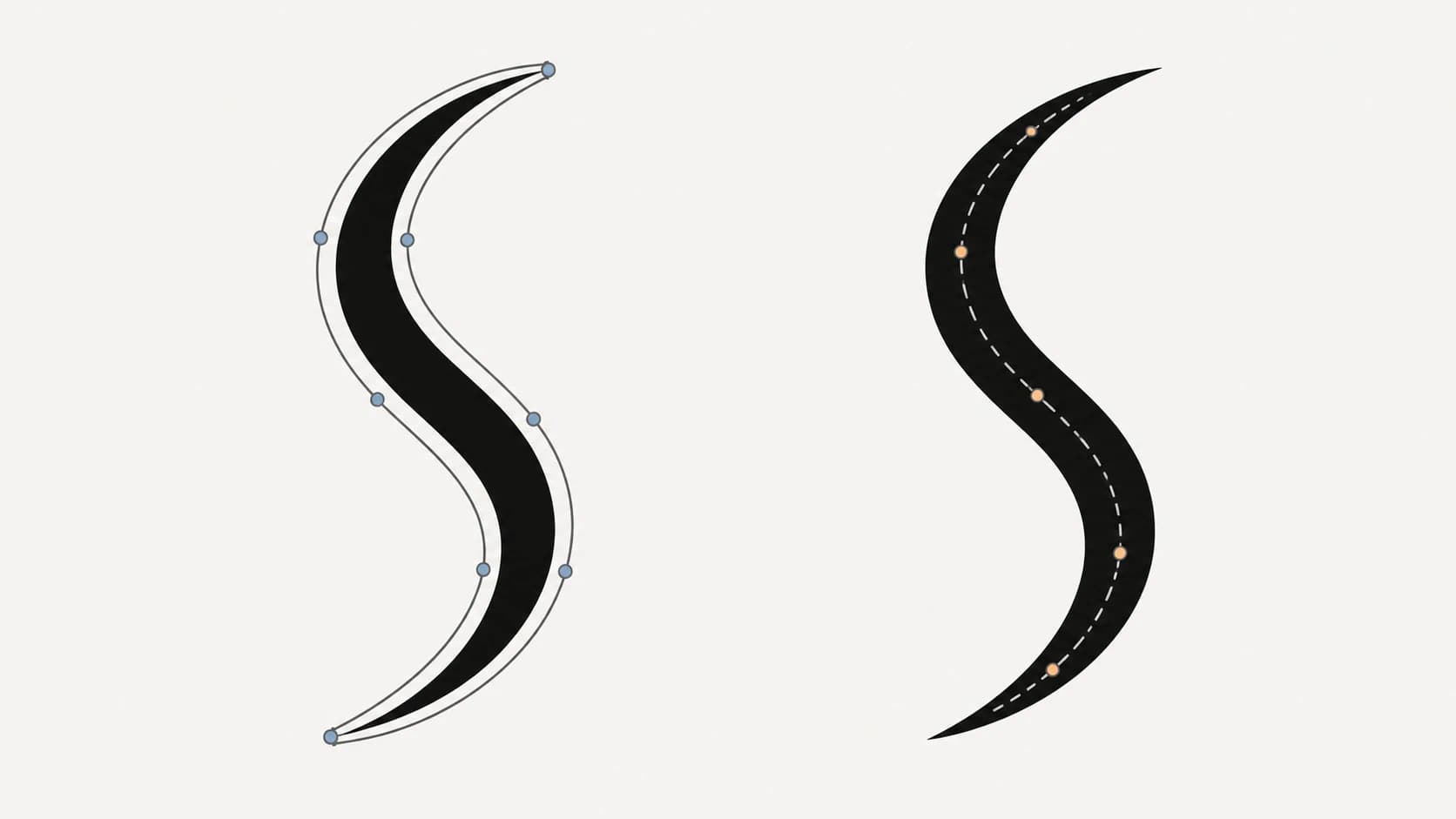
Điều đó có quan trọng hay không hoàn toàn phụ thuộc mục đích tệp:
- In, trang tô màu, sticker, đồ họa web: không quan trọng. Đường bao tô trông giống nét trên màn hình và giấy. Đây là phần lớn trường hợp, và bạn có thể ngừng lo ở đây.
- Cricut và cắt vinyl: thường không quan trọng, vì bạn vốn cắt quanh hình. Ngoại lệ là nét rất mảnh, thành dải vinyl rất khó bóc phần thừa.
- Máy vẽ bút, khắc, ép nhũ, phông nét đơn: rất quan trọng. Máy theo mọi đường dẫn, nên nét có đường bao được vẽ hai lần, mỗi cạnh một lần. Bạn cần đồ lại đường tâm, khớp một đường giữa mỗi nét. Trace Bitmap của Inkscape có đồ lại đường tâm, là lựa chọn miễn phí thực tế cho công việc ấy.
Để xem toàn quá trình dọn, đầu mút, nhấc bút và vẽ thử, theo quy trình SVG nét đơn cho máy vẽ bút.
Với quy trình bản vẽ Blender, dùng hướng dẫn Trace Image to Grease Pencil để chọn đồ đen trắng tích hợp hoặc nhập SVG chuẩn bị sẵn, rồi kiểm tra đối tượng nguồn và bản vẽ tạo ra.
Nếu từng chuyển bản vẽ rồi thấy máy vẽ hoặc cắt mỗi nét hai lần, đây là lý do. Tệp không hỏng, chỉ là đồ lại đường bao làm đúng nhiệm vụ.
Chuẩn bị bản vẽ trước khi chuyển
Mỗi phút dành cho nguồn tiết kiệm mười phút ở đầu ra. Chuẩn bị hình nét nhanh:
- Chụp hoặc quét trang giấy phẳng, đủ sáng. Quét nếu có thể. Nếu chụp, dùng ánh sáng ban ngày, tránh bóng trên giấy và chụp thẳng từ trên.
- Tăng tương phản. Mục tiêu là nét đen thực trên giấy trắng thực. Điều khiển sáng và tương phản của ứng dụng ảnh có thể giúp. Nét chì xám, mềm là lý do chính kết quả hình nét lấm tấm.
- Đi mực trên chì. Nét mực đặc chuyển gọn. Chất liệu chì bị đọc là nhiễu. Nếu chỉ có bản chì, đi mực hoặc dự kiến dọn đốm thừa sau.
- Khép vòng nếu tệp sẽ cắt. Máy cắt cần hình khép kín. Khe đường viền trông ổn khi in thành đường mở lưỡi không theo được.
- Xuất lớn nếu là hình số. Vẽ trong Procreate hoặc ứng dụng tương tự? Xuất PNG độ phân giải cao với nét cọ đặc sạch để có kết quả tốt. Nếu bắt đầu trong ibisPaint, quy trình lớp vector ibisPaint giải thích vì sao nét nguyên bản co giãn được và SVG trao đổi được là tệp giao riêng.
Nếu máy quét lưu bản gốc TIFF, dùng quy trình bản quét TIFF sang vector để bảo vệ nét mảnh khi tách khỏi bụi, chất liệu giấy và hình xuyên từ mặt sau.
Ba trường hợp hình nét đặc biệt có hướng dẫn riêng: bản vẽ trẻ em, nơi chất liệu sáp và giữ rung nét đổi quy tắc; chữ ký viết tay, nơi chọn đường bao hay đường tâm quan trọng nhất; và quy trình bảo toàn bản đồ vẽ tay, nơi địa lý, nhãn, biểu tượng và chất liệu chọn lọc cần xử lý khác nhau.
Chuyển hình nét sang SVG từng bước
- Chuẩn bị ảnh như trên: tương phản cao, nét đặc, độ phân giải cao nhất có được.
- Đưa qua công cụ vector hóa. Với hình sách, tải PNG hoặc JPG lên công cụ trang tô màu sang SVG. Với bản vẽ khác, dùng công cụ ảnh sang vector chung.
- Xóa nền giấy. Trang trắng có thể được đồ thành hình trắng. Dùng Remove Background trong trình biên tập rồi đổi khung sang màu giúp dễ thấy vùng trắng còn lại.
- Kiểm tra trước khi dùng. Phóng vào đường cong và góc: có mượt không? Chọn một nét: là hình gọn hay đám mảnh? Kết quả đồ lại hình nét gọn nên là tệp nhỏ với số nút vừa phải, không phải hàng nghìn điểm neo làm việc của vài chục điểm.
- Sửa lỗi từ nguồn. Đốm bụi thành hình thừa tí hon; xóa chúng. Nếu nét gồ, quay lại tăng tương phản nguồn thay vì vật lộn với kết quả đồ lại.
- Xuất và thử trong ngữ cảnh. Mở SVG trong công cụ thiết kế hoặc tải vào Design Space nếu là tệp cắt, xác nhận hoạt động trước khi tiếp tục xây dựng.
Trang tô màu AI: hình nét bạn có thể bán
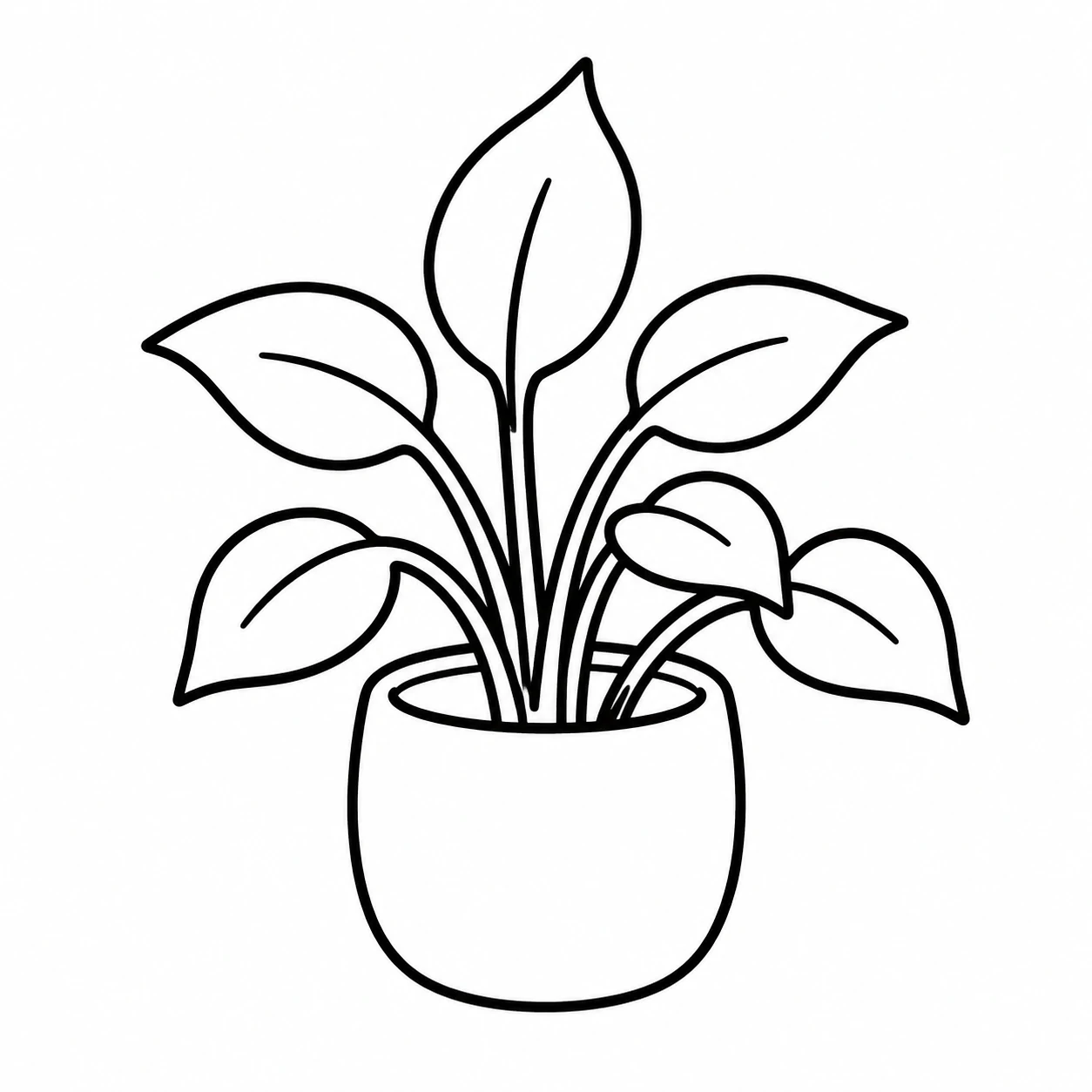
Internet đầy trang tô màu do AI tạo, và người bán thành công đều nhận ra điều giống nhau: raster AI trả không phải sản phẩm. Nó là bản xem trước. Vector hóa biến nó thành thứ đáng đăng bán, SVG in sắc ở mọi cỡ trang, mở dưới dạng đường dẫn chỉnh sửa được và dùng làm tệp cắt.
Quy trình giống bên trên, thêm hai điều. Đầu tiên, tạo với mục tiêu đồ lại: yêu cầu đường viền đậm, khép kín, độ dày đều và nền trắng trơn, bỏ hoàn toàn đổ bóng. Thứ hai, giữ chuẩn tệp thực sự đủ tốt để bán: người mua đánh giá tệp, không phải ảnh thu nhỏ bài đăng, và Etsy yêu cầu công bố khi sản phẩm được tạo bằng AI. Vector hóa những trang tốt nhất, kiểm tra ở cỡ in đầy đủ và loại bản có vòng hỏng hoặc độ dày không ổn định. Nếu kế hoạch gồm tệp cắt cho người làm thủ công, quy trình SVG cho người bán Etsy được xây đúng cho điều này.
Với hình bài học bạn có quyền sửa, hãy tái sử dụng minh họa cho lớp học giáo lý Chúa nhật trên slide và phiếu hoạt động, giữ chữ bài học chỉnh sửa được.
Quy trình với PerfectVector
PerfectVector đồ hình nét thành hình mượt, chỉnh sửa được với ít nút. Nếu nguồn có giấy trắng, xóa hình nền ấy trong trình biên tập và kiểm tra trên khung có màu trước tải. Đường cong còn lại là đường dẫn có thể đổi kiểu thay vì đám nút răng cưa. PerfectVector dùng đồ đường bao, phù hợp in, trang tô màu và cắt hình. Với máy vẽ hoặc khắc cần một đường giữa mỗi nét, dùng chế độ đường tâm Inkscape. Bạn có thể chuyển bản vẽ miễn phí và tự kiểm tra đường dẫn, không cần thẻ tín dụng.
Những gì đồ lại không tốt
Hình nét là trường hợp tốt nhất, nhưng không phải bản vẽ nào cũng phù hợp:
- Đổ bóng và chất liệu chì. Thang xám không giữ được qua đồ hai sắc. Nó thành đốm hoặc mất hoàn toàn. Đi mực hoặc giữ raster.
- Gạch chéo và chấm. Hàng trăm nét hoặc chấm nhỏ thành hàng trăm hình nhỏ. Tệp phình và không thể cắt. Ổn cho in nếu chấp nhận dung lượng, không phù hợp mục đích khác.
- Nét cọ thuôn mạnh. Đồ đường bao tốt nhưng là trường hợp khó nhất cho đường tâm, vốn kỳ vọng độ rộng tương đối đều.
- Nét rất mảnh, rất dày đặc. In được, nhưng thường không bóc hoặc khắc được. Làm dày nét nguồn nếu tệp có đích vật lý.
Khi bản vẽ thuộc nhóm này, cách sửa đúng nằm ở nguồn: đơn giản hóa hình, làm dày nét hoặc chấp nhận tác phẩm ấy giữ raster.
Danh sách nhanh trước khi chuyển
- Nét đen đặc, nền trắng thực
- Không có bóng trên trang được chụp
- Vòng khép kín nếu tệp sẽ cắt
- Độ dày nét đủ cho đầu ra vật lý (bóc phần thừa, khắc)
- Sau đồ lại: đường cong mượt, số nút hợp lý, không đốm thừa và nền giấy đã xóa
Câu hỏi thường gặp
Có chuyển phác thảo vẽ tay sang SVG được không? Có. Quét hoặc chụp phẳng, sáng, tăng tương phản đến khi nét đen đặc trên trắng rồi đưa qua công cụ vector hóa. Xóa nền giấy trắng trong trình biên tập trước tải. Bản đi mực chuyển gọn; phác chì cần tăng tương phản trước và dọn đốm sau.
Vì sao máy vẽ hoặc cắt mỗi nét hai lần? Vì đồ lại tiêu chuẩn tạo đường bao cả hai cạnh mỗi nét và máy theo mọi đường dẫn tìm thấy. Đó là đồ đường bao hoạt động đúng, không phải tệp hỏng. Với vẽ hoặc khắc, dùng đường tâm để khớp một đường giữa mỗi nét.
Đồ lại đường tâm là gì và khi nào cần? Đó là đồ tạo một đường giữa mỗi nét thay vì đường bao tô. Bạn cần khi công cụ vật lý theo chính đường: máy vẽ bút, máy khắc, bút ép nhũ, phông nét đơn. Với in và cắt hình, đồ đường bao thông thường là kết quả đúng.
Trang tô màu do AI tạo có phù hợp SVG không? Gần lý tưởng nếu tạo với đường viền đậm, đều, khép kín và không đổ bóng. Vector hóa biến raster xem trước thành tệp sắc, co giãn được để bán cho in hoặc cắt. Kiểm tra độ dày nét và vòng khép ở cỡ đầy đủ trước đăng bán.
Hình nét có làm tệp Cricut tốt không? Thường có, vì máy cắt quanh hình và hình nét gồm những hình gọn. Chú ý độ dày: nét rất mảnh thành dải vinyl dễ hỏng, khó bóc. Làm dày nguồn trước chuyển nếu thiết kế sẽ cắt nhỏ.
Vì sao phác chì đồ lại kém? Chì xám và có chất liệu, còn đồ lại phải ép mỗi pixel thành đen hoặc trắng. Chất liệu mềm rơi vào cả hai phía ngưỡng, gây đốm, đứt nét hoặc thiếu chi tiết. Đi mực trên phác hoặc tăng tương phản mạnh trước chuyển.
Nguồn
- Inkscape: Hướng dẫn đồ lại — Giải thích đồ bitmap tiêu chuẩn và đồ đường tâm.
- Cricut: Tải ảnh vào Design Space — Mô tả tải SVG và cách tệp vector có lớp đi vào quy trình cắt.
- Cricut: Các mục tải ảnh không hỗ trợ — Giải thích màu vector phẳng thành lớp Design Space và vì sao hiệu ứng raster cần quy trình raster.
- Etsy: Tiêu chuẩn sáng tạo — Quy tắc Etsy về sản phẩm do người bán thiết kế bằng AI và công bố.
Bạn có bản vẽ, nét nguệch ngoạc hoặc thư mục trang tô màu chờ thành tệp thực? Hãy vector hóa một hình miễn phí và phóng vào đường dẫn. Hình nét sạch xứng đáng với kết quả đồ giữ được sự gọn gàng.
Thêm từ blog
Vector hóa chữ vẽ tay mà vẫn giữ hình dáng
Chuyển chữ vẽ tay thành SVG sạch, giữ khoảng trống trong chữ, đầu nét giàu biểu cảm, chất liệu có chủ ý và đường cong dễ chỉnh sửa.

Chuyển biểu tượng PNG thành SVG cho bộ UI nhất quán
Biến thư mục biểu tượng PNG thành bộ SVG đồng bộ. Tìm hiểu cách chuẩn hóa vùng vẽ, kích thước thị giác, màu, đường dẫn và kiểm tra khi giao bộ UI.



