
ibisPaint có thể vector hóa ảnh không? Vector Layer và SVG thực sự
Tìm hiểu khả năng của Vector Layer trong ibisPaint, vì sao chúng không tự truy vết ảnh raster và cách chuyển PNG hoặc JPG phù hợp thành SVG dùng được ở ứng dụng khác.
Trên trang này
- Vector Layer của ibisPaint thực sự làm gì
- ‘Let's Trace’ nghĩa là truy vết thủ công
- Bạn có thể chuyển bản vẽ ibisPaint sẵn có thành SVG không?
- Quy trình raster sang SVG đáng tin cậy
- Khi nên tiếp tục dùng Vector Layer của ibisPaint
- Khi SVG bên ngoài là bản gốc tốt hơn
- Cách đánh giá SVG đã chuyển đổi
- Câu hỏi thường gặp
- Nguồn tham khảo
ibisPaint có thể tạo và chỉnh nét thay đổi kích thước được trên Vector Layer, nhưng hướng dẫn chính thức hiện tại không mô tả lệnh tự động biến PNG hoặc JPG sẵn có thành đường dẫn vector. Bài hướng dẫn ‘truy vết’ của ứng dụng nghĩa là vẽ đè lên ảnh tham chiếu bằng tay. Nếu đã có đồ họa raster và cần SVG dùng được ở ứng dụng khác, hãy chuyển đổi hoặc vẽ lại nguồn bên ngoài ibisPaint, rồi kiểm tra đường dẫn kết quả.
Sự khác biệt đó giúp tránh thất vọng thường gặp: thêm ảnh raster vào Vector Layer không biến pixel thành vector. Loại layer mô tả cách ghi lại hình nét cọ mới, không phải chuyển đổi áp dụng cho mọi thứ nhìn thấy trên khung vẽ.
Ba công việc nghe giống vector hóa
- Vẽ trên Vector Layer: tạo hình nét cọ ibisPaint mới có thể chỉnh sửa.
- Truy vết bằng tay: đặt phác thảo bên dưới và tự vẽ lại các nét.
- Vector hóa ảnh sẵn có: tái tạo vùng nhìn thấy của raster thành đường dẫn trong SVG hoặc định dạng vector khác.
Vector Layer của ibisPaint thực sự làm gì
Hướng dẫn Vector Layer chính thức của ibisPaint cho biết những layer này ghi đường nét bằng các đỉnh và đường dẫn. Ứng dụng gọi mỗi nét là hình nét cọ. Khác với nét trên layer raster thông thường, nét trên layer vector có thể thay đổi kích thước nhiều lần mà không bị suy giảm pixel theo cách tương tự.
Bạn cũng có thể chọn hình nét cọ và chỉnh các đỉnh, thứ tự xếp chồng, loại bút, độ dày và màu. Điều đó khiến Vector Layer hữu ích cho hình nét sạch, nét chữ, bong bóng thoại và hình dạng bạn dự kiến chỉnh lại.
Hướng dẫn mô tả hai cách bắt đầu: thêm Vector Layer đặc biệt từ cửa sổ Layer, hoặc vẽ bằng Vector Dip Pen hay Vector Felt Tip Pen. Cả hai tạo nội dung mới trên layer vector. Không quy trình nào phân tích ảnh chụp hoặc bản vẽ đã gộp sẵn có rồi biến pixel thành đường dẫn.
Vì vậy, hai nhận định sau đều có thể đúng:
- ibisPaint có các tính năng vẽ dựa trên vector thực sự;
- ibisPaint không được tài liệu mô tả là công cụ tự động chuyển bitmap thành SVG.
‘Let's Trace’ nghĩa là truy vết thủ công
Bài học chính thức tên Hãy truy vết có thể nghe như tính năng truy vết tự động trong kết quả tìm kiếm. Các bước yêu cầu chọn layer vẽ, chọn công cụ Brush, phóng vào phác thảo và dùng bút vẽ đè lên. Đây là bài tập truy vết thủ công truyền thống.
Truy vết thủ công thường là lựa chọn phù hợp. Chữ ký, đường viền nhân vật hoặc minh họa cách điệu có thể cần phán đoán nghệ thuật mà công cụ chuyển đổi tự động không suy ra được. Bạn quyết định chỗ rung nào thuộc về bản vẽ, nét nên thuôn ở đâu và hai dấu nét có nên nối không.
Nó cũng đòi hỏi công sức. Nếu đầu vào là logo màu phẳng có nhiều vùng tô, vẽ lại từng ranh giới bằng tay có thể lâu hơn tạo một SVG tự động để xem xét rồi dọn vài đường dẫn cần chú ý.
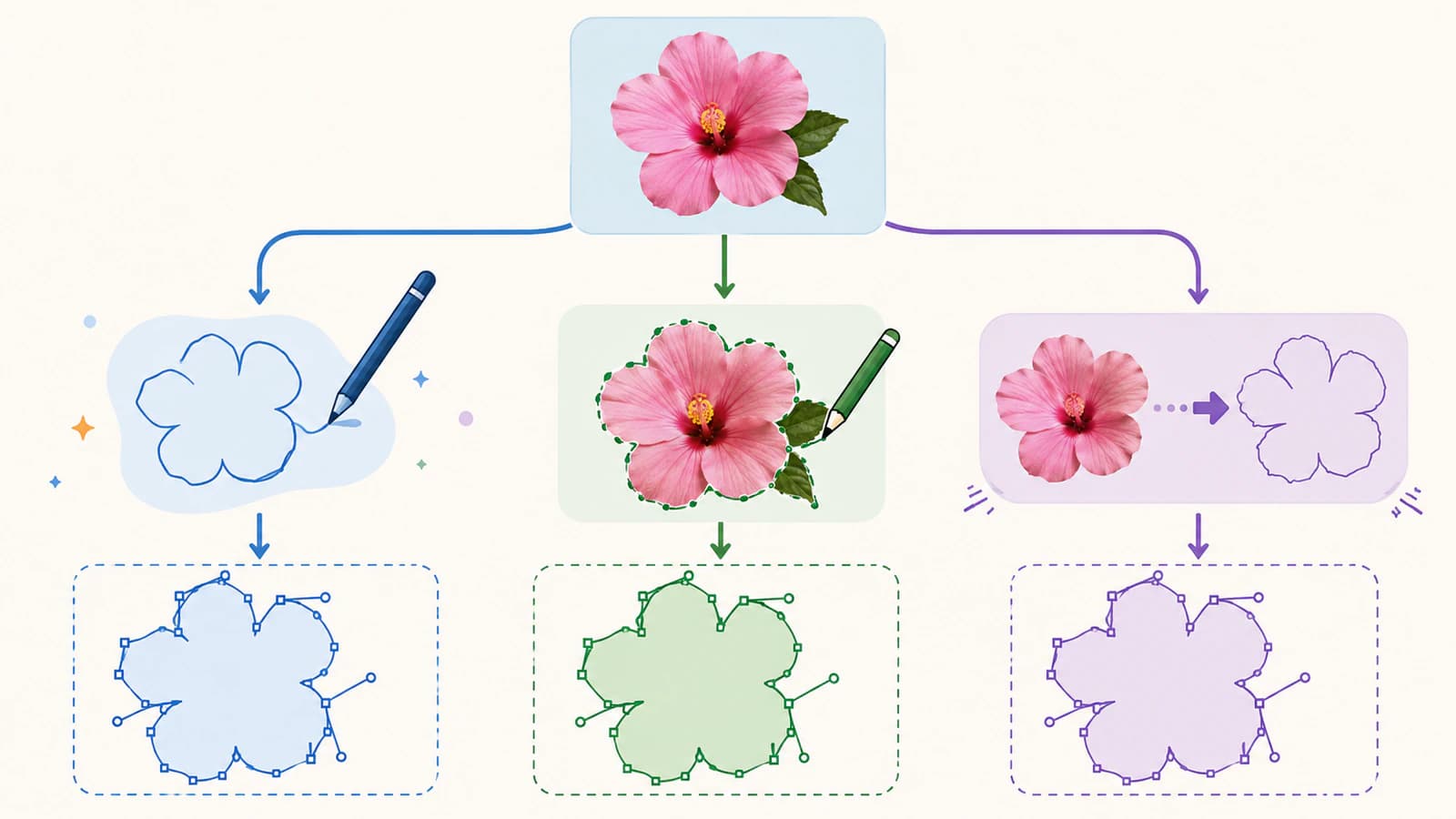
Bạn có thể chuyển bản vẽ ibisPaint sẵn có thành SVG không?
Bạn có thể dùng bản xuất ibisPaint làm nguồn cho chuyển đổi riêng, nhưng đó là lần truy vết mới. Nó không chuyển trực tiếp hình nét cọ bên trong Vector Layer thành đường dẫn SVG dùng được ở ứng dụng khác.
Tài liệu tính năng và xuất tệp hiện tại của ibisPaint mô tả menu Share của tác phẩm là Image (PNG/JPEG/PSD). Nó không liệt kê SVG trong quy trình đó. Kiểm tra menu Share và ghi chú phát hành của phiên bản đã cài vì định dạng có thể thay đổi, nhưng đừng cho rằng ‘Vector Layer’ bảo đảm có xuất SVG.
Chọn cách bàn giao phù hợp công việc:
| Điểm bắt đầu | Cách thực hiện thực tế | Nội dung bạn giữ lại |
|---|---|---|
| Hình nét mới vẽ trong ibisPaint | Giữ tệp ibisPaint chỉnh sửa được; xuất PNG sạch độ phân giải cao hoặc định dạng có layer được hỗ trợ cho công cụ tiếp theo | Tài liệu làm việc gốc vẫn chỉnh sửa được; PNG xuất ra là raster |
| PNG hoặc JPG màu phẳng sẵn có | Chuyển trực tiếp ảnh nguồn gốc thành SVG, rồi kiểm tra trong trình chỉnh sửa vector | Đường dẫn và màu tô tái tạo từ nguồn |
| Logo, chữ hoặc biểu trưng hình học chính xác | Vẽ lại bằng đường cong và hình dạng chủ động trong trình chỉnh sửa vector | Hình học có kiểm soát thay vì diễn giải tự động |
| Tranh, ảnh chụp hoặc minh họa có kết cấu | Giữ raster độ phân giải cao trừ khi phong cách có thể được đơn giản hóa mà vẫn phản ánh đúng tác phẩm | Sắc độ liên tục và kết cấu |
Đừng tạo thêm một bản raster nếu bạn vẫn có bản gốc. Chuyển nguồn sạch tốt hơn chụp màn hình nó trong ibisPaint, xuất ảnh chụp đó rồi truy vết bản sao mới.
Quy trình raster sang SVG đáng tin cậy
Với đồ họa màu phẳng phù hợp, cách ngắn nhất là:
- Tìm nguồn tốt nhất. Dùng PNG, JPG hoặc WebP gốc thay vì ảnh chụp màn hình mạng xã hội.
- Cắt và dọn nguồn. Loại khoảng khung vẽ không liên quan, bóng, kết cấu giấy và nhiễu nén không nên trở thành hình dạng.
- Quyết định những gì phải được giữ. Liệt kê hình dáng, vùng màu, lỗ, độ dày nét và khe nhỏ tạo nên đồ họa.
- Tạo một bản vector để xem xét. Chuyển ảnh thành đường dẫn vector từ ảnh nguồn gốc.
- Kiểm tra cấu trúc, không chỉ diện mạo. Xác nhận kết quả chứa đường dẫn chọn được, các layer màu hợp lý và không có ảnh raster ẩn.
- So sánh ở kích thước cuối. Khe mảnh còn tồn tại trên màn hình máy tính bảng có thể đóng khi in nhỏ, làm nhãn dán hoặc tệp cắt.
- Giữ bản gốc chỉnh sửa được. Lưu SVG riêng với nguồn ibisPaint và các ảnh bàn giao đã gộp.
PerfectVector phù hợp khi nguồn là đồ họa màu phẳng dựa trên hình dạng và ứng dụng tiếp theo cần đường dẫn SVG. Nó không khôi phục layer gốc, lịch sử cọ hoặc ý đồ họa sĩ trong ibisPaint. Nó tái tạo vùng nhìn thấy từ raster bạn tải lên. Ảnh chụp hoặc tranh có kết cấu thường trung thực hơn khi giữ pixel.
Để bàn giao từ Android sang trình chỉnh sửa vector, làm theo các kiểm tra truy vết và xuất SVG của Infinite Design. Kiểm tra đường dẫn xuất ra so với bản vẽ gốc thay vì cho rằng nhãn vector của ứng dụng bảo đảm kết quả.
Khi nên tiếp tục dùng Vector Layer của ibisPaint
Tiếp tục trong ibisPaint khi bạn đang vẽ hoặc sửa đường nét và đầu ra cuối có thể là một trong các định dạng phiên bản hiện tại hỗ trợ. Vector Layer đặc biệt hữu ích khi muốn đổi màu hoặc độ dày nét sau khi vẽ, di chuyển đỉnh hoặc đổi kích thước hình nét khi sắp xếp bố cục.
Hãy lưu ý giới hạn của layer. Hướng dẫn chính thức cho biết các tính năng gồm làm mờ, làm nhòe, khóa alpha, biến đổi phối cảnh hoặc lưới và bộ lọc cần raster hóa. Tài liệu cũng cảnh báo một khi raster hóa layer, bạn không thể đổi layer đó trở lại Vector Layer. Nhân đôi layer chỉnh sửa được hoặc tệp trước khi thay đổi.
Vector Layer không tự động là nơi tốt nhất để tô màu và tạo kết cấu. Chính ibisPaint mô tả layer raster thông thường là lựa chọn linh hoạt cho vẽ và xử lý nói chung, còn Vector Layer chuyên về đường nét. Tài liệu kết hợp có thể dùng mỗi loại ở thế mạnh của nó.
Khi SVG bên ngoài là bản gốc tốt hơn
Dùng bản gốc SVG riêng khi đồ họa cần di chuyển giữa website, trình chỉnh sửa vector, công cụ dàn trang, máy cắt, máy in hoặc nhà phát triển. SVG là định dạng trao đổi; layer vector riêng của ứng dụng là tính năng chỉnh sửa bên trong một hệ thống tài liệu.
Cách bên ngoài hữu ích khi:
- khách hàng yêu cầu cụ thể SVG;
- logo phải thay đổi kích thước qua nhiều cỡ in và web;
- người vận hành khác cần hình dạng và màu tô chọn được;
- quy trình cắt hoặc chế tạo cần đường viền kín;
- đồ họa cần bản gốc vector trong suốt có thể kiểm tra.
Với hình nét, hãy quyết định bạn cần đường viền tô màu hay một đường tâm. Vector hóa raster thông thường thường bám cả hai cạnh nhìn thấy của nét dày và tạo hình kín. Điều đó phù hợp cho in và cắt hình. Máy vẽ, bút hoặc máy khắc có thể cần một đường đi giữa thay thế. Hướng dẫn bản vẽ một nét giải thích sự khác biệt.
Cách đánh giá SVG đã chuyển đổi
Tải xuống thành công chưa phải hoàn tất. Mở SVG trong trình chỉnh sửa vector và kiểm tra:
- Hình dáng: đường cong và góc vẫn khớp ảnh tham chiếu.
- Khoảng trống: khoảng trống trong chữ và lỗ trong biểu tượng vẫn mở.
- Số màu: khử răng cưa ở cạnh không biến thành hàng chục vùng tô rất nhỏ.
- Nút: đủ điểm cho hình dạng, nhưng không phải mỗi pixel nhiễu một điểm.
- Nét và màu tô: cấu trúc phù hợp với cách công cụ tiếp theo dùng đồ họa.
- Ảnh nhúng: SVG không chỉ chứa bitmap gốc trong một lớp bao.
- Kích thước cuối: tệp mở ở kích thước dự án mong đợi.
Nếu kết quả truy vết thô, cải thiện nguồn trước khi đơn giản hóa đường dẫn ngẫu nhiên. Tương phản cao hơn có thể loại mảnh cạnh xám; nền sạch hơn có thể loại hình chữ nhật cỡ trang; nguồn lớn hơn có thể giữ khoảng trống nhỏ trong chữ. Quy trình hình nét sang SVG trình bày chi tiết hơn các quyết định về nguồn đó.
Câu hỏi thường gặp
ibisPaint có layer vector không? Có. Vector Layer của ibisPaint lưu hình nét cọ mới vẽ thành đỉnh và đường dẫn, nên có thể đổi kích thước và chỉnh các nét đó mà không suy giảm giống nét raster. Chúng không tự chuyển đổi layer raster sẵn có.
ibisPaint có thể tự động vector hóa PNG hoặc JPG không? Các hướng dẫn Vector Layer và truy vết chính thức hiện tại không mô tả lệnh tự động chuyển bitmap thành vector. Bài truy vết cho thấy vẽ thủ công đè lên phác thảo. Dùng công cụ chuyển đổi riêng hoặc vẽ lại nguồn khi cần đường dẫn từ pixel sẵn có.
ibisPaint có xuất tệp SVG không? Tài liệu Share chính thức hiện tại liệt kê PNG, JPEG và PSD để xuất ảnh, không liệt kê SVG trong quy trình đó. Kiểm tra menu xuất và ghi chú phát hành của phiên bản đã cài vì định dạng sản phẩm có thể thay đổi.
Tôi có thể vector hóa bản vẽ ibisPaint bằng công cụ khác không? Có. Xuất raster sạch nhất, độ phân giải cao nhất ứng dụng hiện tại cung cấp, rồi dùng làm nguồn cho công cụ vector hóa. Kiểm tra SVG kết quả vì chuyển đổi tái tạo hình nhìn thấy; nó không khôi phục cấu trúc Vector Layer gốc của ibisPaint.
Tôi nên dùng Vector Layer hay layer raster trong ibisPaint? Dùng Vector Layer cho đường nét chỉnh sửa được có thể cần đổi kích thước hoặc phong cách. Dùng layer raster cho tô vẽ, kết cấu, làm mờ, làm nhòe, bộ lọc và xử lý dựa trên pixel khác. Nhiều hình minh họa hưởng lợi từ cả hai.
Nguồn tham khảo
- ibisPaint — Vector Layer — Mô tả chính thức về đường dẫn layer vector, điều khiển chỉnh sửa, bước tạo, giới hạn và hành vi raster hóa.
- ibisPaint — Hãy truy vết — Hướng dẫn chính thức cho thấy truy vết là dùng công cụ Brush vẽ đè lên phác thảo.
- ibisPaint — Tính năng mới — Thông tin tính năng hiện tại từ nhà phát triển và quy trình Share PNG/JPEG/PSD được mô tả.
Nếu đồ họa đã tồn tại dưới dạng pixel và đầu ra phải là SVG, hãy chuyển ảnh gốc thành đường dẫn vector, so sánh kết quả truy vết với nguồn và giữ tệp ibisPaint thành bản vẽ gốc chỉnh sửa được riêng biệt.
Thêm từ blog

Blender Trace Image to Grease Pencil: Chọn cách làm
Đồ ảnh thành Grease Pencil trong Blender, sửa lệnh thiếu và nét dày đặc hoặc chuẩn bị SVG màu để nhập. Chọn cách mà bản vẽ cần.

Chuyển raster thành vector trong OpenToonz: chọn chế độ chuyển đổi
Chuyển các bản vẽ được chọn trong OpenToonz thành level vector. Chọn Centerline hoặc Outline, kiểm tra cấu trúc nét và hiểu vai trò của tệp PLI và SVG.