
Infinite Design có thể vector hóa ảnh không? Kiểm tra SVG
Dùng tính năng Vectorize có sẵn của Infinite Design, phân biệt với Infinite Painter và kiểm tra đường dẫn SVG đã xuất trước khi dựa vào hình minh họa được chuyển đổi.
Trên trang này
Có. Infinite Design có tính năng Vectorize tích hợp. Trang Google Play chính thức mô tả khả năng chuyển ảnh thành đường dẫn vector có thể chỉnh sửa và hỗ trợ nhập, xuất SVG. Bạn không phải vẽ lại thủ công mọi hình ảnh hoặc đưa ảnh sang công cụ chuyển đổi khác trước.
Câu hỏi tiếp theo là bạn cần chỉnh sửa điều gì. Đổi màu một hình phẳng, thay đổi tư thế nhân vật và giữ sắc độ của tranh là những công việc khác nhau. Tệp vector có thể giúp việc đầu tiên nhưng vẫn đòi hỏi nhiều công sức cho những việc còn lại.
Đồ ảnh tự động và vẽ thủ công giải quyết những nhiệm vụ khác nhau
Vectorize tái dựng hình từ ảnh có sẵn. Vẽ thủ công cho phép bạn quyết định tạo đường viền và vùng màu nào. Infinite Design cũng liệt kê công cụ bút và chỉnh sửa đường dẫn, nên cả hai cách đều thuộc quy trình làm việc của ứng dụng.
| Mục tiêu của bạn | Cách bắt đầu hữu ích | Điều quan trọng cần kiểm tra |
|---|---|---|
| Đổi màu họa tiết phẳng đơn giản | Thử tính năng đồ ảnh tích hợp | Vùng mong muốn có thể thay đổi độc lập không? |
| Đơn giản hóa chân dung thành vài hình | Vẽ hoặc sửa các đường viền được chọn | Bạn đã chọn những đặc điểm giúp nhận ra khuôn mặt chưa? |
| Tái sử dụng hình minh họa có sắc độ | Đồ một bản sao và so sánh | Các ranh giới sắc độ mới có chấp nhận được không? |
| Tiếp tục vẽ bằng các cọ gốc | Giữ dự án tranh | Các lớp và điều khiển cọ gốc còn dùng được không? |
Hướng dẫn trong đó người dùng vẽ đè lên ảnh chụp minh họa cách diễn giải thủ công. Nó không chứng minh ứng dụng thiếu tính năng đồ ảnh tự động. Ngược lại, chuyển đổi tự động thành công cũng không khiến kỹ năng vẽ trở nên không cần thiết.
Bắt đầu với bản sao của nguồn, dùng Vectorize trong ứng dụng đã cài và kiểm tra các đối tượng tạo ra trước khi đầu tư vào việc dọn sửa chi tiết. Trang của nhà phát triển xác nhận tính năng; trang đó không cung cấp đầy đủ trình tự chạm menu hiện hành hoặc bảo đảm mọi ảnh đều cho kết quả hữu ích như nhau.
Infinite Design và Infinite Painter có quy trình riêng
Nếu tệp bắt đầu trong Infinite Painter, hãy giữ dự án trước khi xuất ảnh để đồ. Tài liệu xuất tệp của Painter mô tả PNG, JPEG, WebP, PSD và định dạng dự án PNTR. Điều này khác với quy trình SVG được ghi nhận của Infinite Design.
Ảnh xuất PNG là ảnh tổng hợp. Nút bật/tắt Background của Painter có thể giữ độ trong suốt trong PNG, nhưng ảnh đó không giữ các lớp tranh có thể chỉnh sửa. Dùng PNTR khi cần tiếp tục dự án gốc; cân nhắc PSD để chuyển các lớp, đồng thời kiểm tra những tính năng có thể không được xuất trung thực.
Sự phân biệt này cũng áp dụng khi ứng dụng vẽ tranh có công cụ hình hoặc công cụ chọn theo hình đường dẫn. Chỉ riêng các điều khiển đó không xác nhận hình được giao chứa hình học SVG. Hướng dẫn vector hóa trong Krita giải thích sự tách biệt tương tự giữa vẽ tranh, hình vector và đồ ảnh đã nhập.
Một lần đồ ảnh thực tế giữ lại và thay đổi điều gì
Ví dụ này dùng hình minh họa tổng hợp nguyên bản về một con cáo và một con vịt mặc áo mưa. Ảnh được chuyển đổi bằng PerfectVector ngày 4 tháng 9 năm 2026. Bản SVG dùng trong sản phẩm hiện có chỉ xóa hình nền trơn của vùng vẽ; các đường dẫn tác phẩm không được sửa thủ công.
Tệp chứa 381 đường dẫn, 24 màu tô đặc khác nhau và không có phần tử ảnh. Nó không có nhóm hoặc định nghĩa chuyển sắc. Đây là số đo của riêng SVG này, không phải kết quả từ Infinite Design hay phép so sánh giữa các công cụ chuyển đổi.
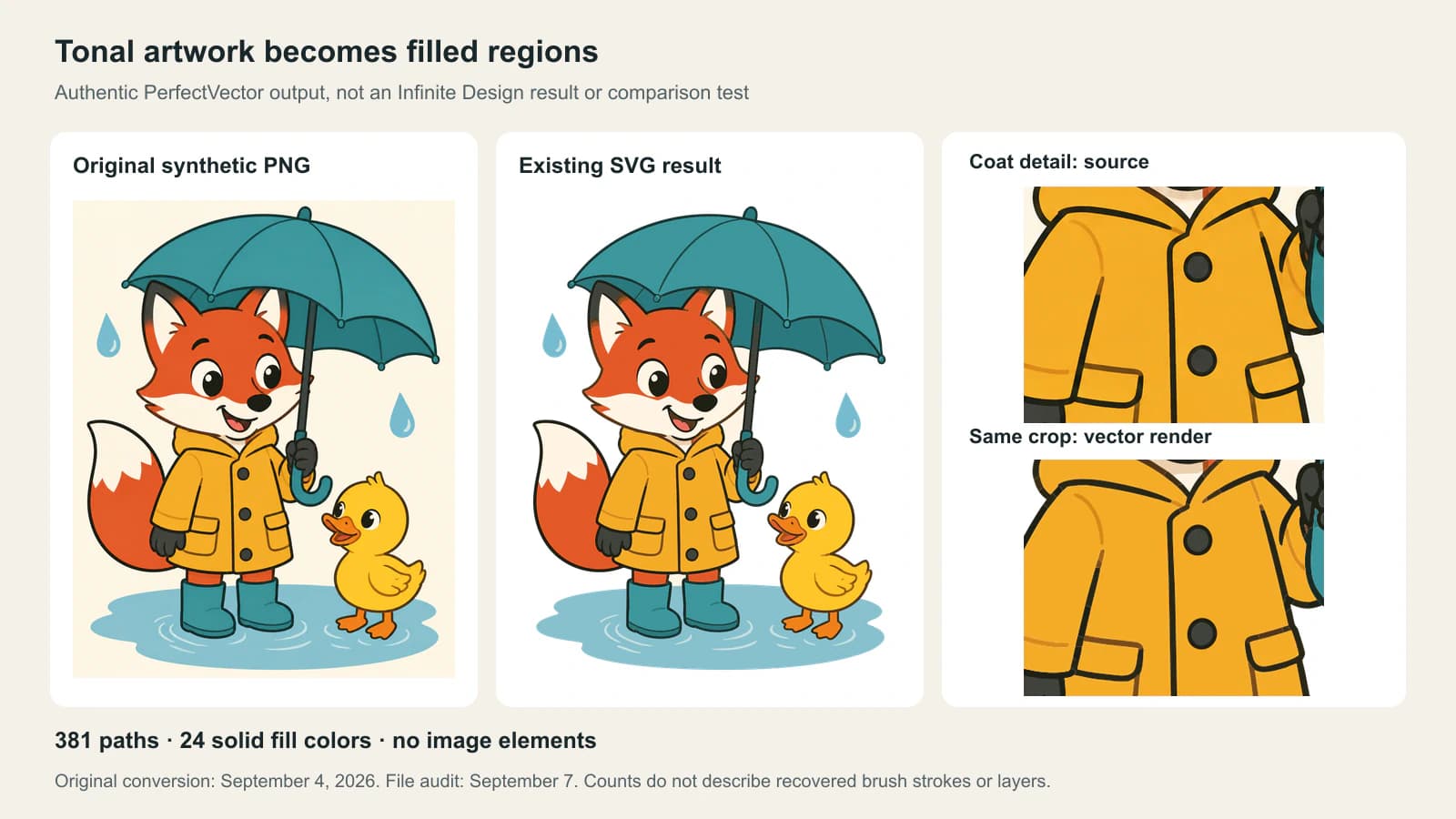
Hãy nhìn chiếc áo vàng. Nguồn có biến thiên sắc độ mềm; bản kết xuất SVG dùng các vùng phẳng hơn và ranh giới rõ. Vùng cắt cũng bộc lộ những chỗ gián đoạn nhỏ và mối nối cần kiểm tra trước khi tái sử dụng. Cảnh vẫn dễ nhận ra, nhưng chỉ điều đó chưa xác định được tệp có phù hợp làm nhãn dán, hình minh họa lớn hay chỉnh sửa nhân vật không.
Với tệp này, đổi màu áo là nhiệm vụ chọn đối tượng. Thay đổi tư thế cáo sẽ cần nhiều hơn: những hình nhìn thấy không mô tả toàn bộ cơ thể bị che dưới áo hoặc ô. Việc đồ ảnh không thể khôi phục nét cọ, tên lớp hoặc trình tự vẽ của họa sĩ gốc từ ảnh đã gộp phẳng.
Xem số lượng đường dẫn là một gợi ý để kiểm tra. Nguồn có sắc độ có thể trở thành nhiều vùng nhỏ. Xóa vùng tùy tiện có thể làm mất đường viền hữu ích; giữ tất cả có thể khiến việc đổi màu vốn đơn giản trở nên tốn công.
Thử một chỉnh sửa trước khi dọn toàn bộ ảnh
Dùng cùng bước kiểm tra mức độ đáp ứng yêu cầu ở quy mô nhỏ cho kết quả đồ ảnh bằng công cụ tích hợp của Infinite Design hoặc SVG nhập từ nơi khác:
- Chọn một vùng. Chọn áo, ô hoặc bộ phận có ranh giới rõ khác. Đổi màu và xem những đối tượng nào thay đổi theo thao tác đó.
- Kiểm tra một ranh giới. Phóng vào đường nối tay áo, khoảng hở ở mắt hoặc khe hẹp. So sánh hình với nguồn thay vì chỉ đánh giá độ mượt.
- Ẩn ảnh nguồn. Xác nhận tác phẩm hiển thị mà bạn dự định giao được tạo bởi các đường dẫn mới.
- Lưu bản SVG và mở lại. Kiểm tra cùng vùng và ranh giới đó trong trình biên tập đích. Đồng thời giữ dự án ứng dụng có thể chỉnh sửa.
Trợ giúp công cụ tô màu của Infinite Design mô tả việc đổi màu đối tượng bằng Fill và giữ nét riêng với vùng tô. Điều này gợi ý mục tiêu dọn sửa hữu ích: tổ chức tác phẩm theo những chỉnh sửa bạn thực sự sẽ làm. Nó không có nghĩa việc đồ ảnh tự động sẽ khôi phục các lớp đó cho bạn.
Nếu mọi thứ được chọn cùng nhau, hãy kiểm tra cấu trúc đối tượng trước khi bấm Ungroup liên tục. Nhóm, đường dẫn phức hợp và ảnh nhúng cần cách xử lý khác nhau. Hướng dẫn bỏ nhóm SVG giải thích cách phân biệt chúng.
Khi nào chuyển đổi bên ngoài hữu ích
Thử tính năng tích hợp của Infinite Design trước nếu nó đã phù hợp với dự án. Quy trình bên ngoài hữu ích khi bạn muốn chuẩn bị riêng SVG tiêu chuẩn, so sánh một cách diễn giải thứ hai hoặc làm việc từ cùng nguồn trong nhiều trình biên tập.
Với tác phẩm phẳng nguyên bản, công cụ chuyển ảnh sang vector của PerfectVector cung cấp một lựa chọn chuyển nguồn thành SVG. Kiểm tra kết quả, nhập SVG vào trình biên tập dự định dùng và lặp lại bước kiểm tra một vùng. Giữ dự án gốc của ứng dụng và bitmap nguồn để có thể quay lại vẽ tranh hoặc vẽ lại đường viền khó khi cách đó phù hợp hơn.
Nếu bạn quản lý tệp hoàn toàn trên điện thoại, quy trình chuyển ảnh sang SVG trên Android hướng dẫn tải xuống và kiểm tra tệp đích. Với tranh có kết cấu, bản xuất raster chất lượng cao vẫn có thể là sản phẩm bàn giao phù hợp.
Câu hỏi thường gặp
Infinite Design có thể tự động vector hóa ảnh không? Có. Trang hiện hành của nhà phát triển có liệt kê Vectorize cùng khả năng nhập, xuất SVG. Kiểm tra các đường dẫn tạo ra trước khi dựa vào chuyển đổi cho một chỉnh sửa cụ thể.
Infinite Painter có giống Infinite Design không? Không. Chúng có quy trình và tùy chọn xuất tệp được ghi nhận khác nhau. Giữ dự án Painter để tiếp tục vẽ; xuất ảnh phẳng để đồ không giữ lịch sử vẽ tranh của ảnh.
Xuất SVG có khôi phục các lớp tranh gốc của tôi không? Không. Việc đồ ảnh tái dựng hình từ ảnh đã gộp phẳng. Nó không khôi phục nét cọ, tên lớp, tác phẩm bị ẩn hoặc lịch sử chỉnh sửa của dự án nguồn.
Tôi nên vẽ lại ảnh hay dùng đồ ảnh tự động? Thử đồ ảnh với họa tiết phẳng có sẵn. Vẽ hoặc sửa đường viền khi cần chủ động đơn giản hóa, thay đổi tư thế hoặc kiểm soát chính xác chi tiết nào được giữ lại. Thử một chỉnh sửa đại diện trước khi chọn.
Nguồn tham khảo
- Infinite Studio — Infinite Design trên Google Play — Mô tả của nhà phát triển về Vectorize, chỉnh sửa đường dẫn và nhập, xuất SVG.
- Infinite Studio — Tài liệu xuất tệp của Infinite Painter — Phân biệt xuất ảnh tổng hợp, chuyển lớp và tệp dự án PNTR.
- Infinite Studio — Công cụ tô màu của Infinite Design — Đổi màu đối tượng và tách vùng tô khỏi nét vẽ.
Bạn cần chuẩn bị SVG bên ngoài ứng dụng? Chuyển tác phẩm phẳng nguyên bản bằng PerfectVector, mở lại trong trình biên tập đích và thử một vùng màu cùng một ranh giới hẹp trước khi hoàn thiện toàn bộ hình minh họa.
Thêm từ blog

VectorStyler Image Trace: Dò liên kết, mở rộng và làm sạch
Dùng VectorStyler Image Trace chỉnh bản dò liên kết, mở rộng thành đường dẫn chỉnh sửa được, kiểm tra cắt vùng và chọn Tracing Guides thủ công khi cần.

Sketchbook có thể vector hóa ảnh không? Hãy xuất ảnh trước
Giữ bản gốc Sketchbook có layer, xuất PNG sạch rồi vector hóa thành SVG. Kiểm tra tùy chọn trên máy tính và thiết bị di động, nền trong suốt và hình dạng chỉnh sửa được.