
Vector hóa ảnh trên Android: tạo SVG thực sự
Chuyển ảnh chụp hoặc bản vẽ sang SVG trên điện thoại Android, xác minh có đường dẫn thực và tránh nhầm SVG tiêu chuẩn với XML VectorDrawable của Android.
Trên trang này
Bạn có thể vector hóa ảnh trên điện thoại Android mà không chuyển sang máy tính. Công cụ chuyển đổi trên trình duyệt có thể nhận PNG, JPG hoặc WebP, tái tạo hình dạng nhìn thấy và tải SVG xuống. Điều quan trọng là kiểm tra kết quả chứa đường dẫn vector hữu dụng thay vì chỉ tin phần mở rộng .svg.
Tên gọi cũng dễ gây nhầm: SVG tiêu chuẩn dùng trong trình duyệt và công cụ thiết kế không phải cùng loại tệp với XML VectorDrawable của Android dùng trong ứng dụng.
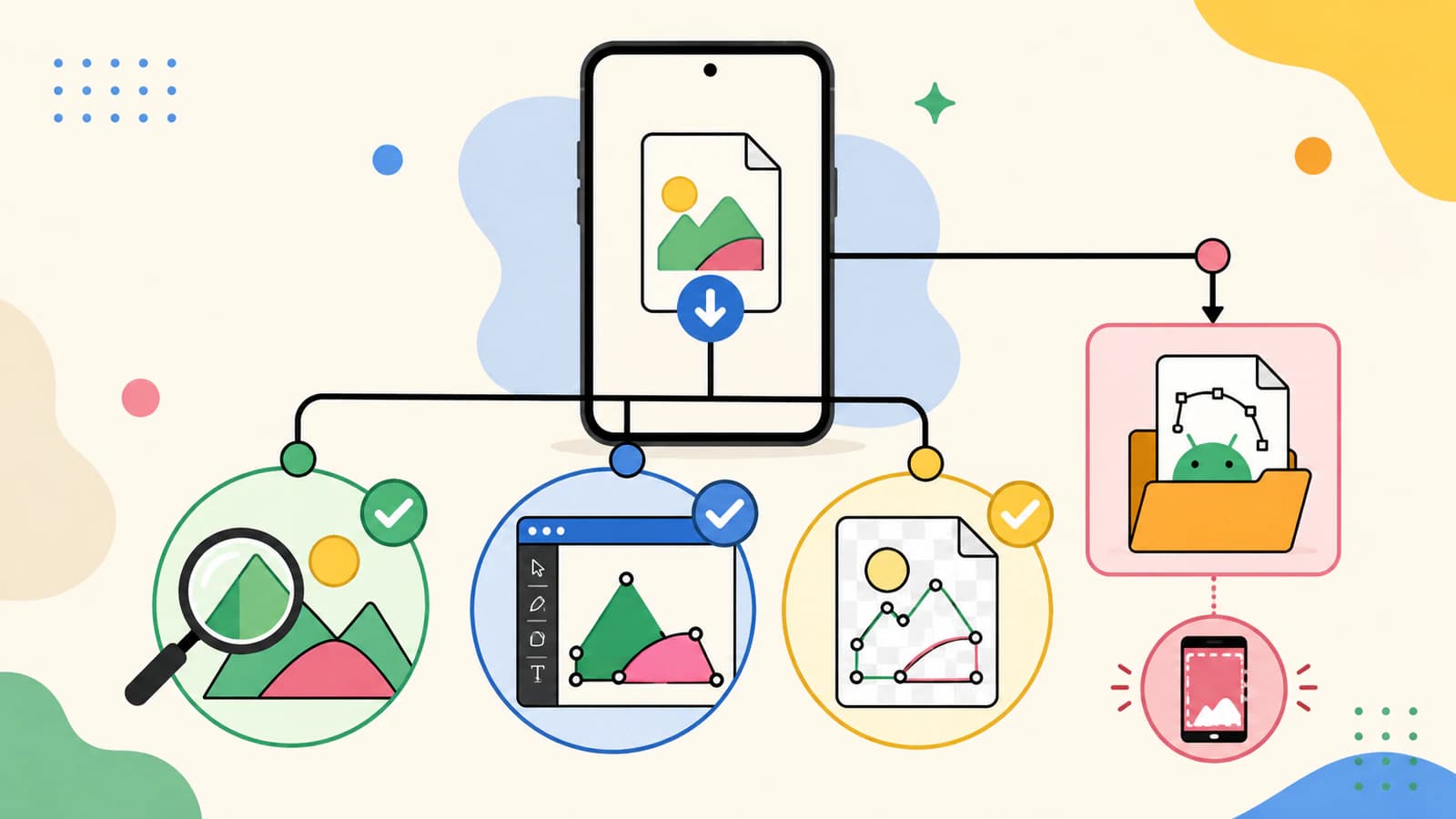
Quy trình trên điện thoại
- Chọn ảnh rõ, chủ thể đơn giản và nền sạch.
- Tải lên công cụ vector hóa trên trình duyệt và kiểm tra bản xem trước.
- Tải SVG xuống vị trí tệp hoặc tải xuống của điện thoại.
- Mở trong ứng dụng đích và xác minh đường dẫn, lớp cùng tỷ lệ.
- Với phát triển ứng dụng Android, chuyển SVG tương thích qua Vector Asset Studio thay vì đổi tên tệp.
Trước tiên xác định loại tệp vector bạn cần
Phần lớn người tìm kiếm trên điện thoại muốn SVG thông thường cho Cricut, in, bàn giao logo hoặc chỉnh sửa sau. Đó là tài liệu vector theo tiêu chuẩn web.
Nhà phát triển Android có thể cần tài nguyên VectorDrawable. Tài liệu Vector Asset Studio của Google giải thích Android Studio có thể nhập hình SVG hoặc PSD được hỗ trợ và tạo VectorDrawable. Các định dạng có mục đích liên quan nhưng không thể thay thế nhau. SVG tiêu chuẩn có thể dùng tính năng VectorDrawable không hỗ trợ.
Nếu tệp đi vào ứng dụng thiết kế hoặc cắt, hãy tạo SVG. Nếu tệp đi vào tài nguyên ứng dụng Android, tạo hoặc lấy SVG trước, rồi chuyển bằng Android Studio và kiểm tra kết quả.
Vector hóa ảnh trong trình duyệt Android
- Tìm nguồn lớn nhất, sạch nhất trên điện thoại. Tránh ảnh chụp màn hình nếu có tệp gốc.
- Xén nền thừa và chỉnh thẳng hình được chụp.
- Mở công cụ chuyển đổi trên trình duyệt như công cụ vector hóa ảnh của PerfectVector.
- Tải ảnh lên và kiểm tra hình tái tạo ở mức phóng đại cao.
- Giảm màu hoặc vùng thừa khi công cụ có các điều khiển đó.
- Tải SVG xuống, rồi tìm trong danh sách tải xuống của trình duyệt hoặc trình quản lý tệp điện thoại.
Cách dùng trình duyệt giúp bạn không phải chọn hẳn một ứng dụng trước khi đánh giá đầu ra. Adobe Capture là lựa chọn di động khác; Adobe mô tả nó là cách biến ảnh di động thành tài nguyên thiết kế, gồm cả hình dạng. Nếu đã dùng Infinite Design, tính năng Vectorize tích hợp và các bước kiểm tra SVG cung cấp cách khác. Dù dùng công cụ nào, hãy đánh giá tệp xuất thay vì nhãn quảng cáo.
Kiểm tra SVG có thực sự hữu ích không
Tệp SVG có thể nhúng ảnh raster, nên riêng việc hiển thị sắc nét trong trình duyệt chưa phải bằng chứng đầy đủ. Thực hiện các kiểm tra thực tế:
- Mở trong ứng dụng đích. Hình cần nhập thành đối tượng hoặc đường dẫn vector, không phải một ảnh phẳng.
- Phóng to. Cạnh đường dẫn cần giữ sắc nét, nhưng nhớ rằng bitmap nhúng có thể nằm trong lớp vỏ SVG.
- Kiểm tra lớp hoặc đối tượng. Logo phẳng nên có số hình hợp lý, không phải hàng nghìn mảnh.
- Kiểm tra lỗ nhỏ và khoảng trống âm. Khoảng rỗng trong chữ thường là chi tiết đầu tiên bị mất khi đồ lại.
- Xác nhận kích thước vật lý. Ứng dụng cắt và in có thể diễn giải kích thước tài liệu khác nhau.
Nếu có thể xem tệp dạng văn bản, hình được đồ lại thành vector thực sự thường có các phần tử đường dẫn. Phần tử ảnh trỏ đến dữ liệu pixel nhúng là dấu hiệu cảnh báo rằng tệp chứa nó có thể vẫn là raster. Bạn không cần sửa mã; kiểm tra đối tượng trong ứng dụng đích thường đã đủ.
Những gì chuyển đổi tốt trên điện thoại
Phần cứng điện thoại không phải yếu tố hạn chế. Chất lượng nguồn mới là yếu tố đó.
Nguồn phù hợp gồm logo, sticker, dáng bao, minh họa phẳng không có nét viền và bản vẽ được chụp thẳng trên giấy sạch. Nguồn khó gồm khuôn mặt, phong cảnh, lông, phản chiếu, bóng, chuyển sắc và ảnh nén tí hon. Chúng có thể được cách điệu thành hình vector, nhưng không trở thành logo đơn giản, trung thực bằng đồ lại thông thường.
Với hình chụp trên giấy, xén sát, chỉnh xoay và làm sáng giấy mà không xóa nét nhạt. Giữ bản gốc để thử lại với cách chuẩn bị khác.
SVG và VectorDrawable
Đừng đổi tên SVG thành tệp XML rồi đặt vào dự án Android. Dùng Vector Asset Studio hoặc cách chuyển đổi có chủ đích khác. Sau khi chuyển, xem trước tài nguyên ở các kích thước và chủ đề giao diện mà ứng dụng sẽ dùng. Bộ lọc, mặt nạ, văn bản và các tính năng SVG phức tạp khác có thể cần đơn giản hóa trước khi nhập.
Với công việc không phải phát triển phần mềm, dừng ở SVG tiêu chuẩn. Quy trình Cricut, bảng hiệu, in và trình duyệt thường cần tệp đó, không phải XML tài nguyên Android.
Câu hỏi thường gặp
Có thể vector hóa ảnh trên Android mà không cần ứng dụng không? Có. Công cụ vector hóa trên trình duyệt có thể tải ảnh lên, tạo bản xem trước và tải SVG tiêu chuẩn xuống. Lưu vào điện thoại và thử trong ứng dụng bạn định sử dụng.
Loại ảnh nào tốt nhất để vector hóa trên Android? Dùng PNG, JPG hoặc WebP lớn nhất, sắc nét nhất có được. Hình phẳng với cạnh rõ và ít màu chuyển đổi gọn hơn ảnh có đổ bóng hoặc ảnh chụp màn hình nhỏ.
Làm sao biết SVG chứa đường dẫn vector thực? Nhập vào ứng dụng đích hỗ trợ vector và kiểm tra có thể chọn các hình dưới dạng đối tượng hoặc đường dẫn hay không. Phóng to có ích, nhưng SVG có thể nhúng ảnh raster, nên kiểm tra đối tượng là bằng chứng mạnh hơn.
SVG có giống VectorDrawable của Android không? Không. SVG là định dạng vector web; VectorDrawable là XML tài nguyên Android với tập tính năng hỗ trợ khác. Vector Asset Studio của Android Studio có thể chuyển hình SVG tương thích thành VectorDrawable.
Nguồn
- Android Developers — Thêm đồ họa vector cho nhiều mật độ màn hình — Hướng dẫn chính thức về Vector Asset Studio và nhập VectorDrawable.
- Android Developers — Hiểu VectorDrawable — Giải thích kỹ thuật từ chính nhà cung cấp về định dạng tài nguyên vector Android.
- Adobe — Capture — Mô tả chính thức về quy trình chuyển ảnh di động thành tài nguyên thiết kế và hình dạng.
- PerfectVector — Ảnh sang vector — Mô tả từ chính nhà cung cấp về vector hóa trên trình duyệt, xem trước và tải SVG xuống.
Để có SVG tiêu chuẩn dùng ngoài dự án Android, hãy vector hóa ảnh trong trình duyệt di động, kiểm tra đường dẫn tái tạo và thử tệp tải xuống trong ứng dụng đích trước khi dựa vào nó.
Thêm từ blog

ibisPaint có thể vector hóa ảnh không? Vector Layer và SVG thực sự
Tìm hiểu khả năng của Vector Layer trong ibisPaint, vì sao chúng không tự truy vết ảnh raster và cách chuyển PNG hoặc JPG phù hợp thành SVG dùng được ở ứng dụng khác.
Adobe Fresco có thể vector hóa ảnh không? Dùng đúng quy trình
Fresco tạo đồ họa thay đổi kích thước được bằng cọ vector, nhưng ảnh pixel sẵn có cần cách khác. Chọn Capture, Illustrator, vẽ lại hoặc công cụ vector hóa.