
Adobe Fresco có thể vector hóa ảnh không? Dùng đúng quy trình
Fresco tạo đồ họa thay đổi kích thước được bằng cọ vector, nhưng ảnh pixel sẵn có cần cách khác. Chọn Capture, Illustrator, vẽ lại hoặc công cụ vector hóa.
Trên trang này
Adobe Fresco có thể tạo đồ họa vector, nhưng tài liệu hiện tại không mô tả lệnh Convert Pixel Layer to Vector Layer cho ảnh bạn đã vẽ hoặc nhập. Cách vector có sẵn trong Fresco là vẽ bằng Vector Brushes, tạo nét thay đổi kích thước được trên layer vector. Chuyển đổi layer được mô tả đi theo chiều ngược lại: Convert to Pixel.
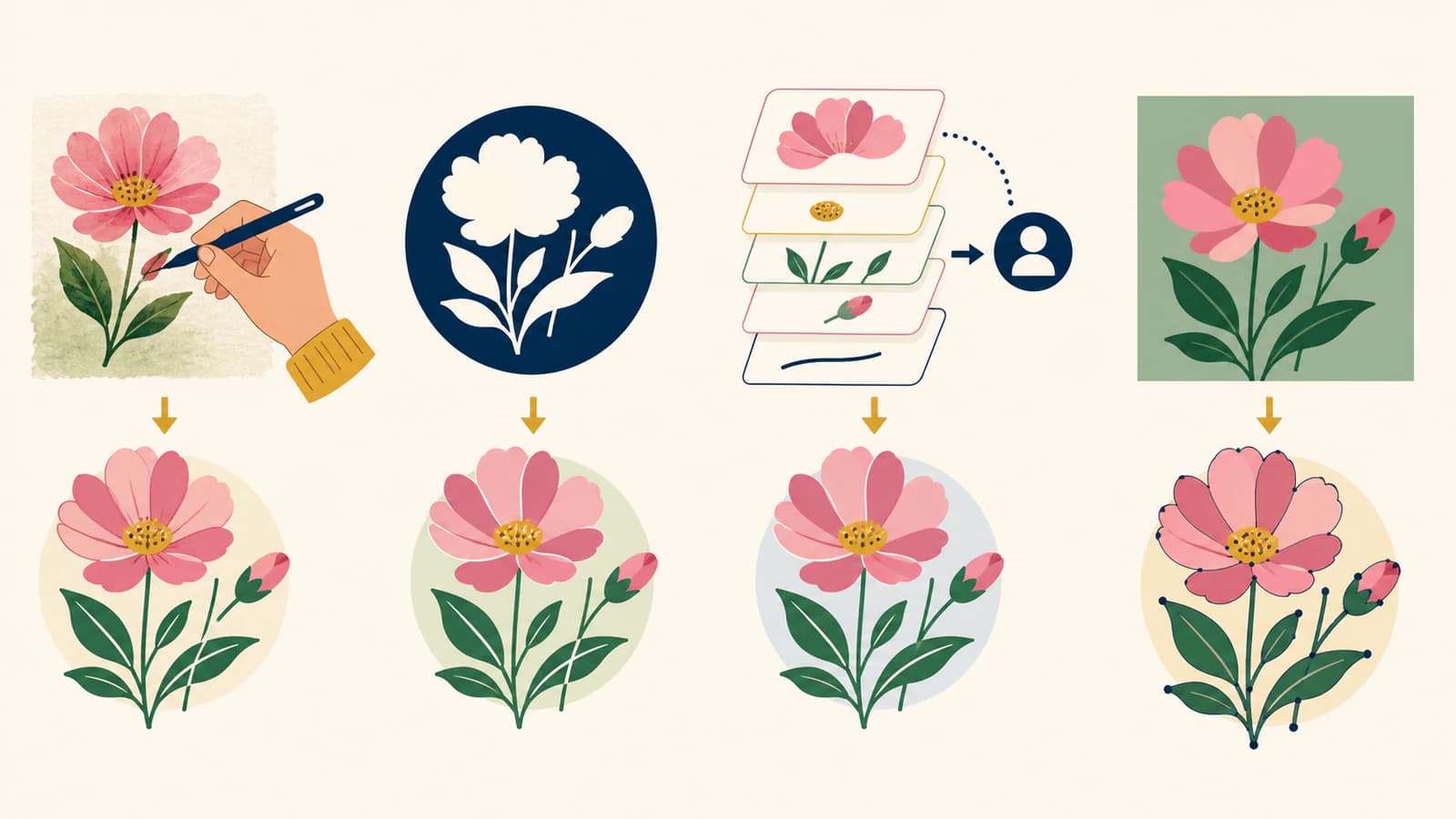
Với ảnh sẵn có, chọn một trong bốn cách đúng với khả năng thực: vẽ lại bằng cọ vector, biến hình bóng phù hợp thành hình Adobe Capture, gửi tài liệu sang Illustrator để truy vết hoặc chỉnh sửa, hoặc dùng công cụ raster sang vector riêng trước khi đưa kết quả vào quy trình.
Chọn cách theo nguồn bạn có
- Bắt đầu bản vẽ mới: dùng Vector Brushes của Fresco ngay từ đầu.
- Hình đơn giản tương phản cao: thu bằng Adobe Capture và đặt hình SVG đã lưu từ thư viện.
- Tài liệu Fresco kết hợp: gửi sang Illustrator khi layer vector và pixel vẫn riêng biệt.
- Logo, biểu tượng hoặc minh họa màu phẳng sẵn có: vector hóa hoặc vẽ lại ngoài Fresco, rồi dùng đường dẫn kết quả trong ứng dụng hỗ trợ vector.
- Tranh hoặc ảnh chụp: giữ raster trừ khi chủ ý muốn cách diễn giải đơn giản hóa dựa trên hình dạng.
Fresco có cả vector và raster
Fresco giữ các hệ cọ khác nhau trên loại layer khác nhau. Hướng dẫn cọ vector hiện tại của Adobe cho biết Vector Brushes tạo nét có thể đổi kích thước mà không mất độ trung thực, và biểu tượng vector xuất hiện trong ảnh thu nhỏ của layer. Pixel Brushes và Live Brushes tạo nội dung raster.
Sự khác biệt đó được giữ trong cùng tài liệu, rất hữu ích: phác thảo bằng pixel, đi nét bằng vector và tô vẽ bằng Live Brushes. Nó cũng nghĩa là từ ‘tệp Fresco’ không cho biết một layer cụ thể có phải vector không. Kiểm tra ảnh thu nhỏ layer và cọ dùng để tạo nó.
Hướng dẫn layer hiện tại của Adobe mô tả Convert to Pixel khi bạn muốn dùng cọ pixel hoặc live trên đồ họa vector. Nó không mô tả thao tác layer Convert to Vector ngược lại. Vẽ bằng cọ vector trên phác thảo pixel tạo nét vector mới; không tự động chuyển pixel cũ.
Cách 1: vẽ lại bằng Vector Brushes
Đây là cách có sẵn trong Fresco sạch nhất khi bạn muốn đường nét biểu cảm thay vì bản sao tự động.
- Nhập hoặc giữ ảnh pixel làm layer tham chiếu.
- Giảm độ không trong suốt (opacity) của lớp và khóa nó.
- Tạo layer mới và chọn Vector Brush.
- Vẽ lại đường viền và nét quan trọng.
- Chủ động dùng làm mượt, cỡ cọ, độ thuôn và các thiết lập cọ vector hiện tại khác.
- Ẩn tham chiếu pixel và kiểm tra kết quả chỉ có vector.
Vẽ lại thủ công mất thời gian hơn, nhưng bạn chọn từng nét. Nó phù hợp với chữ vẽ, đi nét nhân vật, biểu tượng và hình học logo nơi truy vết tự động có thể bám lỗi nén hoặc cạnh mờ.
Đừng truy vết mọi chi tiết kết cấu. Nếu nguồn là tác phẩm Fresco mang tính hội họa với màu nước live, hạt hoặc hòa màu mềm, phiên bản trung thực là đồ họa raster. Bản vẽ lại vector là cách diễn giải mới.
Cách 2: dùng Adobe Capture cho hình tái sử dụng
Adobe mô tả cách làm qua nhiều ứng dụng cho hình đơn giản. Hướng dẫn hình dạng Fresco hiện tại cho biết Adobe Capture có thể biến ảnh thành hình, lưu dưới dạng SVG trong Creative Cloud Libraries và đưa vào bảng Shapes của Fresco.
Cách này phù hợp với hình bóng tương phản cao, họa tiết giống dấu đóng hoặc đối tượng đơn giản bạn muốn tô, xóa, tạo mặt nạ hoặc đặt nhiều lần. FAQ hiện tại của Adobe Capture mô tả điều khiển chọn đường truy vết chính, đảo, dọn, cắt, tinh chỉnh, làm mượt và giảm màu trong chế độ hình màu.
Đây vẫn là truy vết. Chữ nhỏ, khử răng cưa thô, bóng mềm và chi tiết ảnh chụp có thể bị méo hoặc quá phức tạp. Xem lại hình ở kích thước bạn sẽ dùng.
Cách 3: gửi tài liệu Fresco sang Illustrator
Không gian Share của Fresco có Send to Illustrator. Hướng dẫn Fresco và Illustrator của Adobe cho biết Illustrator nhận biết và giữ các layer vector cùng pixel Fresco riêng biệt. Layer vector vẫn chỉnh sửa được; layer pixel vẫn là pixel.
Có một lưu ý quan trọng: Adobe cho biết khi layer vector và pixel được kết hợp, chúng chuyển thành layer pixel. Giữ riêng trước bàn giao nếu nét vector cần tiếp tục chỉnh sửa được.
Khi tài liệu ở trong Illustrator, bạn có thể chỉnh trực tiếp nét vector và dùng công cụ truy vết hoặc vẽ thủ công riêng của Illustrator trên layer pixel. Gửi layer pixel không âm thầm vector hóa nó.
Cách 4: vector hóa riêng ảnh sẵn có
Dùng công cụ vector hóa ảnh riêng khi đã có đồ họa màu phẳng và muốn hình chỉnh sửa được thay vì cách diễn giải bằng cọ vẽ lại tay. Nguồn tốt gồm logo, biểu tượng, huy hiệu, hình nét sạch và minh họa ít màu. Ảnh chụp và tranh có sắc độ mềm thường không phù hợp trừ khi bạn muốn kết quả chủ ý đơn giản hóa sắc độ thành mảng.
Quy trình chuyển ảnh thành vector của PerfectVector tái tạo ảnh raster được hỗ trợ thành hình vector chỉnh sửa được trên trình duyệt. Kiểm tra bản xem trước về hình dáng, lỗ, màu và cấu trúc đường dẫn trước tải xuống. Nó không khôi phục phông, layer gốc hoặc đường cong thương hiệu chính xác đã bị gộp vào ảnh.
Fresco có thể xuất SVG trực tiếp không?
Hướng dẫn xuất bản, xuất và chia sẻ hiện tại của Adobe liệt kê PNG, JPG, PSD và PDF trong Export image. Nó cũng mô tả Send to Illustrator. Nó không liệt kê SVG là định dạng Export image trực tiếp.
PDF có thể chứa nội dung vector và raster, nhưng chọn PDF không chuyển mọi layer pixel thành đường dẫn. Tương tự, PSD giữ bàn giao có layer nhưng không thay SVG. Dùng Send to Illustrator khi cần layer vector chỉnh sửa được ngoài Fresco, hoặc cách Capture/thư viện cho hình SVG tái sử dụng.
Bảo vệ layer vector trước bàn giao
Trước khi gửi hoặc xuất tài liệu:
- nhận diện layer vector, pixel và cọ live;
- nhân đôi tài liệu Fresco trước gộp;
- giữ nội dung vector và pixel riêng cho bàn giao Illustrator;
- ẩn tham chiếu pixel khi kiểm tra kết quả chỉ có vector;
- kiểm tra tệp đích, không chỉ khung vẽ Fresco;
- xác minh kích thước cuối, độ dày nét, màu và khoảng trống vẫn đúng.
Nếu đầu ra sẽ cắt, in hoặc dùng làm logo, tiếp tục với bảng đánh giá chất lượng truy vết vector. ‘Tạo bằng cọ vector’ mô tả loại dữ liệu, không nói hình học đã sẵn sàng sản xuất chưa.
Câu hỏi thường gặp
Adobe Fresco có thể biến ảnh chụp thành đồ họa vector không? Fresco có thể dùng ảnh chụp làm tham chiếu khi bạn vẽ lại bằng Vector Brushes, nhưng tài liệu hiện tại không chỉ ra lệnh có sẵn chuyển layer pixel thành layer vector. Dùng Adobe Capture, Illustrator hoặc công cụ vector hóa khác cho cách diễn giải hình dạng tự động.
Vector Brushes của Fresco có thực sự là vector không? Có. Adobe cho biết Vector Brushes tạo nét thay đổi kích thước được trên layer vector. Giữ layer đó riêng với layer pixel nếu muốn bảo toàn vector chỉnh sửa được khi bàn giao Illustrator.
Tôi có thể chuyển layer pixel thành layer vector trong Fresco không? Tài liệu layer hiện tại của Adobe mô tả Convert to Pixel cho layer vector, không phải chiều ngược. Tạo nét vector mới bằng Vector Brush hoặc đưa đồ họa pixel sẵn có qua quy trình truy vết được mô tả.
Có thể dùng vector Adobe Capture trong Fresco không? Có. Adobe cho biết hình Capture được lưu thành SVG trong Creative Cloud Libraries và xuất hiện trong bảng Shapes của Fresco, nơi bạn có thể đặt và chỉnh bằng thao tác hình dạng.
Xuất tệp Fresco thành PDF có biến mọi layer thành vector không? Không. PDF là định dạng chứa được cả vector và raster. Quy trình bàn giao Illustrator của Fresco được mô tả giữ layer vector và pixel riêng; layer pixel vẫn là pixel.
Nguồn tham khảo
- Adobe Fresco — Cọ vector — Hành vi cọ vector hiện tại, nét thay đổi kích thước được, nhận diện layer vector và thiết lập.
- Adobe Fresco — Layer — Thao tác layer hiện tại, gồm chuyển vector thành pixel được mô tả.
- Adobe Fresco — Hình dạng và Adobe Capture — Quy trình Capture sang thư viện SVG và đặt hình trong Fresco.
- Adobe Capture — FAQ — Hành vi thu Shapes, tinh chỉnh, vector, nền tảng và thư viện hiện tại.
- Adobe Fresco — Làm việc với Illustrator — Bảo toàn layer và hành vi raster hóa khi bàn giao Illustrator.
- Adobe Fresco — Xuất bản, xuất và chia sẻ — Định dạng xuất trực tiếp hiện tại và quy trình Send to Illustrator.
Bạn đã có PNG màu phẳng thay vì các nét muốn vẽ lại? Hãy so sánh bản tái tạo vector chỉnh sửa được, kiểm tra hình dạng và giữ raster gốc bất cứ khi nào kết cấu quan trọng hơn khả năng chỉnh đường dẫn.
Thêm từ blog

Xara Bitmap Tracer: Chỉnh dò nét và kiểm tra hình
Dùng chế độ và điều khiển Xara Bitmap Tracer để biến bitmap thành hình chỉnh sửa được. Kiểm tra đường cong, góc, vùng màu và bản xuất trước bàn giao.

VectorStyler Image Trace: Dò liên kết, mở rộng và làm sạch
Dùng VectorStyler Image Trace chỉnh bản dò liên kết, mở rộng thành đường dẫn chỉnh sửa được, kiểm tra cắt vùng và chọn Tracing Guides thủ công khi cần.