
VectorStyler Image Trace: Dò liên kết, mở rộng và làm sạch
Dùng VectorStyler Image Trace chỉnh bản dò liên kết, mở rộng thành đường dẫn chỉnh sửa được, kiểm tra cắt vùng và chọn Tracing Guides thủ công khi cần.
Trên trang này
- Bắt đầu với bảng Image Trace
- Khớp preset với màu tô hoặc đường bao
- Mỗi lần chỉnh một vấn đề
- Xử lý trong suốt và trắng riêng
- Mở More Options vì lý do cụ thể
- Giữ bản dò liên kết hay mở rộng?
- Kiểm tra nhóm đã mở rộng và vùng cắt
- Tracing Guides là cách thủ công riêng
- Khi SVG dò bên ngoài hợp lý
- Cách này trông thế nào với PerfectVector
- Câu hỏi thường gặp
- Nguồn tham khảo
VectorStyler Image Trace chuyển ảnh pixel được chọn thành hình vector, nhưng kết quả mặc định ở trong nhóm dò liên kết với ảnh. Bạn có thể đổi thiết lập và bấm Trace lại, hoặc dùng Expand Content khi sẵn sàng sửa trực tiếp đối tượng vector. Release làm việc khác: khôi phục ảnh gốc. Các khác biệt được mô tả trong hướng dẫn Image Tracing của VectorStyler.
Trình tự hữu ích là chọn preset đúng, chỉnh kết quả liên kết rồi mở rộng khi công việc còn lại thuộc từng đường dẫn. ‘Dò liên kết’ ở đây nghĩa bản dò được giữ có thể sửa lại; không nghĩa đổi thiết lập tự chạy chuyển đổi lại.
Dò nét, kiểm tra rồi mở rộng
- Mở Window → Image Trace, chọn ảnh nhập, chọn preset Styles và bấm Trace.
- Giữ bản dò liên kết với ảnh khi đối chiếu thiết lập. Bấm Trace sau thay đổi.
- Dùng Styles → Expand Content để sửa vector trực tiếp; dùng Release để trở lại ảnh.
- Kiểm tra nhóm đã mở rộng trước bỏ hình cắt hoặc xóa vùng trắng.
- Với mép được chọn muốn theo bằng tay, dùng Tracing Guides, quy trình riêng với dò tự động trong bảng.
Bắt đầu với bảng Image Trace
Nhập ảnh nguồn sạch và chọn đối tượng ảnh. Rồi mở Image Trace từ menu Window. Tài liệu dò nét chính thức trình bày định dạng pixel như PNG, JPEG, PSD và trình tự: chọn ảnh, chọn preset trong Styles, chỉnh tùy chọn nếu cần rồi bấm Trace.
Giữ bản nguồn chưa sửa sẵn có. Chọn một chi tiết để đánh giá kỹ—lòng chữ, đường bao mảnh hoặc chỗ nối hai màu—và cũng đối chiếu toàn đường bao. Điều đó cho mỗi thay đổi thiết lập một mục đích.
Nếu chỉ cần vài đường cong từ ảnh nhiều chi tiết, chuyển đến Tracing Guides. Tự động tái dựng mọi vùng có thể tạo phần hình chưa bao giờ định giữ.
Khớp preset với màu tô hoặc đường bao
Preset là cấu hình bắt đầu cho loại nguồn. Không phải thứ hạng từ chất lượng thấp đến cao.
| Phần hình cần | Họ preset cần xem | Chi tiết đầu cần kiểm tra |
|---|---|---|
| Vùng vẽ tay có màu | Color Drawing | Vùng tô và khe nhỏ |
| Nét vẽ có màu | Color Outlines | Nét liên tục và độ dày |
| Phác thảo xám hiểu thành đường | Gray Sketch | Dấu nào thành đường bao |
| Hình xám hiểu thành vùng | Gray Tones | Vùng tô và tách sắc độ |
| Minh họa kiểu hoạt hình màu phẳng hoặc hình hình học ít màu | Low Color Cartoons hoặc Low Color Shapes | Đường bao và ranh giới màu hữu ích |
| Nét kỹ thuật mảnh | Thin Outlines | Nét hẹp và chỗ nối |
Tên và loại đầu ra dự định này từ hướng dẫn Image Tracing. Hướng dẫn giới thiệu của VectorStyler thêm cảnh báo hữu ích: vài preset dò tập trung vào đường viền và chủ động bỏ vùng tô lớn.
Đó là điều kiểm tra đầu nếu hình màu phẳng mất. Trước bù bằng thêm chi tiết hoặc màu, xác nhận preset cố trích đúng loại đối tượng muốn có.
Preset Photographic cũng được mô tả, nhưng nhiều vùng sắc độ của ảnh chụp là vấn đề chỉnh sửa khác logo màu phẳng. Quyết định chi tiết thị giác quan trọng trước chấp nhận mọi chi tiết bản dò trích được.
Mỗi lần chỉnh một vấn đề
Sau bản dò đầu, nhận diện lỗi muốn đổi. Đường bao thô, đốm thừa, màu tô thiếu và độ đục sai không cần cùng điều khiển.
| Điều khiển | Vai trò theo tài liệu | Điều đối chiếu sau dò lại |
|---|---|---|
| Mode | Chọn chuyển đổi đen trắng, thang độ xám, màu hoặc theo bảng màu | Khác biệt màu/sắc độ cần có còn không |
| Tolerance | Khớp đường cong theo đơn vị pixel; thấp giữ nhiều chi tiết, cao tạo cong mượt ít chi tiết | Góc có chủ đích cùng các chỗ gồ |
| Reduce Size | Giảm cỡ nguồn trước dò | Chi tiết mảnh và khe có thể mất |
| Minimum Area | Gộp vùng nhỏ hơn diện tích pixel chọn vào vùng bên cạnh | Bụi so với dấu nhỏ có chủ đích |
| Extract Fills / Extract Stroke | Chọn vùng tô, nét đường bao hoặc cả hai | Đầu ra có cấu trúc đường dẫn cần không |
| Stroke Width | Đặt chiều rộng tối đa dùng khi trích nét đường bao | Nét dày nhất dự định và hình tô gần đó |
Tài liệu điều khiển của bảng định nghĩa cách hoạt động. Đổi một điều khiển, bấm Trace rồi đối chiếu cùng vùng. Đừng cho bản xem trước mới tốt hơn vì nhìn mượt từ xa.
Bảng báo Fills, Colors, Outlines và Nodes sau chuyển đổi. Dùng số đếm để nhận ra thay đổi cấu trúc lớn giữa các lần thử của chính bạn rồi kiểm tra điều đổi. Số thấp hơn chỉ hữu ích nếu hình vẫn chứa những hình cần. Danh sách chất lượng dò vector cho quy trình chấp nhận rộng hơn về đường bao, khoảng cách, cấu trúc liên kết và công làm sạch.
Xử lý trong suốt và trắng riêng
Extract Alpha dùng kênh alpha ảnh để tạo giá trị độ đục. Ignore Transparent bỏ hình trong vùng trong suốt, còn Ignore White bỏ vùng trắng. Đây là tùy chọn riêng trong tài liệu Image Trace.
Chọn theo phần hình. Nếu mắt trắng, vùng sáng hoặc chữ thuộc thiết kế, bỏ vùng trắng có thể xóa nội dung cần cùng nền trắng. Kiểm tra trên khung hoặc nền tương phản trước xóa thêm.
Mở More Options vì lý do cụ thể
More Options trong menu bảng cho điều khiển thêm như làm mượt cong và tiền xử lý. Chỉ bắt đầu ở đó khi nêu được vấn đề thiết lập cơ bản chưa giải quyết. Ghi nguồn, preset và thay đổi đang đối chiếu; tập thiết lập khác nhau khó đánh giá nếu nguồn cũng đổi giữa các lần thử.
Giữ bản dò liên kết hay mở rộng?
Giữ nhóm dò mặc định khi quyết định còn lại liên quan thiết lập dò. Chọn nhóm, chỉnh tùy chọn và bấm Trace lại. Dùng Release nếu muốn ảnh trở lại.
Khi lựa chọn dò đã chốt và cần di chuyển nút, đổi màu đối tượng riêng hoặc bỏ mảnh, dùng Styles → Expand Content. Kết quả là nhóm đối tượng vector. VectorStyler cũng mô tả Keep with Image trong menu bảng: tắt tạo nhóm vector chỉnh sửa trực tiếp được và xóa ảnh gốc; Undo khôi phục được. Xem chỉ dẫn dò liên kết và mở rộng.
Với tệp làm việc đầu, giữ bản nhân bản của dò liên kết hoặc ảnh gốc trước mở rộng. Điều đó giữ nguồn đối chiếu khi quyết định đường bao khó nên dò lại hay sửa điểm.
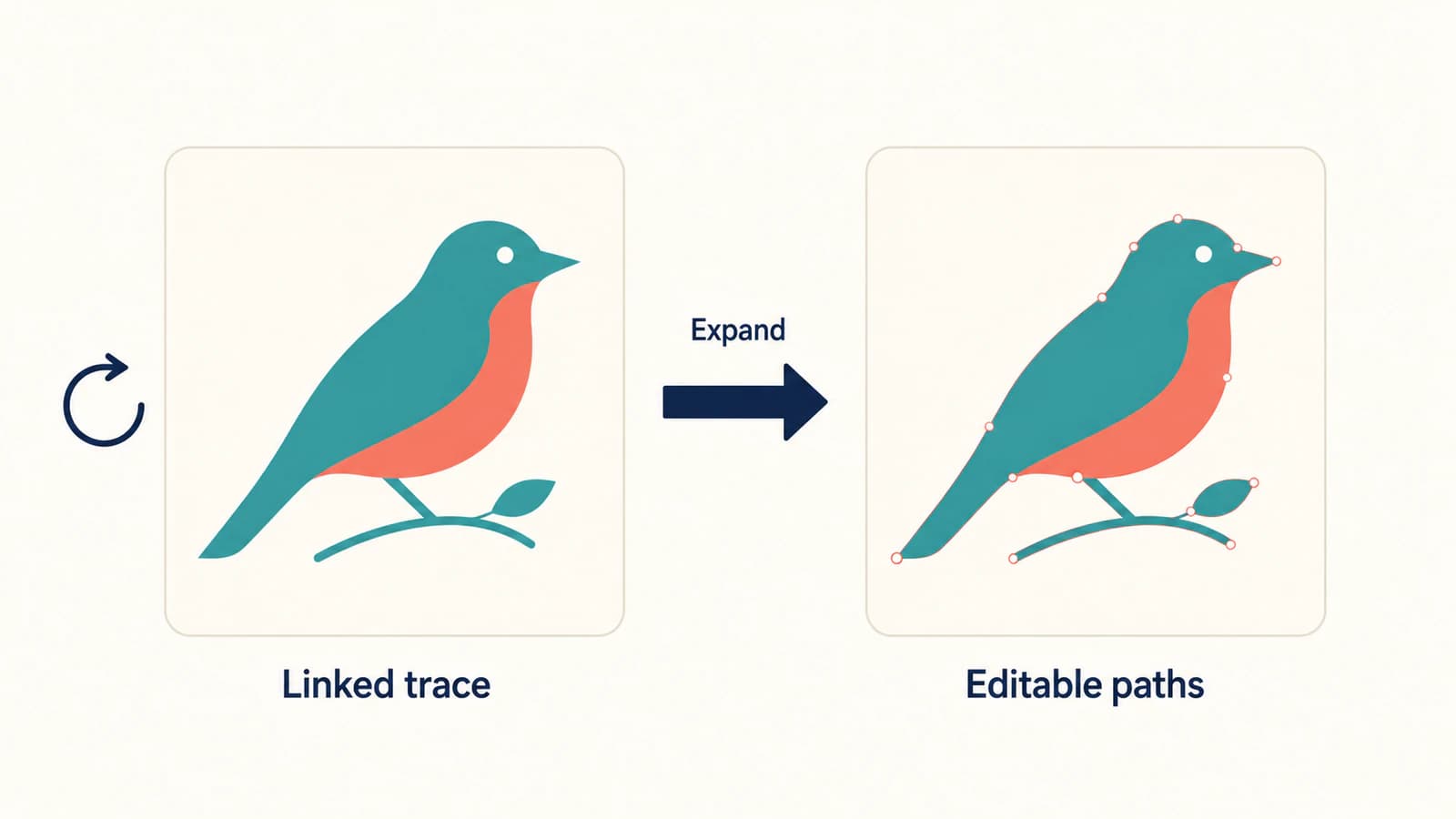
Mở rộng là ranh giới chỉnh sửa, không phải lượt làm sạch. Nếu bản dò đã có góc méo hoặc vùng thừa, cần kiểm tra và sửa phần hình sau đó.
Kiểm tra nhóm đã mở rộng và vùng cắt
Nếu bản dò vẫn như một đối tượng, xác định đang chọn dò liên kết, nhóm mở rộng hay hình cắt. Chúng có cấu trúc khác. Nhóm có thể chứa vector chỉnh sửa được dù bấm một lần chọn cả nhóm.
Bắt đầu bằng kiểm tra nội dung. Nếu có hình cắt không còn cần, VectorStyler mô tả Clear Object Shape trong menu Object để xóa hình đó khỏi nhóm bị cắt. Lệnh hoạt động với nhóm chọn đủ điều kiện; không phải lệnh ‘xóa nền’ tổng quát. Tài liệu Editing Shapes cũng giải thích nhóm cắt có thể có màu tô và đường bao riêng.
Khác biệt đó quan trọng khi hình chữ nhật trắng xuất hiện quanh hình. Kiểm tra đang thấy đối tượng trắng đã dò, màu tô nhóm hay ranh giới cắt trước xóa. Thử thay đổi trên bản nhân bản và đối chiếu phần nhìn thấy, nhất là tại ranh giới cũ. Nếu khung chủ động cắt nội dung, bỏ có thể làm lộ nội dung ngoài vùng đó.
Hướng dẫn SVG không tách nhóm được trình bày cùng thói quen kiểm tra tệp trao đổi: nhận diện nhóm, đường dẫn phức hợp, vùng cắt và raster trước dùng lệnh dành cho cấu trúc khác.
Khi hiểu nhóm, kiểm tra đường dẫn:
- Xóa mảnh cô lập không thuộc hình nguồn.
- Kiểm tra lỗ, lòng chữ và khe ở kích thước xem dự định.
- Đối chiếu màu cạnh nhau và vùng trong suốt một phần.
- Chỉ đơn giản hóa hoặc vẽ lại đường bao cần điều đó.
- Giữ nguồn tham chiếu đến khi hình đã sửa qua các kiểm tra.
Đừng bỏ mọi vùng cắt hoặc làm phẳng mọi nhóm chỉ để tài liệu trông đơn giản. Giữ cấu trúc phục vụ cách dùng tiếp của hình.
Tracing Guides là cách thủ công riêng
VectorStyler dùng tên tương tự cho hai quy trình. Bảng Image Trace tự chuyển ảnh đã chọn. Bảng Trace Guide làm nổi mép ảnh cho công cụ Image Trace, cho phép tạo hoặc kéo dài hình bằng bấm mép đã chọn. Phân biệt này rõ trong tài liệu Tracing Guides.
Dùng cách dẫn hướng khi muốn vài hình chọn từ ảnh thay vì bản dò tự động đầy đủ. Mở Trace Guide từ Window, chọn ảnh và kiểu trích mép, bật xem trước mép rồi chỉnh đến khi mép liên quan nhìn thấy. Với công cụ Image Trace, bấm mép nổi để bắt đầu hoặc kéo dài hình; Escape cho kết thúc lựa chọn đang hoạt động và bắt đầu hình khác.
Cách này vẫn cần bạn chọn mép nào để theo. Nó không khôi phục nét bị che hay làm tham chiếu độ phân giải thấp chính xác. Kiểm tra cong kết quả với nguồn như sau dò tự động.
Khi SVG dò bên ngoài hợp lý
Bảng tích hợp của VectorStyler phù hợp khi muốn đối chiếu tùy chọn dò trong tài liệu. Dò bên ngoài phù hợp khi chuẩn bị SVG tái sử dụng trước sửa trong VectorStyler. Ứng dụng mô tả nhập và xuất SVG, nên SVG chuẩn bị sẵn là cách nguồn riêng.
Nếu SVG chỉnh sửa được đã chứa hình cần, nhập trực tiếp. Không cần raster hóa rồi dò lại. Với nguồn raster, hướng dẫn Image Trace so với công cụ vector hóa AI giải thích đối chiếu qua phần hình kết quả và nhu cầu làm sạch.
Cách này trông thế nào với PerfectVector
Nếu muốn chuẩn bị SVG từ PNG hoặc JPG màu phẳng trước sửa trong VectorStyler, dùng công cụ ảnh thành vector của PerfectVector tạo ứng viên. Kiểm tra đường bao, khe nhỏ, vùng màu, nền rồi tải và mở SVG trong VectorStyler. Kiểm tra đường dẫn nhập và nhóm trước chọn kết quả sửa. Nếu Image Trace tích hợp đã cho hình phù hợp, tiếp tục với kết quả đó.
Đối chiếu dựa trên nguồn hữu ích hơn giả định một engine thắng trên mọi ảnh. Đánh giá cùng chi tiết và thao tác sửa thực tế dự án cần; riêng số nút cụ thể hay bản xem trước đẹp không xác nhận điều đó.
Câu hỏi thường gặp
Image Trace ở đâu trong VectorStyler? Mở Image Trace từ Window, chọn ảnh pixel nhập, chọn preset trong Styles và bấm Trace. Bảng Trace Guide và công cụ Image Trace là quy trình riêng để theo mép ảnh được chọn.
Vì sao không sửa được đường dẫn sau dò? Kết quả mặc định là nhóm dò liên kết với ảnh gốc. Dùng Expand Content từ Styles khi sẵn sàng sửa vector trực tiếp. Rồi kiểm tra nhóm kết quả và nội dung.
Đổi thiết lập dò liên kết có tự cập nhật kết quả không? Quy trình được mô tả yêu cầu đổi thiết lập và bấm Trace lại. Giữ dò liên kết với ảnh cho phép sửa lại; không nghĩa chuyển đổi tự động liên tục.
Release có làm vector chỉnh sửa được không? Không. Release khôi phục ảnh gốc từ nhóm dò. Expand Content tạo nhóm vector chỉnh sửa được.
Vì sao vùng tô lớn mất? Kiểm tra preset và Extract Fills. Vài preset thiết kế để phát hiện đường viền và bỏ vùng tô lớn. Cũng kiểm tra Ignore White nếu vùng thiếu màu trắng.
Tôi có nên bỏ vùng cắt chữ nhật sau mở rộng không? Chỉ khi không còn cần. Kiểm tra nhóm và mọi màu tô trước. Clear Object Shape bỏ hình cắt của nhóm đủ điều kiện, có thể làm lộ nội dung trước đó bị che.
Nguồn tham khảo
- VectorStyler — Image Tracing — Mô tả dò trong bảng, preset, ý nghĩa điều khiển, nhóm dò, Release và Expand Content.
- VectorStyler — Khám phá VectorStyler — Giải thích vì sao vài preset hướng đường viền chủ động bỏ vùng tô lớn.
- VectorStyler — Chỉnh sửa hình — Giải thích nhóm cắt, màu tô, đường bao và Clear Object Shape.
- VectorStyler — Tracing Guides — Phân biệt dò mép dẫn hướng bằng công cụ với dò tự động trong bảng.
- VectorStyler — Câu hỏi thường gặp — Xác nhận nhập xuất SVG cho cách nguồn thay thế.
Bạn có ảnh màu phẳng muốn chuẩn bị thành SVG? Chuyển ảnh của bạn, đối chiếu khe nhỏ và ranh giới màu với nguồn rồi kiểm tra đường dẫn nhập trong VectorStyler trước khi bắt tay làm sạch.
Thêm từ blog

Xara Bitmap Tracer: Chỉnh dò nét và kiểm tra hình
Dùng chế độ và điều khiển Xara Bitmap Tracer để biến bitmap thành hình chỉnh sửa được. Kiểm tra đường cong, góc, vùng màu và bản xuất trước bàn giao.

Bitmap sang vector trong Moho: đồ lại hay giữ ảnh raster?
Chọn đồ lại bằng công cụ tích hợp, ảnh raster có lớp hoặc nhập SVG trong Moho. Kiểm tra vùng màu, lỗ và các phần chuyển động trước khi dựng rig hoạt hình.