
Bitmap sang vector trong Moho: đồ lại hay giữ ảnh raster?
Chọn đồ lại bằng công cụ tích hợp, ảnh raster có lớp hoặc nhập SVG trong Moho. Kiểm tra vùng màu, lỗ và các phần chuyển động trước khi dựng rig hoạt hình.
Trên trang này
- Bắt đầu từ chuyển động, thay vì phần mở rộng tệp
- Dùng Trace Image tích hợp để thử một mẫu đầu tiên
- Giữ các lớp PSD khi hình vẽ raster vẫn hữu ích
- Nhập SVG theo hướng dẫn hiện tại của Moho
- Kiểm tra đạo cụ trước khi dùng làm hình cho hoạt hình
- Thử nhập tệp và chuyển động ở quy mô nhỏ
- Câu hỏi thường gặp
- Nguồn
Moho có thể chuyển hình bitmap thành vector bằng Draw > Trace Image, nhưng việc chuyển đổi là tùy chọn. Bạn cũng có thể làm hoạt hình từ ảnh raster đã nhập, giữ tệp PSD có lớp hoặc nhập SVG được chuẩn bị bằng công cụ khác. Hãy chọn cách làm theo những phần cần chuyển động và những gì bạn cần chỉnh sửa.
Kết quả đồ lại tái tạo các hình dạng nhìn thấy được. Nó không xác định hình nào thuộc về bàn tay, khôi phục cánh tay bị thân người che khuất hay tạo sẵn một rig hoàn chỉnh. Sự khác biệt này quan trọng hơn việc hình nhập vào có trông sắc nét hay không.
Chọn cách chuẩn bị hình ảnh
- Giữ ảnh raster khi chất liệu vẽ là một phần của thiết kế và các phần hiện có phù hợp với hoạt hình của bạn.
- Thử công cụ đồ lại tích hợp của Moho khi bạn muốn chuyển đổi một hình đơn giản ngay trong ứng dụng hoạt hình.
- Nhập SVG có sẵn khi bạn đã có các vector hữu ích, có thể chỉnh sửa.
- Đồ lại bằng công cụ khác khi bạn muốn chuẩn bị và kiểm tra bản vẽ raster dưới dạng SVG trước khi đưa vào Moho.
- Vẽ lại các phần chuyển động khi kết quả đồ lại không có cấu trúc mà hoạt hình cần.
Bắt đầu từ chuyển động, thay vì phần mở rộng tệp
Trước khi đồ lại, hãy ghi ra một hành động nhỏ mà hình ảnh phải thực hiện. Bút chì có nhấc khỏi cuốn sách không? Cánh tay nhân vật có gập không? Hay máy quay chỉ tiến gần hơn đến một phông nền được vẽ? Mỗi việc cần cách chuẩn bị khác nhau.
| Hình ảnh và hành động dự định | Cách bắt đầu | Những gì vẫn cần kiểm tra |
|---|---|---|
| Nhân vật được vẽ với các phần đã tách có chủ đích | PSD có lớp hoặc các ảnh raster riêng | Ranh giới giữa các phần, vùng chồng lấp, độ phân giải ở cảnh gần nhất |
| Bản vẽ phẳng cần chỉnh hình dạng cục bộ | Trace Image tích hợp hoặc đồ lại bằng công cụ khác | Vị trí đường dẫn, vùng màu, khoảng trống khép kín |
| Đạo cụ vector có sẵn | Nhập SVG gốc | Hình thức, nhóm, thứ tự xếp chồng và các điểm có thể chỉnh sửa sau khi nhập |
| Nhân vật cần thay đổi tư thế nhiều | Vẽ hoặc sắp xếp lại các phần cần thiết | Hình bị che khuất, khớp, điểm gốc, liên kết và biến dạng |
| Phông nền được vẽ chỉ lia hoặc co giãn vừa phải | Giữ ảnh raster | Có đủ chi tiết cho bố cục khung hình dự kiến hay không |
Tài liệu tính năng hiện tại của Moho mô tả việc nhập PSD kèm các lớp, cũng như lưới để làm hoạt hình cho ảnh và vector. Vì vậy, bitmap không phải là tệp vector chưa hoàn thành mà bạn buộc phải chuyển đổi trước khi làm hoạt hình. Phần nhập tệp và dựng rig nâng cao trong bài này hướng đến Moho Pro 14; hãy kiểm tra các tính năng có trong phiên bản của bạn trước khi làm theo quy trình dành cho Pro.
Trước khi chuyển PSD có lớp sang SVG, hãy đọc giới hạn bảo toàn lớp PSD. Giữ nguồn có lớp khi hoạt hình cần những phần đã tách; kết quả đồ lại từ hình tổng hợp nhìn thấy được là một tài nguyên khác.
Nếu bạn đang so sánh các ứng dụng hoạt hình, hướng dẫn đồ lại trong Adobe Animate trình bày các lệnh Trace Bitmap riêng của ứng dụng đó. Đừng áp dụng tên menu hay thông số ấy cho Moho.
Dùng Trace Image tích hợp để thử một mẫu đầu tiên
Chương Trace Image của Moho 14 hiện tại hướng dẫn trình tự sau: nhập bản vẽ vào một lớp Image, chọn lớp đó, rồi chọn Draw > Trace Image. Sau khi bạn chấp nhận kết quả đồ lại, Moho thêm một lớp vector và tắt lớp Image gốc. Ảnh bitmap tham chiếu vẫn được giữ lại.
Chọn chế độ theo hình ảnh bạn muốn tạo:
| Chế độ | Các điều khiển và mục đích được mô tả trong tài liệu |
|---|---|
| Black and white | Threshold, Detail reduction và Fatten Lines để đồ lại đơn sắc |
| Color, chỉ có trong Pro | Number of Colors, Detail reduction và Outlines để tạo hình vector màu |
| Photo Edges, chỉ có trong Pro | Threshold để tạo nét tại các cạnh được phát hiện |
Điều chỉnh một mẫu nhỏ trước khi áp dụng rộng hơn. Detail reduction đánh đổi độ giống nguồn để giảm số điểm; thêm màu có thể giữ được những khác biệt mà sau đó bạn phải sắp xếp lại. Photo Edges tạo nét theo cạnh, nên đừng kỳ vọng các vùng tô màu giống chế độ đồ lại màu.
Bắt đầu với một bộ phận hoặc đạo cụ tiêu biểu. Một nhân vật hoàn chỉnh có đổ bóng đặt ra quá nhiều vấn đề cùng lúc: nét mặt, chất liệu, các chi chồng lên nhau và chi tiết nhỏ có thể cần những cách xử lý khác nhau.
Sau khi đồ lại, hãy kiểm tra hình mới thay vì chỉ chấp nhận vẻ ngoài của nó. Kiểm tra dáng bao, khoảng trống giữa các hình và số mảnh riêng mà bạn sẽ phải di chuyển cùng nhau. Nếu mí mắt hoặc khuỷu tay cần đường cong được đặt chính xác, vẽ lại vùng đó có thể là bước tiếp theo dễ kiểm soát hơn việc giữ mọi điểm đã đồ lại.
Cũng cần phân biệt Trace Image với việc dùng ảnh làm mẫu để đồ lại thủ công. Đồ lại tự động dựng vector từ pixel. Ảnh tham chiếu cho phép bạn tự vẽ cấu trúc mong muốn. Cả hai cách đều không thay thế việc lập kế hoạch chuyển động cho hình ảnh.
Giữ các lớp PSD khi hình vẽ raster vẫn hữu ích
Nguồn có lớp có thể giữ lại công sức mà nếu không bạn sẽ phải tái tạo. Nếu họa sĩ đã tách bàn tay, cẳng tay, thân người và quần áo, hãy giữ bản gốc đó. PNG đã làm phẳng loại bỏ sự tách biệt ấy, và đồ lại PNG không thể lấy lại nội dung các lớp gốc.
Với quy trình raster, hãy chuẩn bị hình theo chuyển động dự định:
- Đặt tên các phần để nhận biết sau khi nhập.
- Chừa đủ vùng chồng lấp ở nơi các phần tiếp giáp cho những tư thế dự kiến.
- Giữ chất liệu và đổ bóng gắn với phần mà chúng cần chuyển động cùng.
- Kiểm tra hình ở khung hình máy quay gần nhất dự kiến.
- Thử một chuyển động nhỏ trước khi chuẩn bị toàn bộ nhân vật.
Đây là các bước kiểm tra chuẩn bị, không phải lời đảm bảo rằng mọi PSD đều nhập vào thành một nhân vật có thể điều khiển ngay. Khả năng hỗ trợ PSD của Moho cung cấp cách nhập hình có lớp; bạn vẫn phải sắp xếp và dựng rig. Với động tác xoay để lộ mặt bên của đầu, bạn có thể cần một bản vẽ khác hoặc hình học bổ sung, thay vì đồ lại mặt trước với nhiều chi tiết hơn.
Nhập SVG theo hướng dẫn hiện tại của Moho
Theo trang tính năng chính thức, Moho 14 đã cải thiện khả năng nhập SVG, bao gồm hỗ trợ lớp, chuyển sắc và mặt nạ. Những tài liệu Moho cũ trên mạng chỉ liệt kê Illustrator và EPS không mô tả khả năng hiện tại này.
Nếu đã có SVG, hãy giữ tệp vector gốc. Chụp màn hình rồi đồ lại lần nữa sẽ thêm một bước tái tạo. Nếu nguồn là PNG hoặc JPEG phẳng và bạn muốn chuẩn bị hình dạng bằng công cụ khác, công cụ chuyển ảnh sang vector của PerfectVector có thể tạo SVG để kiểm tra trước khi nhập. So sánh kết quả với nguồn, rồi quyết định cách tổ chức các hình cho hoạt hình.
Nhóm SVG là phần chứa các phần tử; nó không phải rig xương. Mô hình nhóm trong đặc tả SVG giải thích cấu trúc này. Một tệp có thể chứa nhiều đường dẫn chỉnh sửa được mà không có các phần được đặt tên hữu ích. Nếu mọi thứ cùng được chọn, hãy dùng hướng dẫn chẩn đoán đối tượng và việc bỏ nhóm SVG trước khi kết luận tệp là bitmap.
Kiểm tra đạo cụ trước khi dùng làm hình cho hoạt hình
Ví dụ dưới đây dùng một bản chuyển đổi PerfectVector đã có của hình minh họa lớp học do nhóm định hướng. Hình chứa quả địa cầu, sách và bút chì. Kiểm tra tệp cho thấy có 33 đường dẫn, 12 màu tô đồng nhất và không có ảnh nhúng. Tệp cũng không có nhóm SVG tổ chức các đường dẫn thành đạo cụ được đặt tên.
Hai chi tiết khiến hình này trở thành ví dụ hữu ích cho bước chuẩn bị:
- Một màu xuất hiện trên các đối tượng riêng biệt. Năm đường dẫn dùng cùng màu vàng bao gồm các phần của cả sách lẫn bút chì. Chọn màu đó không chọn được toàn bộ bút chì, và di chuyển vùng chọn cũng sẽ kéo theo một phần của sách.
- Khoảng trống trông trắng vẫn là một hình được tô màu. Vùng hẹp giữa quả địa cầu và giá đỡ bên ngoài là vùng gần trắng, không trong suốt. Nền bên ngoài trong suốt, nhưng vùng khép kín đó thì không. Sự khác biệt này có ý nghĩa khi đổi nền.
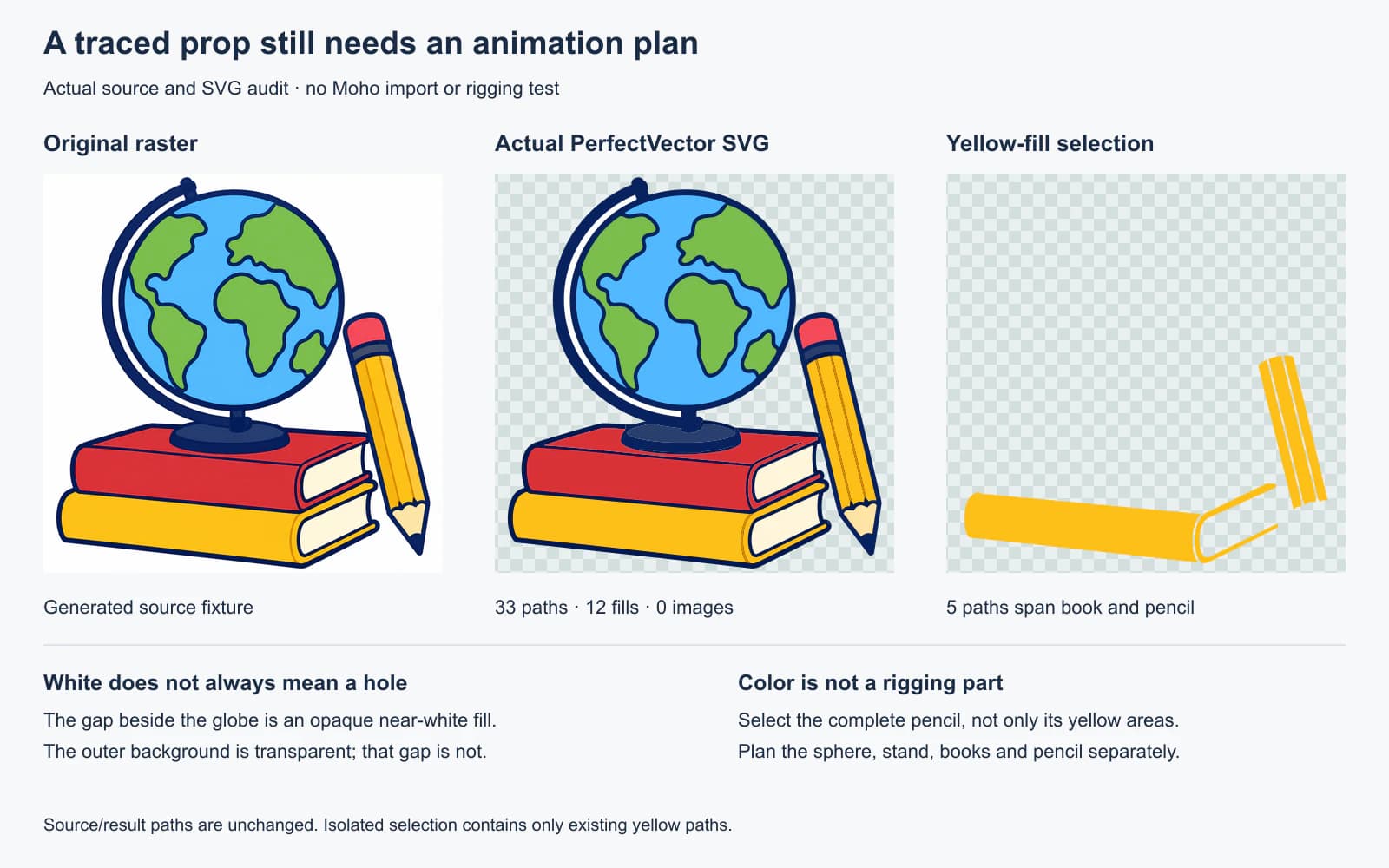
Với cảnh chỉ bút chì được nhấc lên, hãy xác định mọi đường dẫn thuộc về bút chì: đường viền, tẩy, vòng đai, thân vàng, đổ bóng, gỗ và đầu chì. Giữ sách và quả địa cầu ngoài vùng chọn đó. Sau đó kiểm tra những gì bút chì từng che khuất; việc di chuyển có thể để lộ vùng mà hình gốc chưa từng mô tả.
Với quả địa cầu xoay, hình quả cầu và giá đỡ đứng yên cần một kế hoạch khác. Bản đồ phẳng vẽ trên hình tròn không phải quả địa cầu 3D đã được khôi phục. Hãy quyết định cách vẽ hoặc làm hoạt hình cho cú xoay dự định trước khi dành thời gian nhóm các đường dẫn.
Khoảng trống gần trắng cũng cần được xử lý có chủ đích. Giữ lại nếu nó là một vùng được vẽ. Nếu nền cảnh cần hiện xuyên qua, hãy sửa vùng đó trên một bản sao và kiểm tra các cạnh xung quanh. Đừng xóa mọi màu tô nhạt: trang sách và phần gỗ bút chì có các màu sáng riêng.
Thử nhập tệp và chuyển động ở quy mô nhỏ
Hỗ trợ SVG là điểm bắt đầu để thử trong ứng dụng đích, không phải bằng chứng rằng đạo cụ cụ thể này sẽ hoạt động đúng trong Moho. Dùng bản sao của tệp và kiểm tra:
| Nội dung kiểm tra | Những gì cần xem |
|---|---|
| Hình thức | So sánh dáng bao, màu tô, chuyển sắc, mặt nạ và thứ tự xếp chồng với nguồn |
| Cấu trúc | Những phần nào có thể chọn và các lớp nhập vào được tổ chức thế nào |
| Sự tách biệt | Di chuyển một phần dự định có kéo theo hình không liên quan hay không |
| Độ trong suốt | Các lỗ khép kín và vùng nhạt trên nền cảnh thực tế |
| Điểm gốc và liên kết | Phần đó có chuyển động quanh khớp hoặc tâm xoay dự định hay không |
| Biến dạng | Một cú gập hoặc xoay nhỏ dự kiến có làm méo cạnh hay lộ hình còn thiếu hay không |
Thử một hành động hữu ích trước khi dựng rig phức tạp. Với đạo cụ, nhấc bút chì và kiểm tra vùng được lộ ra. Với nhân vật, thử một khớp bằng kiểu liên kết dự định. Sửa cấu trúc ở quy mô đó rồi mở rộng công việc.
Nếu thử nghiệm trong ứng dụng đích thất bại, tăng chi tiết đồ lại không tự động là câu trả lời. Sắp xếp lại các phần, sửa vùng thiếu, vẽ lại một đường cong hoặc giữ ảnh raster ở nơi nó cho vẻ ngoài bạn muốn. Bảng đánh giá chất lượng đồ lại vector xem hành vi trong ứng dụng đích là một kiểm tra riêng, ngoài bản xem trước trông gọn gàng.
Câu hỏi thường gặp
Moho có thể chuyển bitmap thành hình vector không? Có. Nhập bitmap vào lớp Image và dùng Draw > Trace Image. Kiểm tra vector tạo ra và tổ chức các phần bạn định làm hoạt hình; đồ lại không tạo rig hoàn chỉnh.
Có phải vector hóa PSD trước khi làm hoạt hình trong Moho không? Không. Moho hỗ trợ PSD có lớp, nên quy trình raster có thể phù hợp khi bạn muốn giữ chi tiết vẽ. Bạn vẫn cần chuẩn bị các phần và thử rig cho chuyển động dự định.
Moho 14 có thể nhập SVG không? Có. Moho 14 cải thiện việc nhập SVG với hỗ trợ lớp, chuyển sắc và mặt nạ. Kiểm tra hình thức và cấu trúc tệp của bạn sau khi nhập trước khi dựa vào nó để làm hoạt hình.
Đồ lại có tách nhân vật thành tay, chân và đầu không? Đừng mặc định rằng có. Đồ lại bám theo các vùng nhìn thấy được, nên có thể chia một bộ phận thành nhiều đường dẫn hoặc nối các phần không liên quan theo màu. Hãy tổ chức hoặc vẽ lại các phần theo chuyển động bạn cần.
Nguồn
- Lost Marble — Các tính năng Moho — Mô tả quy trình PSD có lớp, lưới ảnh/vector và cải tiến nhập SVG của Moho 14.
- Lost Marble — Trace Image trong Moho 14 — Mô tả lệnh đồ lại tích hợp, chế độ chuyển đổi, điều khiển và ảnh bitmap tham chiếu được giữ lại.
- W3C — Cấu trúc tài liệu và nhóm SVG — Định nghĩa nhóm là phần chứa hình ảnh, không phải siêu dữ liệu bộ phận hoạt hình hoặc rig.
Nếu bản vẽ raster cần hình dạng có thể chỉnh sửa trước khi làm hoạt hình, hãy chuyển một phần tiêu biểu bằng PerfectVector. So sánh đường bao và khoảng trống khép kín với nguồn, tổ chức các phần chuyển động dự định, rồi thử SVG đó trong Moho trước khi chuẩn bị phần còn lại.
Thêm từ blog

VectorStyler Image Trace: Dò liên kết, mở rộng và làm sạch
Dùng VectorStyler Image Trace chỉnh bản dò liên kết, mở rộng thành đường dẫn chỉnh sửa được, kiểm tra cắt vùng và chọn Tracing Guides thủ công khi cần.

Xara Bitmap Tracer: Chỉnh dò nét và kiểm tra hình
Dùng chế độ và điều khiển Xara Bitmap Tracer để biến bitmap thành hình chỉnh sửa được. Kiểm tra đường cong, góc, vùng màu và bản xuất trước bàn giao.