
Image Trace trong Adobe Animate: biến bitmap thành hình chỉnh sửa được
Dùng Image Trace của Adobe Animate để chuyển bitmap thành vector chỉnh sửa được, điều chỉnh đường dẫn, góc, nhiễu, vùng tô và chồng lấp rồi dọn kết quả.
Trên trang này
- Image Trace làm gì trong Adobe Animate
- Đồ lại bitmap từng bước
- 1. Chuẩn bị nguồn raster
- 2. Mở Trace Bitmap
- 3. Chọn bộ thông số làm điểm bắt đầu
- 4. Chủ động chọn chế độ và bảng màu
- Hiểu các điều khiển nâng cao
- Paths
- Corners
- Noise
- Method
- Vùng tô, nét viền và màu trắng
- Dọn hình đồ lại trước khi làm hoạt hình
- Xuất hoặc giữ hình trong Animate
- Khi nào nên dùng công cụ vector hóa riêng
- Câu hỏi thường gặp
- Nguồn
Adobe Animate có thể đồ lại JPEG, PNG, PSD hoặc ảnh raster khác thành hình vector chỉnh sửa được. Trong giao diện hiện tại, chọn bitmap được đặt vào và dùng Object > Trace Bitmap hoặc Modify > Bitmap > Trace Bitmap, chọn bộ thông số có sẵn hoặc thiết lập, xem trước kết quả rồi kiểm tra các hình mới.
Adobe gọi tính năng trong trợ giúp là Image Trace, còn lệnh có nhãn Trace Bitmap. Nếu tìm một trong hai tên, chúng đều chỉ quy trình này trong Animate. Nếu làm trong After Effects, dùng hướng dẫn mặt nạ Auto-Trace và lớp hình SVG để chọn loại đối tượng phù hợp cho hoạt hình.
Cách dùng hữu ích
- Nhập hoặc đặt nguồn raster sạch nhất bạn có.
- Chọn ảnh và mở Trace Bitmap.
- Bắt đầu với bộ thông số phù hợp hình, không phải bộ nhiều chi tiết nhất.
- Xem trước thay đổi chế độ màu, đường dẫn, góc, nhiễu, phương pháp, vùng tô và nét viền.
- Chấp nhận đồ lại và kiểm tra các hình chỉnh sửa được tạo ra.
- Xóa đốm, gộp mảnh vô ý và chỉ đơn giản hóa điểm thừa.
- So hình ở kích thước hoạt hình hoặc xuất cuối trước khi xóa raster tham chiếu.
Image Trace làm gì trong Adobe Animate
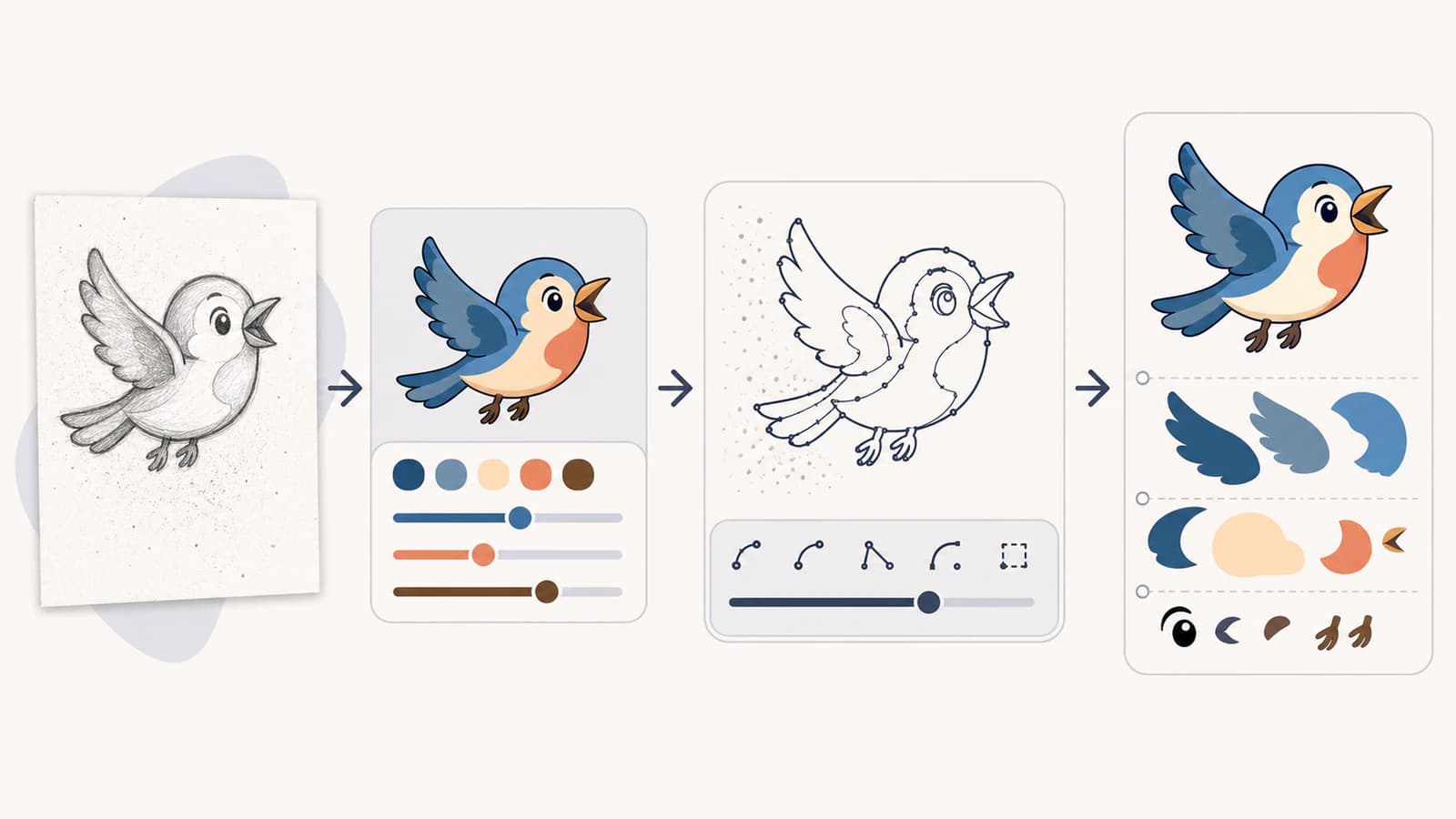
Tài liệu Image Trace của Animate hiện tại của Adobe cho biết tính năng chuyển ảnh raster như JPEG, PNG và PSD thành hình vector có thể sửa. Nó cũng có thể đồ lại bản phác chì được quét để bạn dựng bản vẽ mới từ đó.
Chuyển đổi ấy tái tạo pixel nhìn thấy thành hình. Nó không khôi phục các lớp, thông số cọ, chữ còn chỉnh sửa được, symbol, rig hoặc hình học bị che khuất của họa sĩ gốc. Với quy trình hoạt hình khác, hướng dẫn bitmap sang vector trong Moho giải thích khi nào giữ raster có lớp, dùng đồ lại tích hợp hoặc chuẩn bị phần SVG cho rig.
| Ảnh ban đầu | Kết quả có khả năng | Lựa chọn tốt hơn khi không đạt |
|---|---|---|
| Biểu tượng phẳng hoặc minh họa ít màu | Vùng vector được tô riêng | Dọn các hình sau khi đồ lại |
| Hình nét hoặc logo tương phản cao | Vùng tô hoặc nét đen trắng | Vẽ lại đường quan trọng nếu đồ lại tạo đường kép |
| Phác chì | Cách diễn giải các nét nhìn thấy có thể chỉnh sửa | Đi mực hoặc dọn bản quét trước để giảm nhiễu |
| Ảnh chụp | Nhiều hình màu hoặc kết quả đơn giản hóa, phân mảng sắc độ | Giữ raster trừ khi cố ý cách điệu |
| Ảnh tí hon hoặc mờ | Cạnh gợn, bị gộp hoặc trông như được tự dựng thêm | Tìm nguồn lớn hơn hoặc vẽ lại |
Đồ lại bitmap từng bước
1. Chuẩn bị nguồn raster
Xén lề không liên quan và dùng bản gốc chất lượng cao nhất có được. Với minh họa phẳng, xóa quầng nén và pixel nền vô ý trước khi đồ lại. Với bản quét, chỉnh tương phản giấy và nét mà không xóa chi tiết có chủ đích.
Giữ bản gốc cạnh kết quả đến khi kiểm tra xong. Kết quả có thể trông gọn nhưng thay đổi khoảng rỗng chữ, nét mặt hoặc hình bóng tổng thể nhỏ.
Hướng dẫn bitmap được nhập của Adobe trình bày cách Animate xử lý tài nguyên bitmap. Nhập bitmap và đồ lại là hai quyết định riêng: đặt ảnh giữ pixel; Trace Bitmap tạo hình vector mới.
2. Mở Trace Bitmap
Chọn raster đã đặt. Adobe mô tả các cách:
- chọn Object > Trace Bitmap từ menu ngữ cảnh;
- dùng điều khiển Bitmap trong bảng Properties và chọn Edit;
- chọn Modify > Bitmap > Trace Bitmap.
Bật Preview khi chỉnh tùy chọn. Adobe lưu ý độ phân giải ảnh được đặt ảnh hưởng tốc độ đồ lại, nên nguồn rất lớn có thể mất lâu hơn dù chi tiết thêm không cải thiện hình ở kích thước cuối.
3. Chọn bộ thông số làm điểm bắt đầu
Animate có bộ thông số cho các nhóm công việc như ảnh độ trung thực cao hoặc thấp, sắc xám và logo đen trắng. Bộ thông số không phải điểm chất lượng. Nó là tập hợp thiết lập ban đầu.
Dùng bộ đơn giản nhất giữ được chi tiết hình thực sự cần. Logo ba màu đồng nhất không nên thành chồng vùng tí hon kiểu ảnh chụp. Không nên kỳ vọng ảnh chụp mềm thành minh họa gọn chỉnh sửa được chỉ vì quá trình đồ lại đã xong.
4. Chủ động chọn chế độ và bảng màu
Điều khiển cơ bản gồm Preset, Mode, Palette và Colors. Chế độ màu quyết định kết quả dùng màu, thang xám hay đen trắng. Bảng màu và điều khiển màu có sẵn sau đó định hình số vùng Animate tạo.
Thêm màu có thể giữ thay đổi sắc độ nhỏ, nhưng cũng tạo mảnh khó chỉnh hoặc làm hoạt hình. Giảm bảng màu đến khi mọi khác biệt còn lại đều có mục đích.
Hiểu các điều khiển nâng cao
Định nghĩa hiện tại của Adobe đủ cụ thể để hướng dẫn lượt đầu:
Paths
Paths kiểm soát độ sát của hình đồ lại với cạnh pixel gốc. Adobe cho biết giá trị thấp khớp sát hơn và giá trị cao khớp lỏng hơn.
Khớp sát không tự động tốt hơn. Nó có thể giữ gồ do nén và độ rung nét vẽ tay mà hình cuối không cần. Khớp lỏng hơn có thể làm mượt nhưng cũng cắt mất chi tiết có chủ đích.
Corners
Corners kiểm soát mức độ các đoạn uốn sắc trở thành điểm góc. Giá trị cao tạo nhiều góc hơn. Tăng cho huy hiệu góc cạnh hoặc chữ khối; giảm khi hình hữu cơ tròn trở nên góc cạnh cứng.
Noise
Noise đặt diện tích pixel Animate có thể bỏ qua khi đồ lại. Giá trị cao xóa những vùng nhỏ có diện tích lớn hơn. Điều này hữu ích cho bụi và đốm nén, nhưng cũng có thể xóa tàn nhang, chấm chất liệu và khoảng rỗng nhỏ bạn muốn giữ.
Method
Adobe mô tả hai phương pháp:
- Abutting tạo đường dẫn dạng mảnh ghép có cạnh lân cận gặp nhau.
- Overlapping tạo đường dẫn xếp chồng hơi phủ lên hình liền kề.
Abutting có thể dễ đọc như tranh ghép phẳng. Chồng lấp có thể tránh khe mảnh trong một số tình huống tổng hợp hình, nhưng tạo hình học bị che. Chọn theo cách bạn định chỉnh và làm hoạt hình.
Vùng tô, nét viền và màu trắng
Ở chế độ đen trắng, Animate có thể tạo vùng tô và coi chi tiết đủ hẹp là nét. Tùy chọn Ignore White có thể bỏ vùng trắng, hữu ích khi nền giấy trắng không nên trở thành hình lớn.
Kiểm tra kết quả thực. Nét đen mảnh có thể được đồ thành hai cạnh quanh dải tô màu khi bạn mong một đường tâm. Nếu một nét chỉnh sửa được quan trọng, vẽ lại hoặc dùng quy trình hướng đến đường tâm.
Dọn hình đồ lại trước khi làm hoạt hình
Đừng lập tức làm hoạt hình bản xem trước đầu. Chọn và kiểm tra kết quả vector:
- xóa đốm rời và phần thừa không nhìn thấy;
- kiểm tra lỗ và khoảng rỗng trong chữ hoặc hình;
- xác minh màu lân cận gặp nhau đúng dự định;
- xóa hình chữ nhật nền vô ý;
- kết hợp mảnh cần hoạt động như một đối tượng;
- đơn giản hóa nút thừa mà không đổi hình bóng tổng thể;
- tách các phần định làm hoạt hình độc lập;
- chỉ chuyển hình tái sử dụng thành symbol sau khi hình đã gọn.
Thu về kích thước xem cuối cũng như phóng vào nút. Lỗi tí hon có thể không đáng kể khi chuyển động, còn kết quả quá chi tiết có thể làm chỉnh sửa chậm không cần thiết.
Xuất hoặc giữ hình trong Animate
Nếu kết quả thuộc dự án Animate, giữ bản gốc dự án chỉnh sửa được với bitmap nguồn và vector đã dọn trên các lớp riêng được đặt tên. Điều đó cho tham chiếu khi lần sửa sau làm lộ vấn đề độ giống.
Nếu cần bàn giao SVG, dùng quy trình xuất SVG được Animate mô tả và kiểm tra tệp xuất trong ứng dụng nhận. Xuất khung hình không tái tạo lớp nguồn hoặc chữ còn chỉnh sửa được vốn không có trong kết quả đồ lại. Với Synfig, so nhập SVG trực tiếp và xuất SIF bằng Inkscape, rồi kiểm tra phần chuyển động và điểm gốc nhóm trước khi làm hoạt hình. Với dự án Toon Boom, hướng dẫn vector hóa và nhập SVG trong Harmony giải thích đường bao bản vẽ dạng gốc của Harmony, khung bao bitmap và lựa chọn bản vẽ/bảng màu cho nhập trong Harmony 25.
Adobe hiện cho biết Animate ở chế độ bảo trì: ứng dụng vẫn có sẵn và nhận hỗ trợ, cập nhật bảo mật cùng sửa lỗi, nhưng Adobe không lên kế hoạch tính năng mới. Điều đó không loại Image Trace khỏi quy trình hiện có, nhưng có ý nghĩa khi chọn quy trình sản xuất lâu dài mới.
Khi nào nên dùng công cụ vector hóa riêng
Đồ lại tích hợp Animate phù hợp khi hình sẽ được dọn và làm hoạt hình trong cùng tài liệu. So sánh Image Trace và công cụ vector hóa AI rộng hơn giải thích đánh đổi. Công cụ riêng có thể phù hợp hơn khi bạn muốn chuyển đổi ngoài Animate, so vài nguồn hoặc xác lập bản gốc SVG tái sử dụng trước khi làm hoạt hình.
Quy trình ảnh sang vector của PerfectVector tái tạo ảnh raster được hỗ trợ thành hình vector chỉnh sửa được trên trình duyệt. So bản xem trước với kết quả Animate từ cùng nguồn. Đánh giá:
- độ giống hình bóng tổng thể và hình bên trong;
- số điểm neo cho mức chi tiết tương đương;
- phân tách màu hữu ích;
- thời gian dọn tệp;
- hành vi sau khi nhập vào Animate.
Dùng kết quả cần ít sửa hơn. Cả hai cách không thể suy ra phông gốc, lớp bị che hoặc đường cong chính xác mà bitmap chất lượng thấp không còn chứa.
Câu hỏi thường gặp
Adobe Animate có Image Trace không? Có. Trang trợ giúp Adobe gọi tính năng là Image Trace, và lệnh hiện tại gồm Object > Trace Bitmap cùng Modify > Bitmap > Trace Bitmap.
Adobe Animate có thể biến PNG thành hình vector không? Có. Trace Bitmap tái tạo pixel PNG nhìn thấy thành hình vector có thể sửa. Nó không khôi phục lớp gốc, chữ còn chỉnh sửa được, symbol hoặc chi tiết bị che.
Paths, Corners và Noise làm gì trong Image Trace của Animate? Paths thay đổi mức khớp sát cạnh pixel của hình, Corners thay đổi mức các đoạn uốn trở thành điểm góc, còn Noise kiểm soát kích thước vùng pixel bị bỏ qua khi đồ lại.
Nên dùng Abutting hay Overlapping trong Animate? Dùng Abutting cho đường dẫn dạng mảnh ghép liền nhau gặp tại cạnh chung. Dùng Overlapping cho hình xếp chồng hơi phủ lên phần bên cạnh. Kiểm tra kết quả theo cách bạn sẽ chỉnh và làm hoạt hình.
Adobe Animate đã ngừng phát hành chưa? Chưa. Adobe cho biết Animate ở chế độ bảo trì, vẫn có sẵn và sẽ tiếp tục nhận hỗ trợ, bảo mật và sửa lỗi, nhưng không có tính năng mới được lên kế hoạch.
Nguồn
- Adobe — Image Trace trong Animate — Lệnh đồ lại, bộ thông số, hành vi xem trước, chế độ và định nghĩa điều khiển nâng cao hiện tại.
- Adobe — Bitmap được nhập trong Animate — Bối cảnh nhập và xử lý bitmap hiện tại.
- Adobe — Xuất SVG từ Animate — Quy trình xuất SVG và bối cảnh bàn giao hiện tại.
- Adobe — Câu hỏi thường gặp về Capture — Tuyên bố hiện tại của Adobe rằng Animate có sẵn ở chế độ bảo trì với hỗ trợ và sửa lỗi nhưng không có kế hoạch tính năng mới.
- PerfectVector — Ảnh sang vector — Quy trình vector hóa trên trình duyệt, xem trước, đầu ra và giới hạn sản phẩm hiện tại.
Nếu muốn kết quả thứ hai để so trước khi dành công dọn, hãy vector hóa cùng bitmap trong trình duyệt, kiểm tra cả hai bộ đường dẫn và giữ phiên bản bảo toàn hình với ít sửa hơn.
Thêm từ blog

Vector hóa ảnh bằng Adobe Capture: tạo hình dạng chỉnh sửa được
Dùng Adobe Capture để vector hóa ảnh trên điện thoại, tinh chỉnh hình đã thu, lưu vào Creative Cloud Library và kiểm tra kết quả chỉnh sửa được.

Công cụ tạo SVG AI và vector hóa AI: bạn cần loại nào?
Công cụ tạo SVG AI làm vector mới từ prompt văn bản. Công cụ vector hóa AI chuyển ảnh bạn đã có. Đây là cách chọn và khi nào cần cả hai.