
Auto-Trace trong After Effects: mặt nạ hay lớp hình SVG?
Chọn mặt nạ Auto-Trace hoặc lớp hình SVG chỉnh sửa được cho logo trong After Effects, điều chỉnh thông số đồ lại và kiểm tra vùng màu cùng khoảng rỗng trong chữ.
Trên trang này
Auto-Trace của After Effects chuyển kênh alpha, màu hoặc độ sáng của một lớp thành mặt nạ. Dùng tính năng này khi hoạt hình cần các đường bao đó. Nó không dựng lại logo nhiều màu thành những phần hình được tô riêng. Tài liệu Auto-Trace của Adobe xác định đầu ra là mặt nạ Bezier.
Để chỉnh sửa từng phần logo riêng, hãy cân nhắc SVG. Tài liệu nhập SVG hiện tại của Adobe, cập nhật ngày 17 tháng 6 năm 2026, phân biệt footage liên kết với composition chứa các lớp hình chỉnh sửa được. Hướng dẫn cũ yêu cầu định dạng trung gian có thể không phù hợp với phiên bản bạn đã cài.
Bắt đầu từ việc logo cần làm
Logo có thể trông giống hệt dưới dạng bitmap, lớp màu đồng nhất có mặt nạ hoặc tập hợp hình được tô. Khác biệt sẽ rõ khi bạn thử di chuyển một chữ hoặc đổi màu một phần.
| Mục tiêu hoạt hình | Cách bắt đầu | Điều đầu tiên cần kiểm tra |
|---|---|---|
| Dùng đường bao logo cho đường viền hoặc hiệu ứng | Mặt nạ Auto-Trace | Kênh được chọn có tách đúng ranh giới dự định không? |
| Di chuyển hoặc đổi màu từng vùng logo | SVG nhập thành composition có lớp hình | Các vùng, khoảng rỗng và nền có được biểu diễn hữu ích không? |
| Biến đổi logo vector như một đối tượng liên kết | Footage SVG | Một lớp có đủ khả năng điều khiển cho cảnh không? |
| Giữ hạt, đổ bóng hoặc chất liệu vẽ | Footage raster | Nguồn có đủ lớn cho cảnh không? |
| Vẽ nét trang trí theo một đường có chủ đích | Đường dẫn vẽ thủ công | Đường dẫn có đi theo hướng vẽ dự định không? |
Dải ruy băng được tô có hai cạnh. Đồ lại đường viền nhìn thấy không tái tạo đường đơn mà bút sẽ đi theo ở giữa. Với nét trang trí kiểu viết tay, hãy chủ động vẽ đường tâm ấy thay vì cố làm hoạt hình mọi cạnh của hình đã tô.
Nếu bạn muốn nói đến Adobe Animate, quy trình Trace Bitmap của ứng dụng đó là tính năng riêng trong một ứng dụng khác.
Với Apple Motion, dùng các bước kiểm tra nhập SVG trong Apple Motion để phân biệt media tĩnh, thiết lập độ trong suốt và các đối tượng riêng mà hoạt hình cần.
Dùng Auto-Trace khi cần mặt nạ
Chọn lớp nguồn rồi chọn Layer > Auto-trace. Current Frame đồ lại một khung hình; Work Area tạo keyframe mặt nạ trong phạm vi đó. Dùng Preview khi điều chỉnh các điều khiển sau, như mô tả trong hướng dẫn mặt nạ của Adobe.
| Điều khiển | Những gì nó thay đổi |
|---|---|
| Channel | Kênh cung cấp đường bao |
| Threshold | Ranh giới giá trị kênh dùng để phân loại cạnh |
| Tolerance | Độ lệch cho phép so với đường bao, tính bằng pixel |
| Minimum Area | Chi tiết nguồn nhỏ nhất được giữ lại |
| Blur | Làm mượt trước khi đồ lại |
| Corner Roundness | Độ bo tròn của các đỉnh tạo ra |
| Invert | Đảo đầu vào trước khi phát hiện cạnh |
| Apply To New Layer | Đặt mặt nạ lên lớp màu đồng nhất mới |
Với logo tĩnh, bắt đầu từ một khung hình và so sánh vài chi tiết dễ nhận biết khi điều chỉnh: góc, khoảng rỗng trong chữ và dấu nhỏ nhất có chủ đích. Không có bộ thông số chung hữu ích cho cả ba.
Logo nền trong suốt cung cấp dáng bao để kênh alpha bám theo. Ảnh hình chữ nhật hoàn toàn không trong suốt không có sự tách biệt tương tự. Kiểm tra độ trong suốt nguồn trước khi coi hình chữ nhật không mong muốn là vấn đề tolerance. Adobe giải thích khác biệt giữa màu và độ trong suốt trong hướng dẫn kênh alpha và mặt nạ.
Nếu kết quả màu trắng, hãy kiểm tra lớp
Khi Auto-Trace cho ra một màu, kiểm tra xem bạn có đang nhìn lớp màu đồng nhất có mặt nạ hay không. Mặt nạ có thể thay đổi độ trong suốt của lớp; nó không lưu các vùng tô màu riêng của logo. Kiểm tra từng mặt nạ và chế độ của chúng. Với đường dẫn chỉ dành cho hiệu ứng, chế độ None giữ alpha nguyên trạng. Tài liệu hành vi mặt nạ của Adobe
Nếu cảnh cần các vùng có màu tô riêng biệt, hãy chọn quy trình chuẩn bị hình trước khi tiếp tục chỉnh threshold.
Nhập SVG khi cần hình có thể chỉnh sửa
Trong quy trình được mô tả hiện tại, chọn File > Import > File, rồi chọn Composition - Retain Layer Sizes ở Import As để có các hình chỉnh sửa được. Kiểm tra Contents hoặc Layer Contents để xem đường dẫn, màu tô và phép biến đổi. Footage giữ một lớp vector duy nhất liên kết với SVG bên ngoài; bạn vẫn có thể biến đổi toàn bộ lớp. Adobe cũng hướng dẫn Create > Create Shapes from Vector Layer để chuyển footage vector đã nhập. Hướng dẫn nhập SVG của Adobe
Kiểm tra các tùy chọn có trong ứng dụng đã cài trước khi làm theo hướng dẫn dành cho bản phát hành khác. Khả năng nhập và chất lượng cấu trúc SVG là hai vấn đề riêng. Tệp chứa hàng trăm mảnh không liên quan vẫn cần kế hoạch hoạt hình.
Kiểm tra logo trước khi đưa vào composition
Đây là cặp hình demo PerfectVector có sẵn: biểu trưng phong cảnh phía trên chữ VECTOR. Chúng tôi kiểm tra SVG đã lưu cho bài này. Tệp có 22 đường dẫn, sáu màu tô và không có phần tử ảnh nhúng. Hình minh họa cho thấy bản chuyển đổi có sẵn đó, không phải kết quả Auto-Trace trong After Effects hay thử nghiệm nhập tệp.
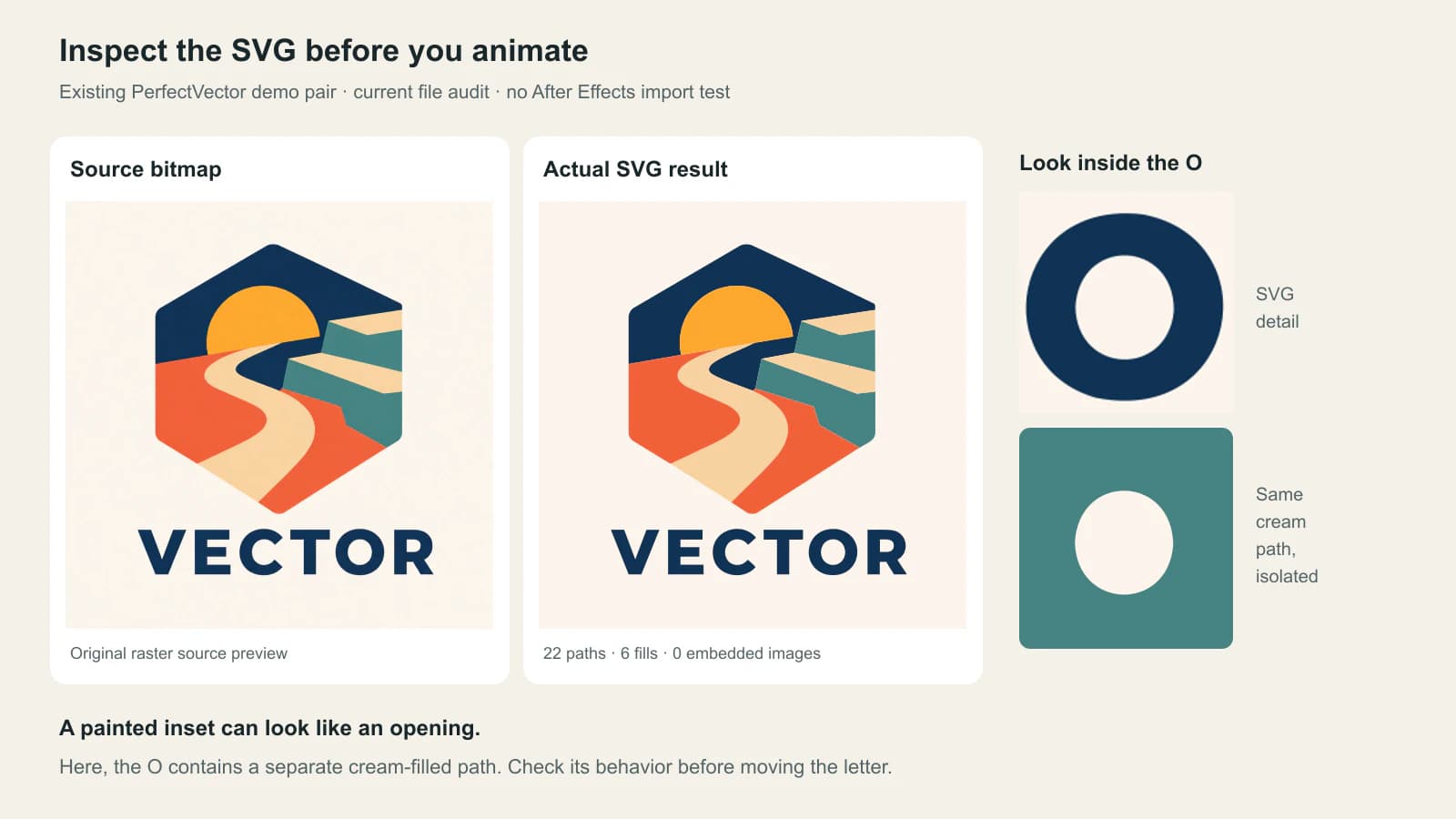
Nền là đường dẫn màu kem phủ toàn khung. Những khoảng trông như rỗng bên trong O và R cũng là đường dẫn tô kem đặt trên các chữ tối màu. Chúng trông như khoảng trống trên nền kem, nhưng là đối tượng được tô. Xóa mọi đối tượng màu kem là cách làm tắt không tốt: xóa vùng bên trong sẽ lộ hình tối bên dưới thay vì tạo lỗ.
Điều đó có ý nghĩa nếu bạn định di chuyển O trên video. Quyết định giữ chữ và vùng bên trong cùng nhau trên nền phù hợp hay dựng lại chữ với khoảng rỗng thực sự. Sau đó xác minh độ trong suốt trên nền tương phản. Hành vi thị giác dự định quyết định cách sửa.
Sông và địa hình của logo cũng gồm các vùng màu riêng. Đồ lại bám theo những gì thấy trong nguồn; nó không khôi phục phong cảnh bị dòng sông che khuất hay tự quyết định vùng nào nên chuyển động cùng nhau. Nếu hoạt hình kéo các phần ra xa nhau, hãy kiểm tra cạnh mới lộ ra thay vì mặc định rằng hình bên dưới đã đầy đủ.
Số lượng 22 đường dẫn là thống kê đối tượng, không phải điểm hiệu suất hoạt hình. Tìm mảnh nhỏ, hình thừa và đối tượng không có mục đích trong cảnh. Giữ chi tiết có chủ đích. Tệp này cũng không có phần tử văn bản: từ được tạo bằng hình học, nên đổi nội dung là công việc khác với di chuyển các chữ.
Với tệp khác, bắt đầu bằng hướng dẫn kiểm tra raster nhúng. Nếu có bản gốc vector, hãy dùng nó trước khi tái tạo logo từ pixel. Hướng dẫn vector hóa logo trình bày khi nào đồ lại hoặc vẽ lại thủ công phù hợp.
Chỉ chuyển đổi những phần cần tái tạo
Nếu logo chỉ có PNG hoặc JPG rõ nét và bạn cần các vùng tô chỉnh sửa được, hãy vector hóa logo bằng PerfectVector, rồi kiểm tra SVG trước khi nhập. Kiểm tra một vùng màu, một khoảng rỗng trong chữ và nền. Sau khi nhập, xác nhận các đối tượng muốn làm hoạt hình có thể điều khiển độc lập. Giữ footage raster khi chất liệu quan trọng, và dùng Auto-Trace tích hợp khi mặt nạ đã đáp ứng cảnh.
Thử một chuyển động nhỏ trước khi tổ chức toàn bộ logo: di chuyển một phần, đổi một màu tô và đặt hình trên nền tương phản. Việc này sớm làm lộ các quyết định về nhóm và độ trong suốt. Nó hữu ích hơn chấp nhận tệp vì trông đúng khi mọi thứ đứng yên.
Chuyển đường dẫn mặt nạ thành đường dẫn hình
Khi cần tái sử dụng hình học mặt nạ hiện có, chọn thuộc tính Mask Path trước khi sao chép. Sau đó nhắm đến thuộc tính Path của một hình hiện có trong lớp hình. Chọn lớp hoặc nhóm không phải cùng đích; tạo đường dẫn Bezier giữ chỗ nếu cần. Adobe mô tả cả yêu cầu chọn đường dẫn mặt nạ và đích dán đường dẫn hình.
Sau khi chuyển hình học, kiểm tra màu tô, nét viền, vị trí và hoạt hình của hình. Sao chép đường bao không lấy lại các màu mà Auto-Trace chưa từng lưu trong mặt nạ ấy. Với logo nhiều màu, nhập hình đã chuẩn bị có thể trực tiếp hơn chuyển từng mặt nạ một.
Câu hỏi thường gặp
Auto-Trace của After Effects có tạo lớp hình không? Auto-Trace tạo mặt nạ. Bạn có thể tái sử dụng hình học đường dẫn của chúng trong quy trình lớp hình, nhưng việc đó không tự động tái tạo hình màu của logo nguồn.
After Effects có thể nhập trực tiếp SVG không? Có. Tài liệu hiện tại của Adobe mô tả việc nhập footage và nhập composition với lớp hình chỉnh sửa được. Kiểm tra tùy chọn nhập của phiên bản đã cài và các đối tượng tạo ra trước khi làm hoạt hình.
Vì sao Auto-Trace đồ đường viền hình chữ nhật thay vì logo? Kiểm tra kênh được chọn và độ trong suốt nguồn. Ảnh hoàn toàn không trong suốt có vùng alpha hình chữ nhật, ngay cả khi nền trông đơn giản. Chuẩn bị nguồn hoặc chọn kênh phân biệt được đường bao dự định.
Chuyển logo sang SVG có khôi phục văn bản chỉnh sửa được không? Không. Đồ lại tái tạo hình nhìn thấy thành các hình dạng. Giữ tài liệu văn bản gốc nếu có, hoặc tạo lại nội dung với phông đúng. Kiểm tra đối tượng SVG thay vì mặc định rằng từ đọc được là văn bản còn chỉnh sửa được.
Nguồn
- Adobe: Tạo mặt nạ — Đầu ra mặt nạ, phạm vi thời gian và điều khiển của Auto-Trace.
- Adobe: Nhập SVG — Quy trình nhập footage và composition chỉnh sửa được hiện tại.
- Adobe: Kênh alpha và mặt nạ — Độ trong suốt, chế độ mặt nạ và chọn Mask Path khi sao chép hình học.
- Adobe: Tạo và tùy chỉnh hình và mặt nạ — Nhắm đến thuộc tính Path của hình hiện có khi dán.
Chọn đối tượng mà hoạt hình cần. Nếu phần còn thiếu là hình có thể chỉnh sửa, hãy chuyển logo của bạn sang SVG, kiểm tra các vùng và khoảng rỗng, rồi thử một chuyển động độc lập sau khi nhập vào After Effects.
Thêm từ blog

Ảnh SVG trong fpdf2: Giữ đường dẫn trong PDF Python
Đặt logo SVG vào PDF Python bằng fpdf2, kiểm soát kích thước, kiểm tra đường dẫn đã lưu và tìm nguyên nhân mất chữ hoặc hình trước khi dùng ảnh raster dự phòng.

Logo SVG trong React-pdf: hiển thị đường dẫn trong PDF
Thêm logo SVG vào tài liệu React-pdf bằng Svg và Path, giữ các khoảng trống, đặt kích thước rõ ràng và kiểm tra PDF đã lưu trước khi dùng hình của bạn.