
Vector hóa ảnh Harmony: bản vẽ theo định dạng riêng của Harmony hay nhập SVG?
Vector hóa ảnh trong Toon Boom Harmony, phân biệt khung vector bọc bitmap với đường bao chỉnh sửa được và chọn chuyển nét bằng công cụ tích hợp hoặc nhập SVG Harmony 25.
Trên trang này
- Vector hóa ảnh trong Harmony nghĩa là gì?
- Chọn cách cho bản vẽ của bạn
- Vector hóa ảnh lúc nhập cho nét theo định dạng riêng của Harmony
- Nhập vào lớp bản vẽ dự định
- Chủ động chọn Black and White hoặc Grey
- Vector hóa hình bitmap đã trong bản vẽ
- Nhập SVG vào Harmony 25
- Chọn đích bản vẽ trước khi xác nhận
- Chọn bảng màu dễ kiểm tra
- Chẩn đoán kết quả trước khi đồ lại mọi thứ
- Quy trình này với PerfectVector
- Câu hỏi thường gặp
- Nguồn tham khảo
Toon Boom Harmony có thể vector hóa ảnh thành đường bao vẽ chỉnh sửa được, bao gồm nét quét bạn muốn tô trong cảnh. Nhưng bitmap đặt trong lớp vector không nhất thiết là hình đã đồ lại. Harmony cũng có thể giữ nội dung bitmap trong ranh giới vector, và tùy chọn vector hóa Grey kết hợp đường bao vector với chất liệu bitmap. Chọn kết quả cần trước khi chọn tùy chọn nhập. Hướng dẫn vector hóa ảnh và tài liệu chế độ art của Toon Boom giải thích các khác biệt.
Với hình đã chuẩn bị thành SVG, Harmony 25 mô tả cách nhập tệp vector riêng. Nó có thể phù hợp minh họa màu phẳng có hình bạn muốn chuẩn bị trước khi vào Harmony. Chuyển nét bằng công cụ tích hợp là điểm bắt đầu trực tiếp hơn khi bản quét đã phù hợp công việc đó.
Quyết định phần nào phải chỉnh sửa được
- Nét vector đặc: dùng vector hóa Black and White tích hợp và kiểm tra đường bao kết quả.
- Chất liệu nét quét: Grey giữ chất liệu bằng kết hợp vector và tô bitmap.
- Bitmap trong ranh giới vector: chỉ đổi loại lớp không đồ các hình bên trong ảnh.
- Hình SVG đã chuẩn bị: dùng Vector File import của Harmony 25, rồi kiểm tra bản vẽ đích, bảng màu và hình nhập.
Vector hóa ảnh trong Harmony nghĩa là gì?
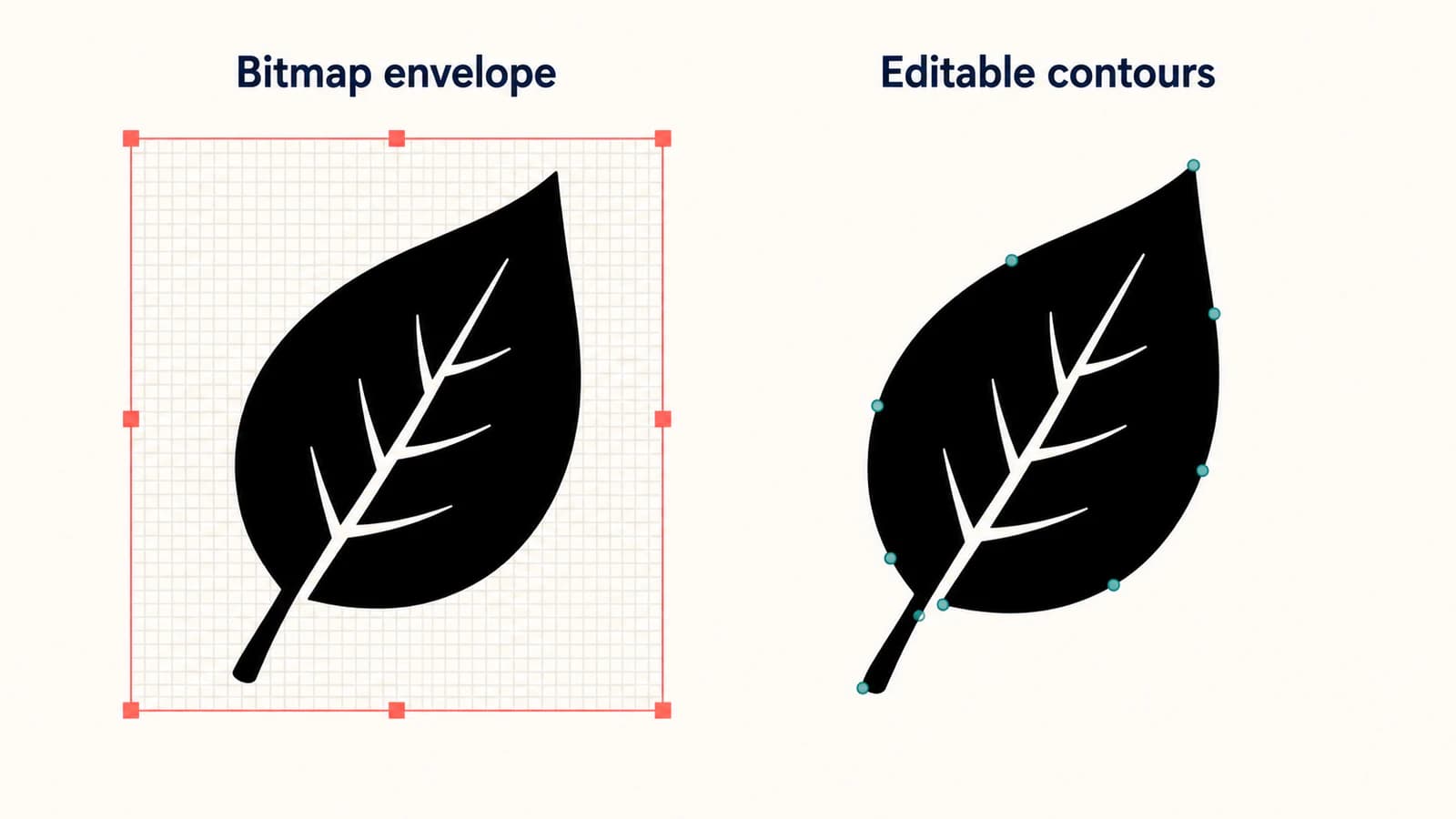
Có hai câu hỏi riêng: bạn có thao tác được đối tượng và có chỉnh được đường bao hình không? Di chuyển chữ nhật chứa ảnh trả lời câu đầu. Điều chỉnh đường bao lá đã vẽ trả lời câu thứ hai.
Tài liệu Changing Art Modes của Harmony 25 Advanced cho biết chuyển hình bitmap vào lớp vector ban đầu biến nó thành một đối tượng vẽ. Convert Drawings to Match Layer Type có thể tạo chữ nhật vector với chất liệu là bitmap. Bạn có thể đổi đường bao khung vẽ đó, nhưng không biến chính ảnh thành đường bao vector chỉnh sửa được.
Ranh giới đó được hướng dẫn này gọi là khung vector bọc bitmap. Nó có thể hữu ích khi diện mạo bitmap là điều bạn muốn. Nó khác kết quả tái dựng các nét bản vẽ thành đường bao.
Cùng thói quen kiểm tra giúp với tệp trao đổi: chỉ đuôi SVG không xác nhận mọi phần tử nhìn thấy là đường dẫn vector. Hướng dẫn SVG chứa ảnh raster giải thích cách kiểm tra nội dung thực trước bàn giao.
Chọn cách cho bản vẽ của bạn
| Hình bắt đầu và mục tiêu | Cách nên thử | Kiểm tra chấp nhận |
|---|---|---|
| Nét đen quét cần đường bao đặc chỉnh sửa được | Vector hóa Black and White tích hợp | Nét mảnh, khe, diện mạo nét đặc và vùng tô được |
| Bản quét có chất liệu bút chì hoặc mực quan trọng | Vector hóa Grey tích hợp | Chất liệu giữ đúng nơi; chấp nhận tô bitmap |
| Hình bitmap đã ở lớp Line Art của bản vẽ bitmap | Vectorize Line Art in Selected Drawing theo quy trình bản sản phẩm | Đường bao mới vào đúng lớp bản vẽ vector |
| Ảnh chỉ cần bố trí và biến đổi | Giữ nội dung bitmap | Diện mạo và kích thước hiển thị hữu ích, thay vì chỉnh vector bên trong |
| Hình màu phẳng chuẩn bị thành SVG | Vector File import Harmony 25 | Đích bản vẽ, bảng màu, dáng bao ngoài và ranh giới màu |
Hướng dẫn dưới xác định tài liệu theo bản sản phẩm Harmony 25 được dùng, kiểm tra ngày 8 tháng 9 năm 2026. Đây là mốc tham chiếu tên menu, không khẳng định tính năng chỉ có ở bản đó. Khớp phiên bản và bản sản phẩm đã cài khi hộp thoại khác. Hướng dẫn Storyboard Pro cũng thuộc sản phẩm khác dù xuất hiện khi tìm Harmony.
Vector hóa ảnh lúc nhập cho nét theo định dạng riêng của Harmony
Với bản vẽ quét, bắt đầu bằng một ảnh thử có nét dày, nét mảnh và vùng nhỏ khép kín. Giữ bản quét nguyên và tạo bản làm việc. Xóa bụi rõ và bóng giấy không đều mà không xóa chất liệu chủ ý.
Hướng dẫn chuẩn bị nét vẽ trình bày làm sạch nguồn chi tiết hơn. Trong Harmony, quyết định chất liệu đó có thuộc kết quả không trước khi chọn Grey hay Black and White.
Nhập vào lớp bản vẽ dự định
Trong quy trình Harmony 25 Essentials, mở File → Import → Images, tìm tệp, chọn lớp mới hoặc lớp tương thích có sẵn và bật Vectorize Image. Bản vẽ vector hóa cần lớp bản vẽ vector làm đích. Những bước này từ hướng dẫn Vectorizing Images on Import của Toon Boom.
Dùng lớp thử mới có tên rõ cho lần đầu. Điều đó giúp so sánh kết quả và xác nhận bản vẽ vào đâu trước khi nhập nhiều tệp hoặc làm trong cảnh có nhiều nội dung.
Chủ động chọn Black and White hoặc Grey
Black and White tạo nét vector đặc, dùng ô màu Vectorized Line của bảng màu cảnh. Grey giữ chất liệu nét quét qua tô bitmap thang độ xám bên trong đường bao vector và làm giấy trắng trong suốt. Đây là lựa chọn được mô tả trong quy trình vector hóa Essentials 25.
Chọn Black and White nếu nhiệm vụ tiếp cần nét đặc chỉnh sửa và tô được. Chọn Grey nếu nét có chất liệu của bản quét thuộc diện mạo dự định. Đừng chọn Grey rồi đánh giá mọi dấu vết chất liệu bitmap còn lại là chuyển đổi thất bại; giữ chất liệu thuộc mục đích của nó.
Với Black and White, Threshold điều khiển giá trị nguồn nào được giữ, và Smooth điều khiển đánh đổi chi tiết với làm mượt. Tài liệu mô tả Threshold thấp hơn tạo kết quả tối hơn và Smooth thấp hơn giữ nhiều chi tiết hơn.
Bắt đầu với chỉnh nhỏ, rồi kiểm tra cùng nét mảnh và vùng khép. Làm mượt nhiều hơn có thể khiến đường cong gọn nhưng đổi góc chủ ý. Chỉnh ngưỡng có thể cứu nét nhạt nhưng cũng nhận nhiễu giấy. Đó là lý do so sánh bản vẽ, không sao chép bộ số phổ quát.
Vector hóa hình bitmap đã trong bản vẽ
Đổi chế độ art của lớp không phải bước đồ lại. Harmony 25 Advanced mô tả thao tác riêng cho nét bitmap đã trong bản vẽ: Drawings → Vectorize Line Art in Selected Drawing.
Quy trình Vectorizing Bitmap Artwork yêu cầu nguồn là nét trên lớp Line Art của bản vẽ bitmap. Tạo lớp bản vẽ vector ngay dưới, chọn khung hình bản vẽ nguồn cùng khung hình vector đích rồi chạy lệnh. Lựa chọn phải chứa khung hình bitmap phía trên và vector phía dưới, không kèm lớp khác.
Chọn preset vector hóa trong hộp thoại chuyển đổi, rồi kiểm tra bản vẽ mới khi ẩn lớp bitmap gốc. Giữ gốc sẵn có cho phép chuyển lại so sánh mà không nhầm hai phiên bản chồng nhau là một kết quả thành công.
Nếu lệnh từ chối lựa chọn, kiểm tra sắp xếp đó trước khi đổi chính ảnh. Chọn nguồn/đích không phù hợp là vấn đề khác bản quét nhiễu. Nếu bản vẽ có vùng được tô hoặc minh họa đầy đủ màu thay vì nét, quay lại bảng lựa chọn trước khi ép qua quy trình nét vẽ.
Nhập SVG vào Harmony 25
Hướng dẫn Importing Vector Files của Harmony 25 liệt kê rõ SVG, cùng AI và PDF. Dùng File → Import → Vector File và tìm SVG. Nếu tài liệu Harmony cũ liệt kê định dạng khác, kiểm tra hướng dẫn bản phát hành đã cài trước khi lại chuyển tệp.
SVG có sẵn cần được kiểm tra và nhập trực tiếp. PNG màu phẳng có thể cần chuẩn bị vector trước. Trong cả hai, bắt đầu với một bản vẽ có dáng bao ngoài, lỗ và ranh giới màu dễ so sánh.
Chọn đích bản vẽ trước khi xác nhận
Với phép thử đầu, Create New Elements Using Base Name cho hình đích bản vẽ mới. Nhập vào bản vẽ có sẵn là lựa chọn thứ hai có chủ ý sau khi xác nhận tệp hoạt động như mong đợi.
Tài liệu hộp thoại Vector Import của Harmony 25 Premium thêm chi tiết quan trọng trong cảnh có sẵn: Selected Element tạo bản thay thế bản vẽ và thay exposure được chọn. Append to First Frame's Drawing ghép hình nhập khi Selected Element bật. Xác nhận bản vẽ và exposure được chọn trước khi chọn tùy chọn đó.
Chọn bảng màu dễ kiểm tra
Cùng hộp thoại có Use Existing Palette và Create New Palette. Màu hoặc chất liệu nhập được thêm vào đích đã chọn. Với thử nghiệm nhỏ, bảng màu mới có tên giúp nhận diện nội dung đến trước khi quyết định nó thuộc hệ màu cảnh thế nào.
Nhập bảng màu không xác nhận mọi tính năng SVG được tái hiện hoàn hảo. Tài liệu nhập được dẫn không cam kết bảo toàn mọi hiệu ứng phức tạp, phông, chuyển sắc hoặc nội dung nhúng. So sánh bản vẽ Harmony thực với nguồn. Kiểm tra vùng màu đặc, chồng lấp, lỗ trong và chi tiết mảnh trước khi nhập cả trang nhân vật.
Nếu chuyển giữa ứng dụng hoạt hình, hướng dẫn đồ ảnh Adobe Animate trình bày cách đồ và bàn giao SVG riêng của ứng dụng đó. Giữ lệnh và mô hình bản vẽ mỗi ứng dụng với quy trình riêng.
Chẩn đoán kết quả trước khi đồ lại mọi thứ
| Dấu hiệu | Kiểm tra đầu | Hành động tiếp hữu ích |
|---|---|---|
| Di chuyển ảnh được nhưng không chỉnh đường bao bên trong | Nó có là nội dung bitmap trong ranh giới vector không | Dùng vector hóa nét thực nếu yêu cầu là đường bao |
| Bản vẽ vẫn có chất liệu quét | Bạn có chọn Grey không | Chủ động giữ hoặc so với lần Black and White |
| Nét mảnh mất hoặc nhiễu giấy hiện | Tương phản nguồn và Threshold | Chỉnh một biến rồi so cùng chi tiết cục bộ |
| Lệnh chuyển báo vấn đề lựa chọn | Line Art nguồn và khung hình vector đích liền kề | Dựng lại lựa chọn nguồn/đích được mô tả |
| PNG trong suốt thành khối không mong muốn | Cách nhập và so sánh nguồn đơn giản | Thử nét đen sạch trên giấy trắng trước khi áp dụng cài đặt nâng cao từ bài diễn đàn cũ |
| SVG thay exposure của bản vẽ có sẵn | Selected Element và cài đặt append | Thử trong đích mới và kiểm tra exposure bị tác động |
Trường hợp PNG trong suốt cần so sánh kiểm soát, không cam kết một cài đặt alpha sửa mọi tệp. Lưu PNG gốc, thử bản nét đơn giản và xác định vấn đề theo ảnh hay cách nhập được chọn. Nếu độ trong suốt thiết yếu, xác minh lại trong bản vẽ nhập thay vì cho rằng bản xem trước nguồn đẹp chứng minh kết quả.
Quy trình này với PerfectVector
Nếu nguồn là PNG hoặc JPG màu phẳng và muốn chuẩn bị hình SVG trước khi nhập Harmony, dùng công cụ ảnh sang vector của PerfectVector để tạo bản thử. Kiểm tra dáng bao ngoài, lỗ trong, ranh giới màu và mọi hình nền, rồi tải SVG và thử qua Vector File import Harmony 25. Với nét quét cần đường bao bản vẽ theo định dạng riêng của Harmony, thử vector hóa riêng của Harmony trước.
Quyết định dựa vào bản vẽ bạn dùng được trong cảnh. Bản xem trước sạch không xác nhận exposure đúng, tổ chức bảng màu hoặc phần chỉnh sửa được cho hoạt hình. Giữ tham chiếu nguồn tới khi hoàn tất những kiểm tra đó.
Câu hỏi thường gặp
Toon Boom Harmony có vector hóa PNG được không? Có. Harmony mô tả vector hóa ảnh bitmap để tạo nét chỉnh sửa được. Chọn cách khớp nguồn: Black and White cho nét vector đặc, Grey khi chủ động giữ chất liệu quét hoặc nhập SVG chuẩn bị cho hình vector tạo ở nơi khác.
Đổi lớp bitmap sang vector có đồ bản vẽ không? Không. Đổi chế độ art có thể để ảnh thành một đối tượng, và chuyển bản vẽ khớp loại lớp có thể bọc chất liệu bitmap trong chữ nhật vector. Dùng quy trình vector hóa riêng khi cần đường bao của chính bản vẽ.
Vector hóa Grey của Harmony có hoàn toàn vector không? Không. Tài liệu Harmony 25 Essentials mô tả đường bao vector kết hợp tô bitmap thang độ xám. Black and White là lựa chọn được mô tả cho nét đặc hoàn toàn vector.
Vì sao Vectorize Line Art in Selected Drawing báo lỗi? Kiểm tra lựa chọn nguồn và đích được mô tả cho bản sản phẩm. Quy trình Harmony 25 Advanced cần khung hình bản vẽ bitmap trên khung hình vector tương ứng, không lớp khác trong lựa chọn, và nét nguồn trên lớp Line Art.
Harmony có nhập tệp SVG được không? Tài liệu Harmony 25 liệt kê SVG tại File → Import → Vector File. Kiểm tra tài liệu bản phát hành đã cài, rồi xác minh bản vẽ nhập, đích, bảng màu và diện mạo bằng một tệp thử.
Nguồn tham khảo
- Toon Boom — Harmony 25 Essentials: Vectorizing Images on Import — Xác định vector hóa Grey và Black and White tích hợp, đích tương thích, Threshold và Smooth.
- Toon Boom — Harmony 25 Advanced: Changing Art Modes — Phân biệt bitmap trong chữ nhật vector với vector hóa hình thực.
- Toon Boom — Harmony 25 Advanced: Vectorizing Bitmap Artwork — Mô tả nguồn Line Art và lựa chọn khung đích liền kề cần cho chuyển đổi bằng công cụ tích hợp.
- Toon Boom — Harmony 25 Essentials: Importing Vector Files — Mô tả hỗ trợ SVG và menu nhập Vector File.
- Toon Boom — Harmony 25 Premium: Import Vector Files Dialog Box — Giải thích bản thay thế bản vẽ, hành vi append và đích bảng màu nhập.
Bạn chuẩn bị ảnh màu phẳng cho Harmony? Chuyển ảnh riêng sang SVG, kiểm tra lỗ và ranh giới màu, rồi nhập một bản vẽ vào đích mới và kiểm tra bảng màu cùng hình chỉnh sửa được trước khi chuẩn bị phần còn lại.
Thêm từ blog

Chuyển raster thành vector trong OpenToonz: chọn chế độ chuyển đổi
Chuyển các bản vẽ được chọn trong OpenToonz thành level vector. Chọn Centerline hoặc Outline, kiểm tra cấu trúc nét và hiểu vai trò của tệp PLI và SVG.

SVG trong Typst: đặt hình và kiểm tra hình minh họa
Đặt SVG trong Typst bằng hàm image và figure có sẵn. Kiểm tra kích thước, chú thích, căn trong dòng và PDF xuất ra trước khi bàn giao tài liệu.