
Chuyển raster thành vector trong OpenToonz: chọn chế độ chuyển đổi
Chuyển các bản vẽ được chọn trong OpenToonz thành level vector. Chọn Centerline hoặc Outline, kiểm tra cấu trúc nét và hiểu vai trò của tệp PLI và SVG.
Trên trang này
- Hiểu level bạn đang chuyển đổi
- Chọn Centerline hoặc Outline theo chỉnh sửa tiếp theo
- Chuyển đổi bản vẽ được chọn và kiểm tra bản xem trước
- Nếu vùng chọn không hợp lệ
- Kiểm tra một đường nét nhìn thấy chứa gì
- Kiểm tra level qua nhiều bản vẽ
- Dùng SVG để trao đổi, PLI cho level gốc
- Câu hỏi thường gặp
- Nguồn tham khảo
OpenToonz có thể chuyển bản vẽ raster thành level vector gốc của ứng dụng. Hướng dẫn chuyển đổi cung cấp chế độ Centerline và Outline. Hãy chọn theo những chỉnh sửa bạn cần sau khi vector hóa: thay đổi độ rộng của nét khác với thay đổi hình dạng vùng màu mà nét đó chiếm.
Bắt đầu với một bản vẽ có những chi tiết bạn quan tâm. Chuyển đổi thành công một khung hình đơn giản không cho biết liệu tư thế bàn tay với các phần sát nhau, cành giao nhau hay miệng nhỏ có còn hữu ích ở các bản vẽ khác trong level hay không. Giữ bản vẽ gốc cho đến khi bạn đã xem lại toàn bộ chuỗi.
Hiểu level bạn đang chuyển đổi
Định nghĩa level của OpenToonz phân biệt nét vector PLI, đường nét và màu tô bitmap TLV, cùng ảnh Raster thông thường. TLV không trở thành vector chỉ vì có bảng màu.
Hãy quyết định liệu bạn có thực sự cần hình học mới không. Phông nền vẽ tay giữ nguyên kích thước hiển thị dự kiến có thể tiếp tục ở dạng raster. Chuyển mọi bóng đổ mềm thành hình dạng có thể làm tăng công việc chỉnh sửa mà không giúp ích cho cảnh quay.
Với nhân vật có đường viền mực và màu phẳng, hãy lập danh sách ngắn những thay đổi dự kiến. Có thể cánh tay cần độ cong khác, đường viền cần mảnh hơn và tay áo cần đổi màu. Thử riêng từng chỉnh sửa; kết quả có thể thuận tiện cho việc này nhưng bất tiện cho việc khác.
Chọn Centerline hoặc Outline theo chỉnh sửa tiếp theo
Sự khác biệt giữa các chế độ trong tài liệu nằm ở cấu trúc:
| Chế độ | Kết quả | Hệ quả khi chỉnh sửa |
|---|---|---|
| Centerline | Nét có độ rộng thay đổi | Uốn nét hoặc thay đổi độ dày bằng Pump |
| Outline | Ranh giới quanh nét và giữa các màu, với nét ranh giới có độ rộng bằng 0 | Chỉnh hình dạng ranh giới để thay đổi đường nét nhìn thấy |
Nét ranh giới có độ rộng bằng 0 không được kết xuất; các vùng được tô màu bên trong tạo nên diện mạo.
Chọn chế độ cho một tác vụ đại diện, thay vì chỉ đánh giá bản xem trước đã tô màu. Nếu bạn muốn nhiều lần làm lông mày mảnh hơn, hãy thử chính thao tác đó. Nếu muốn giữ hình dáng nét cọ không đều dưới dạng đồ họa tô màu, hãy kiểm tra đường viền ngoài và các khe được bao kín.
Centerline không có nghĩa toàn bộ nhân vật phải trở thành một đường dẫn liên tục. Các dấu nét riêng vẫn có thể tách biệt. Hướng dẫn bản vẽ một nét giải thích sự khác biệt đó với máy vẽ; ở đây, đầu ra là level hoạt hình có thể chỉnh sửa.
Chuyển đổi bản vẽ được chọn và kiểm tra bản xem trước
Quy trình có sẵn trong ứng dụng là:
- Chọn các khung hình của level nguồn trong Xsheet/Timeline.
- Mở Level → Convert → Convert to Vectors.
- Đặt chế độ và thông số; dùng Preview và Centerlines Check.
- Nhấp Convert. Một level PLI mới xuất hiện cạnh nguồn.
Trong Centerline, đặt Max Thickness quá thấp có thể tách các nét dày thành cặp nét. Trong Outline, Preserve Painted Areas giữ màu; Max Colors và Transparent Color áp dụng cho nguồn Raster. Accuracy đánh đổi độ bám sát đường nét lấy độ phức tạp; Despeckling loại bỏ các dấu nhỏ.
Thay đổi từng thiết lập một. Chọn một chi tiết nhỏ có chủ ý, chẳng hạn điểm sáng trong mắt, và một vùng bụi không mong muốn. Thiết lập loại bỏ bụi nhưng cũng xóa điểm sáng cần được xem xét lại. Với nét dày, hãy kiểm tra cấu trúc đường dẫn trước khi tăng độ làm mượt hoặc thêm chi tiết.
Nếu vùng chọn không hợp lệ
Quay lại ô chứa bản vẽ nguồn thực tế và thu hẹp thử nghiệm còn đúng một bản vẽ đó. Kiểm tra bạn đang chọn level nguồn trong Xsheet/Timeline, thay vì ô trống hoặc hình dạng bên trong Viewer.
Hướng dẫn chỉnh sửa level giải thích sự khác biệt giữa các bản vẽ của level và tham chiếu đến chúng trong cảnh. Một ô có thể tham chiếu đến bản vẽ đã bị xóa; khi đó tên và số level chuyển đỏ. Xác nhận bản vẽ vẫn tồn tại trước khi cho rằng lỗi nằm ở thiết lập vector hóa.
Nếu một bản vẽ hợp lệ vẫn không chuyển được, hãy ghi lại phiên bản đã cài, định dạng và kích thước nguồn, khung hình được chọn và chế độ chuyển đổi. Những chi tiết đó tạo ra trường hợp có thể tái hiện. Một báo cáo cũ về chuyển đổi bị treo không đủ để chẩn đoán tệp hiện tại.
Kiểm tra một đường nét nhìn thấy chứa gì
Ví dụ dưới đây dùng ảnh chim bồ câu sẵn có do nhóm tạo và SVG PerfectVector thực tế của nó. Cặp ảnh này đã được phát hành làm bằng chứng sản phẩm; bài viết bổ sung một lần kiểm tra mới về hình học của cành cây. Ảnh không được chuyển đổi hay nhập trong OpenToonz.
Kết quả đầy đủ chứa 28 đường dẫn, năm màu tô, không có ảnh nhúng và không có thuộc tính nét. Phần thân cành màu nâu được chọn là một đường dẫn kín, có tô màu. Ranh giới của nó bao quanh một vùng thuôn dần. Đường viền xanh cho thấy chính đường dẫn không thay đổi đó; lá và các hình khác chỉ bị ẩn trong ô chi tiết của hình.
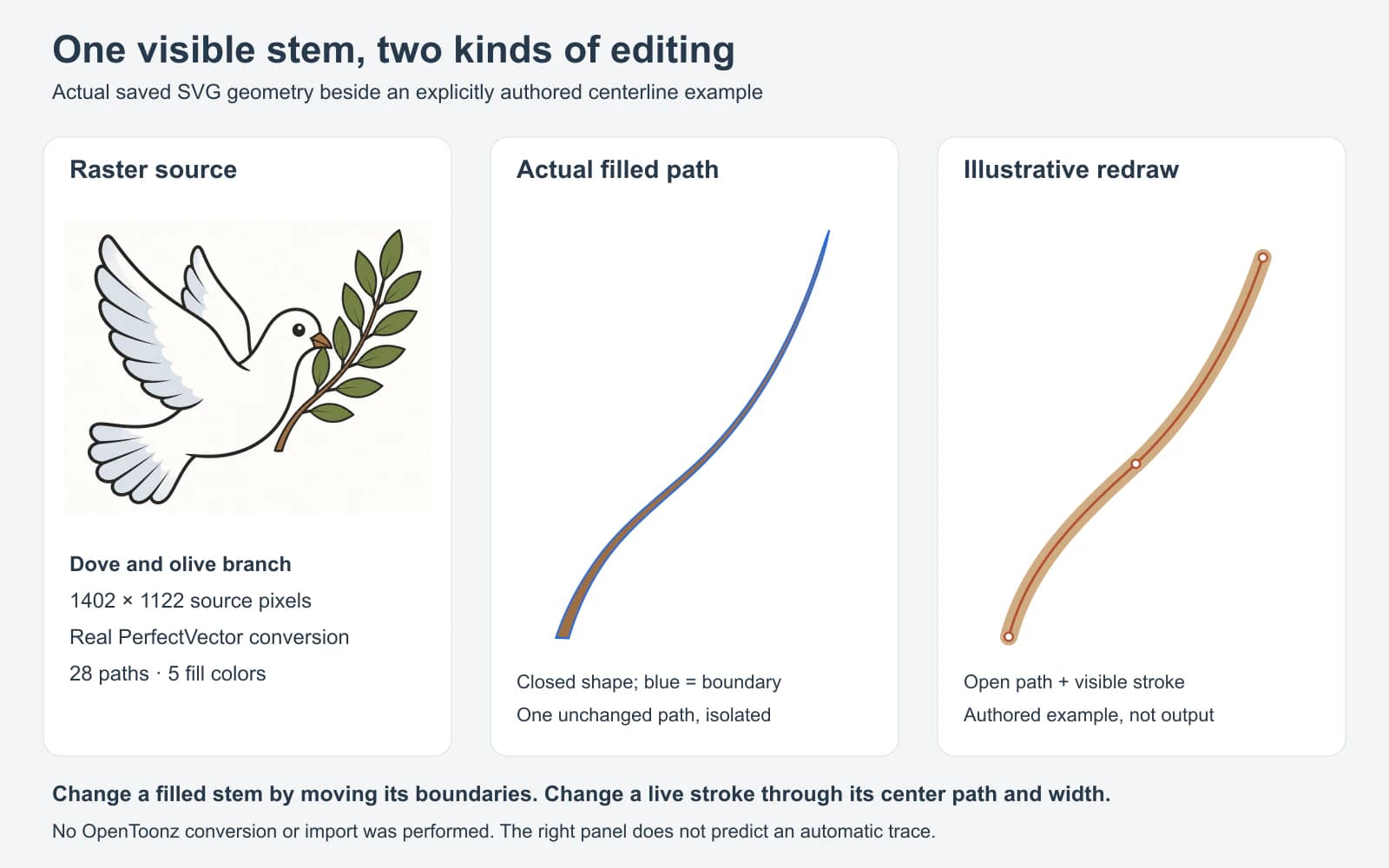
Để làm thân cành tô màu đó rộng hơn, hãy di chuyển ranh giới. Thêm nét bao quanh sẽ tạo thêm cạnh cho hình sẵn có, chứ không biến hình thành động tác vẽ ban đầu.
Ô bên phải cố ý dùng cấu trúc khác: một đường cong mở được vẽ với nét nhìn thấy. Các điểm đầu cuối và điểm neo giữa nằm dọc tuyến đi qua hình. Nó minh họa ý tưởng chỉnh sửa; không dự đoán công cụ đồ lại đường tâm tự động sẽ đặt đường dẫn ở đâu hay OpenToonz sẽ tái hiện độ thuôn như thế nào.
Đây là lý do chỉ đếm đường dẫn là chưa đủ. Một đường dẫn kín và một đường dẫn mở đều có thể được tính là một nhưng cung cấp các cách điều khiển khác nhau. Hãy kiểm tra hình học phục vụ chỉnh sửa dự kiến. Để xem thêm về ranh giới vùng tô màu, đọc cách hình nét trở thành hình dạng SVG.
Kiểm tra level qua nhiều bản vẽ
Dùng một nhóm nhỏ để xem lại trước khi quyết định chuyển cả chuỗi:
| Bản vẽ cần kiểm tra | Kiểm tra cụ thể |
|---|---|
| Tư thế rộng, đơn giản | Hình dáng có còn rõ ở kích thước xem của cảnh quay không? |
| Phần chồng lấp sát nhất | Các khe cần giữ giữa ngón tay, lá hoặc chi vẫn mở không? |
| Khung hình có chi tiết mảnh | Dấu nhỏ hữu ích có biến mất cùng bụi không? |
| Đường viền chuyển từ dày sang mảnh | Bạn có thực hiện được chỉnh sửa độ rộng đã dự tính không? |
| Bản vẽ có màu | Bạn có đổi được vùng mong muốn mà không ảnh hưởng đến các phần không liên quan không? |
Phát các bản vẽ được chọn theo chuỗi sau khi kiểm tra từng bản. Tìm chi tiết nhỏ xuất hiện rồi biến mất, khe bị đóng trong một bản vẽ hoặc đường viền thay đổi rõ giữa các tư thế. Bản xem trước tĩnh không cho thấy những thay đổi đó theo thời gian.
Chỉnh sửa bảng màu cũng cần kiểm tra có chủ ý. Trong level Toonz Vector và Toonz Raster, kiểu được liên kết với đường nét và vùng tô màu. Chỉnh một kiểu sẽ cập nhật mọi phần tử dùng nó. Dấu nét Raster thông thường không giữ liên kết đó. Thử một màu tương phản tạm thời và xem vùng nào thay đổi, rồi hoàn tác.
Giữ level nguồn và lưu kết quả đã xem lại. Hướng dẫn lưu cho biết chỉnh sửa level cần được lưu; Save All cũng lưu các thay đổi level của cảnh. Hãy xem bản gốc, level đã chuyển đổi và mọi tệp xuất là các thành phần riêng cần bảo toàn.
Dùng SVG để trao đổi, PLI cho level gốc
Tài liệu trình duyệt tệp của OpenToonz cho biết SVG được tải vào sẽ chuyển thành PLI. Lệnh chuyển đổi tệp cũng có thể xuất PLI thành SVG. Đây là chuyển đổi định dạng, tách biệt với việc đồ lại pixel raster.
Khi gửi bản vẽ vector sang nơi khác, hãy thử một bản vẽ đại diện trước. Mở SVG đã xuất trong trình chỉnh sửa nhận tệp và kiểm tra màu tô, ranh giới nhìn thấy và tỷ lệ. Đừng coi bản xem trước thành công là bằng chứng mọi kiểu gốc, thời lượng xuất hiện trong cảnh hoặc điều khiển chỉnh sửa đều tồn tại sau chuyển đổi. Giữ dự án và level OpenToonz cho công việc hoạt hình.
Nếu một hình minh họa raster riêng cần các hình SVG tô màu trước khi đưa vào cảnh, công cụ chuyển ảnh thành vector của PerfectVector có thể chuẩn bị tài nguyên bên ngoài đó. Kiểm tra SVG trước, rồi thử nhập vào OpenToonz. PerfectVector không tạo level hoạt hình PLI gốc hay nét Centerline cần cho chỉnh sửa độ rộng bằng Pump. Dùng chuyển đổi có sẵn của OpenToonz khi đó là yêu cầu công việc.
Để tìm hiểu giới hạn vector hóa trong ứng dụng hoạt hình khác, xem vector hóa ảnh trong Adobe Animate. Các quy trình chuẩn bị tệp khác có trong blog PerfectVector.
Câu hỏi thường gặp
Level Toonz Raster đã là vector chưa? Chưa. TLV chứa đường nét và màu tô bitmap. PLI là level vector gốc. Bản thân bảng màu không biến bản vẽ bên dưới thành hình học vector.
Tôi cần kiểm tra gì khi chuyển đổi báo vùng chọn không hợp lệ? Bắt đầu với một bản vẽ nguồn còn tồn tại được chọn trong Xsheet/Timeline. Xác nhận ô của nó tham chiếu đến bản vẽ có sẵn. Nếu vẫn thất bại, ghi lại phiên bản, chi tiết tệp nguồn và chế độ để có thử nghiệm tái hiện được.
Một đường dẫn SVG có nghĩa là một đường tâm có thể chỉnh sửa không? Không. Một đường dẫn có thể bao quanh vùng tô màu hoặc đi theo tuyến mở. Thân cành minh họa là đường dẫn kín có tô màu; ví dụ vẽ riêng là đường dẫn mở có nét.
Tôi có nên chuyển phông nền vẽ tay trước khi làm hoạt hình không? Chỉ khi chỉnh hình học của chúng giúp ích cho cảnh quay. Giữ tranh raster khi kết cấu và sắc độ quan trọng hơn việc thay đổi từng hình dạng, và giữ bản gốc ngay cả khi bạn tạo bản vector.
Nguồn tham khảo
- OpenToonz: Vẽ level hoạt hình — Các loại level gốc, chế độ chuyển đổi, quy trình với khung hình được chọn và điều khiển xem trước.
- OpenToonz: Chỉnh sửa level hoạt hình — Tham chiếu bản vẽ, bản vẽ bị thiếu và lưu thay đổi level.
- OpenToonz: Quản lý bảng màu và kiểu — Kiểu liên kết trong level Toonz và hành vi bảng màu Raster riêng biệt.
- OpenToonz: Làm việc trong Xsheet/Timeline — Tải SVG dưới dạng PLI và chuyển đổi tệp PLI thành SVG.
Bạn cần một hình minh họa vector tô màu riêng cho cảnh? Hãy chuyển đồ họa raster bằng PerfectVector, kiểm tra các hình dạng và thử nhập một SVG. Giữ chuyển đổi Centerline có sẵn cho độ rộng nét có thể chỉnh sửa, đồng thời giữ level nguồn cho những thay đổi mà quá trình vector hóa không thể tái tạo.
Thêm từ blog

Blender Trace Image to Grease Pencil: Chọn cách làm
Đồ ảnh thành Grease Pencil trong Blender, sửa lệnh thiếu và nét dày đặc hoặc chuẩn bị SVG màu để nhập. Chọn cách mà bản vẽ cần.

Vector hóa ảnh Harmony: bản vẽ theo định dạng riêng của Harmony hay nhập SVG?
Vector hóa ảnh trong Toon Boom Harmony, phân biệt khung vector bọc bitmap với đường bao chỉnh sửa được và chọn chuyển nét bằng công cụ tích hợp hoặc nhập SVG Harmony 25.