
Raster sang vector AutoCAD: chọn quy trình phù hợp
Phân biệt ảnh gắn vào với thực thể CAD chỉnh sửa được. Chọn Raster Design, tái dựng thủ công hoặc DXF hình, rồi xác minh AutoCAD thực sự chứa gì.
Trên trang này
- Một tấm biển quét, ba công việc khác nhau
- Kiểm tra bạn có ảnh tham chiếu hay hình học
- Kiểm tra Raster Design có sẵn trước khi theo hướng dẫn
- Dùng công cụ tương tác cho thực thể bạn định chỉnh sửa
- Thực thể sạch vẫn cần kích thước đúng
- Chuẩn bị hình trang trí thành bản DXF riêng
- Xác minh bàn giao theo đối tượng và thao tác
- Câu hỏi thường gặp
- Nguồn tham khảo
Để chuyển ảnh thành vector cho AutoCAD, chọn những đối tượng bản vẽ cần. IMAGEATTACH liên kết ảnh làm tham chiếu; không biến các nét bên trong thành hình học bản vẽ riêng. Tài liệu lệnh của Autodesk mô tả hành vi gắn ảnh đó.
Với hình học CAD chỉnh sửa được, dùng công cụ vẽ có chủ ý hoặc công cụ vector hóa tương tác của Raster Design. Với hình trang trí, chuyển ảnh sang DXF bên ngoài có thể cung cấp đường bao để kiểm tra trong AutoCAD. Không lựa chọn nào biến bản quét bất kỳ thành nguồn kích thước kỹ thuật đáng tin cậy.
Bắt đầu bằng quyết định bạn cần nhìn thấy ảnh, chỉnh sửa đặc điểm hình học hay dùng lại đường bao hình. Điều đó giúp tránh chấp nhận bản vẽ trông đầy đủ nhưng chứa sai đối tượng.
Một tấm biển quét, ba công việc khác nhau
Xét tấm biển có đỉnh vòm, lỗ lắp tròn và trang trí lá. Bạn nhận bản quét hiển thị cả ba.
Nếu bản quét là tham chiếu thị giác để sắp xếp bản vẽ trình bày, gắn ảnh có thể đủ. Nếu phải đổi đường kính lỗ hoặc bán kính cung đỉnh, cần hình học biểu diễn những đặc điểm đó. Nếu công việc là khắc lá, bạn có thể chỉ cần đường bao trang trí của nó.
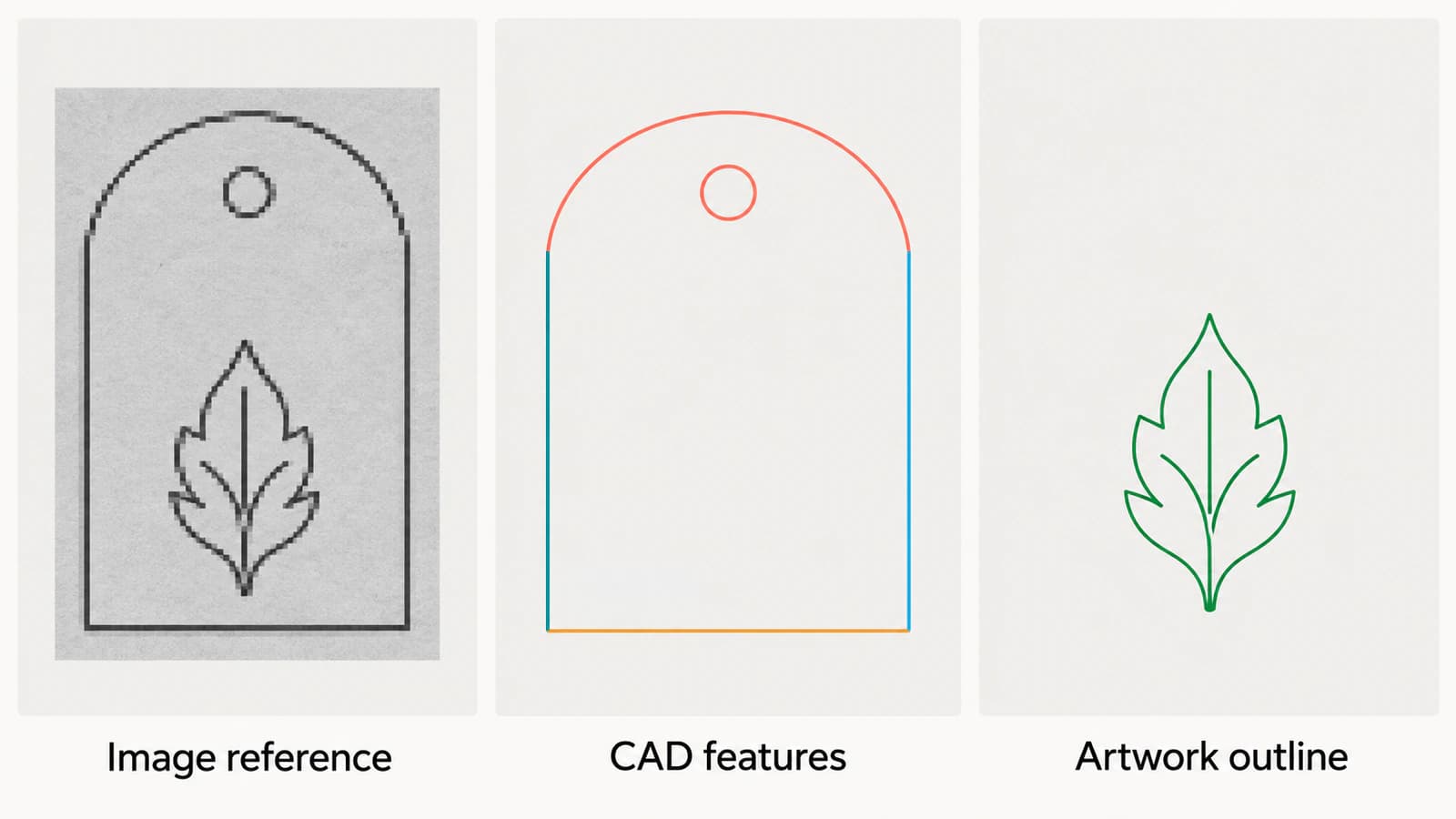
| Công việc cần gì | Quy trình bắt đầu | Kiểm tra chấp nhận |
|---|---|---|
| Bản quét nhìn thấy cạnh nội dung bản vẽ khác | Gắn ảnh | Tham chiếu xuất hiện ở vị trí dự định và vẫn có sẵn |
| Cạnh thẳng, cung đỉnh và lỗ lắp chỉnh sửa được | Vẽ từ kích thước hoặc dùng công cụ Raster Design tương tác | Đặc điểm yêu cầu có loại thực thể và hình học dự định |
| Họa tiết lá để bàn giao hình | Đồ hình và mở một bản DXF | Đường bao dự định được giữ và người nhận dùng được |
Các quy trình này có thể cùng tồn tại trong bản vẽ. Giữ bản quét, đặc điểm tái dựng và hình trên lớp riêng để mỗi phần có mục đích rõ.
Kiểm tra bạn có ảnh tham chiếu hay hình học
Chọn đối tượng và kiểm tra AutoCAD báo gì. Khung quanh cả ảnh không chứng minh lỗ bên trong là thực thể hình tròn. Thử chọn chính đặc điểm cần thiết, rồi tạm ẩn lớp ảnh để thấy còn gì.
Với tấm biển, khi ẩn bản quét, ranh giới và lỗ đã tái dựng vẫn phải hiện nếu những đối tượng đó đã được tạo. Nếu bản vẽ trở nên trống, ảnh đang cung cấp diện mạo mà bạn dựa vào.
Khi dùng IMAGEATTACH, theo dõi tệp ảnh được tham chiếu. Autodesk mô tả bản vẽ liên kết tới tệp đó và có thể hiển thị thay đổi khi mở lại hoặc tải lại. Gắn ảnh hữu ích, nhưng chỉ bàn giao bản vẽ có thể khiến người nhận thiếu nguồn tham chiếu.
Hướng dẫn thực thể DXF giải thích cùng nguyên tắc kiểm tra ở cấp tệp: phần mở rộng định dạng trao đổi không cho biết hình học hữu ích nào bên trong.
Kiểm tra Raster Design có sẵn trước khi theo hướng dẫn
Hướng dẫn hỗ trợ Autodesk cho biết Raster Design được bao gồm trong bộ công cụ chuyên biệt AutoCAD nhưng phải cài riêng. Thấy AutoCAD trên máy không chứng minh lệnh Raster Design đã được cài.
Cũng kiểm tra ứng dụng chủ và nền tảng:
- Ghi chú hỗ trợ AutoCAD LT của Autodesk cho biết Raster Design cần AutoCAD đầy đủ hoặc bộ công cụ AutoCAD.
- Yêu cầu hệ thống bộ công cụ chuyên biệt của Autodesk xác định bộ công cụ chỉ có trên Windows. Đừng kỳ vọng cùng lệnh Raster Design trong ứng dụng AutoCAD dành riêng cho Mac.
Dùng trợ giúp khớp bản phát hành đã cài. Nếu không có Raster Design, bạn vẫn có thể quyết định đặc điểm nào tái dựng thủ công hoặc vùng trang trí nào chuẩn bị bên ngoài. Không cần chuyển cả bản quét chỉ để lấy một họa tiết lá.
Dùng công cụ tương tác cho thực thể bạn định chỉnh sửa
Hướng dẫn Vectorizing Raster Geometry của Autodesk mô tả công cụ riêng cho đường thẳng, polyline, chữ nhật, hình tròn và cung. Nó mô tả cách chọn một lần cho đường raster hai màu và cách chọn nhiều lần cho bạn thêm quyền kiểm soát hình học được chọn.
Với tấm biển, chọn đặc điểm trước công cụ. Lỗ lắp cần hình tròn; cạnh thẳng cần đường thẳng; đỉnh tròn cần cung. Xử lý lá riêng thay vì cố biểu diễn mọi phần của bản quét bằng một loại thực thể.
Quy trình mẫu hữu ích:
- Giữ bản sao nguồn và tách một cạnh thẳng, cung đỉnh cùng lỗ.
- Chọn công cụ vector hóa phù hợp từng đặc điểm.
- Dùng phương pháp chọn một lần hoặc nhiều lần được tài liệu hóa cho nguồn.
- Xem xét hình học kết quả trước khi sang đặc điểm tiếp theo.
- Ẩn ảnh và kiểm tra các đối tượng mới độc lập.
Cùng hướng dẫn Autodesk mô tả kiểm tra góc và độ dài đường, đảo điểm cuối, cắt hoặc kéo dài sau vector hóa. Nó cũng mô tả tùy chọn tác động tới xóa raster và tuân thủ cài đặt vẽ kỹ thuật. Kiểm tra chúng trước khi xử lý cả tờ để hành vi công cụ khớp kế hoạch.
Thực thể sạch vẫn cần kích thước đúng
Thực thể hình tròn dễ hiểu hơn vòng ghép từ mảnh tùy ý, nhưng vẫn có thể sai đường kính hoặc vị trí. Chọn các giá trị từ yêu cầu thiết kế, nguồn có kích thước đáng tin hoặc số đo chi tiết.
Với tấm biển, kiểm tra đường kính lỗ, tâm so với hai cạnh và chiều rộng tổng. Chỉ khớp chiều rộng không xác nhận cung hoặc lỗ quét đúng. Nguồn bị xiên hoặc kéo giãn cần nhiều số đo khớp.
Với mặt bằng và bản quét, dùng kiểm tra tỷ lệ và biến dạng trước khi dựa vào hình học đồ lại. Tái dựng đặc điểm quan trọng từ kích thước dự định khi raster không hỗ trợ được.
Chuẩn bị hình trang trí thành bản DXF riêng
Nếu công việc chỉ cần lá trang trí, cắt bản sao nguồn quanh họa tiết đó. Loại viền tấm biển, lỗ lắp, dấu kích thước và rác quét trừ khi chúng thuộc hình bạn định dùng lại.
Chuyển ảnh minh họa sang DXF bằng PerfectVector, kiểm tra bản xem trước vector tìm đầu lá thiếu và vùng nền không mong muốn, rồi tải và mở DXF trong AutoCAD. Giữ hình nhập trên lớp riêng. Kiểm tra đường bao và kích thước khi ẩn ảnh gốc trước khi đặt vào bản vẽ tấm biển.
Cách này cung cấp một bản hình để kiểm tra. Nó không xác định đường kính lỗ, tái dựng ràng buộc kỹ thuật hoặc cam kết mọi đường bao cong đến dưới dạng thực thể cung của CAD. Kiểm tra thực thể nhập thực tế và quyết định chúng có phục vụ thao tác tiếp theo không.
Nếu quy trình tích hợp của Raster Design đã cho đối tượng cần, tiếp tục tại đó. Nếu vài đặc điểm có số đo quyết định cả thiết kế, vẽ trực tiếp có thể tránh đồ chi tiết quét không liên quan. Để hiểu rộng hơn khác biệt giữa khôi phục hình nhìn thấy và dựng lại ý nghĩa thiết kế, xem kiến thức cơ bản vector hóa ảnh.
Xác minh bàn giao theo đối tượng và thao tác
Trước khi bàn giao bản vẽ hoặc DXF, kiểm tra riêng ba phần tấm biển:
- Tham chiếu: ảnh nhìn thấy khi cần và tệp nguồn vẫn có sẵn.
- Đặc điểm CAD: cạnh, cung và lỗ có thể chọn dưới dạng đối tượng dự định, hình học khớp yêu cầu.
- Hình: lá chứa đường bao dự định mà không có trang bao quanh hoặc dấu không mong muốn.
Sau đó mở lại tệp bàn giao trong ứng dụng sẽ dùng. Lặp thao tác chỉnh nhỏ, như đổi đường kính bản sao lỗ, hoặc chọn đường bao hình cho thao tác tiếp theo dự định. Giữ phép thử trong bản sao.
Với CNC, tiếp tục kiểm tra bàn giao vector sang CAM. Bản vẽ hiển thị đúng vẫn cần xem trước đường chạy dao riêng cho nơi sử dụng và kiểm tra kích thước.
Câu hỏi thường gặp
Gắn JPG trong AutoCAD có chuyển nó thành đường thẳng không? Không. IMAGEATTACH tạo tham chiếu tới tệp ảnh. Tạo hoặc nhập hình học riêng nếu cần chỉnh các nét bên trong thành đối tượng bản vẽ.
AutoCAD LT có chạy Raster Design không? Hướng dẫn hỗ trợ Autodesk yêu cầu AutoCAD đầy đủ hoặc bộ công cụ AutoCAD cho Raster Design. Kiểm tra sản phẩm đã cài trước khi theo hướng dẫn Raster Design.
Công cụ ảnh sang DXF có tạo cung và thực thể hình tròn của CAD không? Đừng suy ra loại thực thể từ phần mở rộng hoặc diện mạo. Kiểm tra đối tượng nhập và tái dựng đặc điểm mà loại cùng kích thước là yêu cầu công việc.
Tôi có thể dùng bản quét được đồ lại làm bản vẽ kỹ thuật chính xác không? Dùng kích thước được xác minh và yêu cầu thiết kế cho hình học quan trọng. Đồ lại có thể giúp khôi phục đặc điểm nhìn thấy, nhưng không xác định kích thước, quan hệ hoặc dung sai dự định.
Nguồn tham khảo
- Autodesk — IMAGEATTACH — Tham chiếu ảnh và hành vi tải lại.
- Autodesk — bao gồm và cài Raster Design — Bộ công cụ có sẵn và cài đặt riêng.
- Autodesk — Raster Design và AutoCAD LT — Yêu cầu ứng dụng chủ hỗ trợ.
- Autodesk — yêu cầu hệ thống bộ công cụ chuyên biệt AutoCAD — Nền tảng bộ công cụ chỉ Windows.
- Autodesk — Vectorizing Raster Geometry — Công cụ tương tác theo hình học và chỉnh kết quả.
Chọn thứ phải còn khi ẩn ảnh. Dựng đặc điểm CAD có số đo từ hình học yêu cầu; với họa tiết trang trí, chuẩn bị DXF hình và xác minh đường bao, kích thước, đối tượng nhập trước khi đặt vào bản vẽ.
Thêm từ blog

QCAD Trace Bitmap: đường bao hay hình học CAD có số đo?
Dùng Trace Bitmap của QCAD Professional cho đường bao ảnh, so sánh với cách đồ lại thủ công bằng CAD và kiểm tra ý nghĩa đường, tỷ lệ, làm sạch trước khi bàn giao DXF.

Ảnh SVG trong Graphviz: Giúp hình của nút dễ bàn giao
Thêm hình SVG vào nút Graphviz, kiểm tra tham chiếu ảnh và thử gói tài nguyên đầy đủ với sơ đồ được di chuyển cùng bản bàn giao tự chứa.