
Tạo tệp SVG sạch cho Glowforge từ hình ảnh
Tạo SVG sẵn sàng cho Glowforge từ ảnh của bạn: ứng dụng nhận gì, nét thành đường cắt, vùng tô thành khắc và quy trình sạch không cần Illustrator.
Trên trang này
Có ba cách đưa SVG lên Glowforge: tải thiết kế của người khác, tạo tác phẩm mới bằng Magic SVG của Glowforge hoặc tạo tệp từ ảnh bạn đã có. Hướng dẫn này nói về cách thứ ba, tập trung vào một quy tắc Glowforge ghi nhận hơn là phần mềm: đường dẫn vector có nét trở thành đường cắt hoặc khắc vạch, còn hình tô kín trở thành khắc vùng. Khi tệp thể hiện quy tắc đó rõ, mọi thứ trong ứng dụng được sắp đúng.
Bạn không cần Illustrator. Hướng dẫn đang có thứ hạng cho việc này chỉ là khóa thiết kế Illustrator, còn lời khuyên cộng đồng thường là “đồ trong Inkscape rồi sửa đường kép”. Có cách ngắn hơn: bắt đầu từ ảnh phù hợp, chuyển thành đường dẫn đơn sạch và tổ chức màu để mỗi thao tác là bước riêng.
Phiên bản nhanh
- Glowforge nhận JPG, PNG, SVG và PDF (DXF với gói Premium). Raster chỉ khắc được; cắt cần đường dẫn vector, nên SVG là định dạng phần cắt của máy thực sự dùng.
- Quy tắc cốt lõi: đường dẫn có nét thành cắt hoặc khắc vạch, hình tô kín thành khắc vùng.
- Màu thành bước. Ứng dụng chia tệp vector thành thao tác theo màu, nên lên kế hoạch màu như danh sách công việc.
- Chuyển đổi thay vì vẽ lại. Kết quả đồ lại sạch của ảnh cung cấp đường dẫn; công cụ chuyển đổi thực hiện việc đồ.
- Chú ý đường kép. Đường viền có độ dày được đồ sẽ cắt hai lần; bạn cần một đường cho mỗi lần cắt dự định.
Glowforge nhận gì và mỗi định dạng làm được gì
Theo tài liệu tải lên của Glowforge, ứng dụng nhận JPG, PNG, SVG, PDF, còn DXF dành cho thành viên Premium. Định dạng quyết định máy làm được gì:
| Định dạng | Cắt / khắc vạch | Khắc vùng | Ghi chú |
|---|---|---|---|
| JPG / PNG | Không | Có | Pixel không cho laser đường để theo; ảnh chụp thuộc nhóm này |
| SVG | Có | Có | Đường dẫn cắt, khắc vạch; vùng tô và ảnh nhúng khắc vùng |
| Có nếu chứa vector | Có | PDF quét chỉ là ảnh trong vỏ chứa | |
| DXF | Có (Premium) | Có | Chủ yếu cho quy trình CAD |
Nếu thiết kế chỉ cần khắc, PNG tốt là đủ. Khi muốn laser cắt rời hình, bạn cần tệp vector thực sự, và phần còn lại hướng dẫn tạo nó.
Quy tắc khiến tệp sẵn sàng cho Glowforge
Trong ứng dụng, SVG thành danh sách thao tác và chính tệp quyết định nội dung danh sách:
- Đường dẫn có nét hiện như đường laser có thể cắt hoặc khắc vạch. Bạn chọn theo từng bước.
- Hình tô kín và ảnh nhúng hiện như thao tác khắc vùng.
- Mỗi màu thành bước riêng, nên hai hình đen là một thao tác, còn hình đen cùng đường viền đỏ là hai.
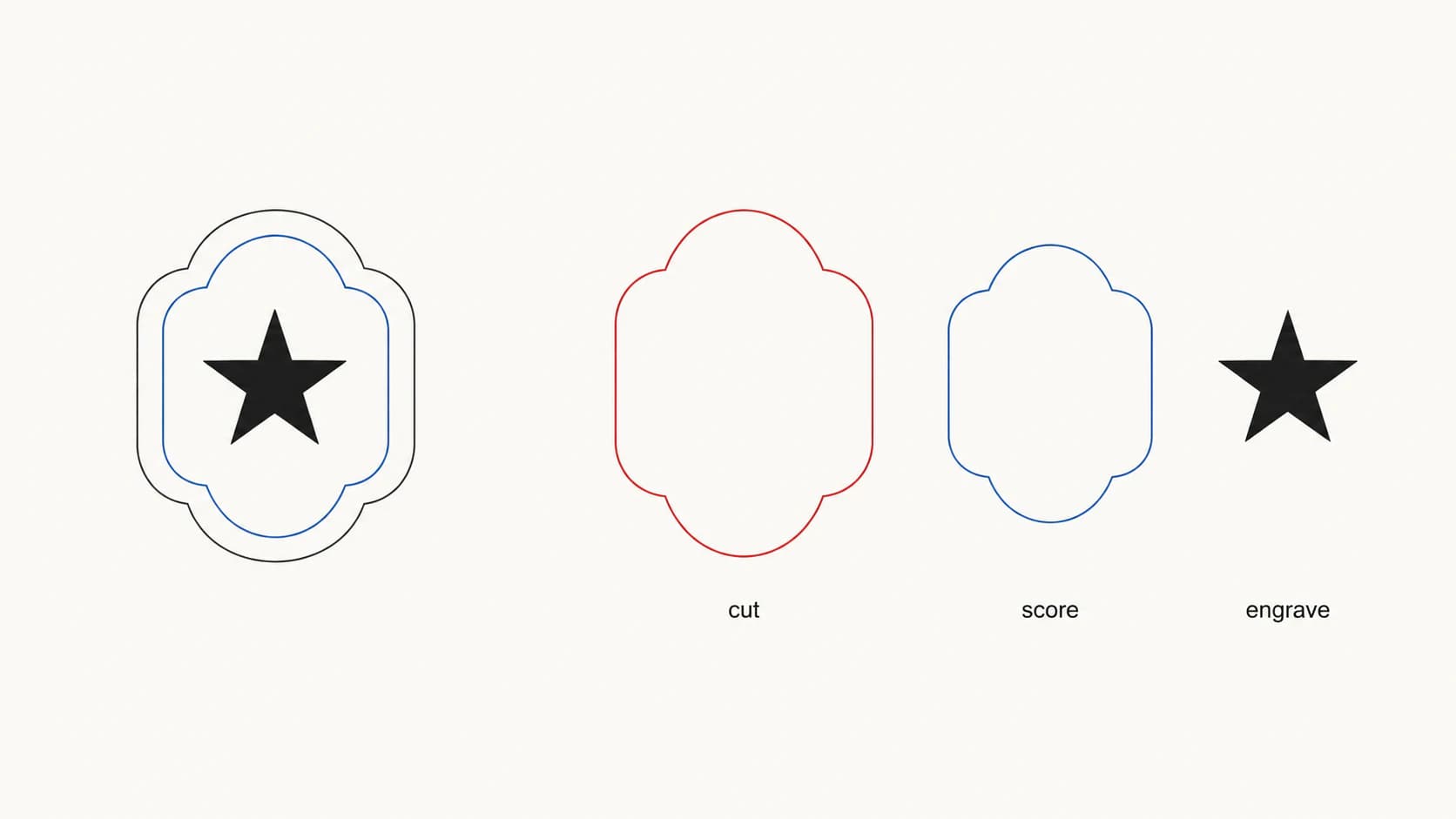
Quy tắc màu đó là công cụ lập kế hoạch ít người nhắc. Cho đường viền cắt một màu, đường khắc vạch màu thứ hai, vùng khắc tô màu thứ ba và ứng dụng trình bày ba bước gọn theo thứ tự bạn muốn chạy. Tệp rối với mười lăm màu ngoài ý muốn thành mười lăm bước khó hiểu.
Hai bẫy kinh điển xuất phát trực tiếp từ quy tắc. Chữ cần chuyển thành đường dẫn trước xuất, nếu không ứng dụng có thể không thấy như công cụ thiết kế. Kết quả đồ lại biến đường viền thành vòng tô mỏng thay vì một đường có nét sẽ khắc khi bạn muốn cắt hoặc tệ hơn, cắt hai lần, mỗi mép vòng một lần.
Ba cách thực tế để tạo tệp
Tệp làm sẵn. Diễn đàn cộng đồng Glowforge chia sẻ thiết kế miễn phí, Etsy và Creative Fabrica bán hàng nghìn tệp. Phù hợp khi muốn thiết kế đã được thử, và bạn không cần hướng dẫn này.
Magic SVG. Magic SVG của Glowforge chuyển lời nhắc thành tác phẩm SVG cách điệu. Glowforge hiện cung cấp Craft Coins để truy cập và mô tả công cụ miễn phí, nhưng cấp coin và điều khoản tài khoản có thể thay đổi. Nó tạo tác phẩm mới thay vì đồ trung thực logo, bản vẽ hoặc ảnh chụp của bạn.
Ảnh của bạn được chuyển đổi. Quy trình dưới đây và là cách duy nhất đưa chính tác phẩm của bạn lên laser.
Từ ảnh đến SVG sẵn sàng cho Glowforge
- Bắt đầu từ ảnh phù hợp. Tác phẩm phẳng, logo, chữ và tranh nét chuyển thành tệp cắt sạch. Ảnh chụp không thành tệp cắt; chúng là nội dung khắc, phù hợp tải PNG hơn. Hướng dẫn chuyển đổi để cắt laser giải thích kỹ quyết định cắt hay khắc.
- Chuyển thành đường dẫn vector sạch. Đồ ảnh thành SVG và kiểm tra kết quả: hình khép kín, mép mượt, ít nút. Kết quả đồ lại gập ghềnh nghĩa là cắt răng cưa và chi tiết cháy xém.
- Gán màu như thao tác. Quyết định phần nào cắt, khắc vạch, khắc vùng và cho mỗi nhóm màu riêng. Gộp màu rời quan trọng: năm màu nâu gần giống trong kết quả đồ lại nếu không sẽ thành năm bước khắc.
- Tải lên và gán bước trong ứng dụng. Tạo thiết kế mới, tải SVG và đặt mỗi bước màu thành cắt, khắc vạch hoặc khắc vùng. Kiểm tra kích thước trước khi chạy; SVG có cách hiểu đơn vị riêng và phát hiện tỷ lệ bất ngờ trên màn hình rẻ hơn trên gỗ óc chó.
- Chạy thử trên vật liệu nháp. Bìa hoặc tấm thử trước, gỗ cứng sau. Mọi thảo luận có kinh nghiệm đều nói vậy vì điều đó luôn đúng.
Quy trình này trong PerfectVector
PerfectVector xử lý bước 2 và chuẩn bị bước 3: chuyển PNG, JPG hoặc WebP thành SVG gồm đường dẫn sạch, khép kín, ít nút và giữ mỗi màu là hình riêng chỉnh sửa được. Trình chỉnh màu tích hợp là nơi lập kế hoạch thao tác: gộp sắc độ rời đến khi mỗi màu còn lại khớp một bước Glowforge dự định rồi tải. Những lần chuyển đầu miễn phí, không cần thẻ tín dụng.
Giới hạn rõ ràng: PerfectVector tạo SVG. Lựa chọn vật liệu, công suất và tốc độ thuộc phía Glowforge, trong ứng dụng và thiết lập vật liệu sẵn; chuẩn bị cho cắt được giải thích ở trang cắt laser.
Giới hạn thực tế
- Ảnh chụp vẫn là nội dung khắc. Không công cụ nào chuyển ảnh chụp thành tệp cắt tốt; đó là giới hạn vật lý, không phải phần mềm.
- Kết quả đồ lại cho đường viền để làm tiếp, không phải tệp đã thiết kế. Dự án nhiều phần có cầu giữ, mối ghép và bù độ rộng đường cắt thuộc CAD; SVG và DXF giải thích ranh giới đó.
- Thiết lập không nằm trong tệp. SVG chứa hình, không chứa công suất hay tốc độ. Tin hướng dẫn vật liệu Glowforge hơn lời khuyên blog.
Trước khi chạy
- Mỗi đường cắt dự định là một đường duy nhất, không mép kép.
- Chữ đã chuyển thành đường dẫn.
- Mỗi thao tác dự định một màu, màu rời đã gộp.
- Đã xác nhận kích thước trong ứng dụng theo kích thước thực.
- Đã chạy thử vật liệu nháp.
Câu hỏi thường gặp
Glowforge dùng loại tệp nào? Theo tài liệu, ứng dụng nhận JPG, PNG, SVG, PDF và DXF cho thành viên Premium. Raster (JPG, PNG) chỉ khắc được; cắt và khắc vạch cần đường dẫn vector trong SVG hoặc PDF vector.
Glowforge có thể cắt PNG không? Không. PNG là pixel và laser cần đường để theo. PNG có thể khắc nguyên trạng; để cắt hình, chuyển sang SVG trước để đường viền tồn tại như đường dẫn vector thực.
Làm sao tạo tệp Glowforge không có Illustrator? Chuyển ảnh sang SVG bằng công cụ trực tuyến, tổ chức màu để mỗi thao tác cắt, khắc vạch, khắc vùng có màu riêng và gán bước trong ứng dụng Glowforge. Illustrator là một cách tạo tệp và cần cho dự án thiết kế từ đầu, nhưng chuyển đổi xử lý trường hợp ảnh riêng của bạn.
Magic SVG là gì, có miễn phí không? Magic SVG là công cụ chữ sang SVG miễn phí của Glowforge: gõ ý tưởng, chọn phong cách và nhận vector cách điệu. Nó tạo thiết kế mới từ lời nhắc; không chuyển ảnh, logo hoặc ảnh chụp có sẵn thành tệp.
Vì sao Glowforge cắt mọi thứ hai lần? Đường viền tồn tại như vòng tô mỏng hoặc hai đường song song thay vì một đường có nét, nên máy cắt đúng cả hai mép. Đồ lại hoặc chỉnh tệp để mỗi lần cắt dự định là một đường.
Tệp SVG Glowforge miễn phí lấy ở đâu? Mục Free Laser Designs trên diễn đàn cộng đồng Glowforge chia sẻ thiết kế thành viên, còn Etsy, Creative Fabrica bán tệp làm sẵn. Chúng tốt cho dự án đã được thử; hướng dẫn này dành cho thiết kế chỉ bạn có, ảnh riêng của bạn.
Nguồn tham khảo
- Glowforge: Tải tệp thiết kế riêng — Ghi nhận định dạng tải hỗ trợ và cách dùng raster, vector.
- Glowforge: Tạo thẻ quà bằng Inkscape — Giải thích nét, vùng tô, màu, cắt, khắc vạch, khắc vùng và chuyển chữ.
- Glowforge: Magic SVG — Nguồn hiện hành về tạo từ lời nhắc, Craft Coins, lưu và điều khoản sử dụng.
- Glowforge: Đơn giản hóa nét — Ghi nhận giảm nút và đánh đổi độ trung thực đường dẫn.
Máy chỉ tốt như đường dẫn bạn đưa vào. Chọn ảnh cắt được, chuyển thành đường dẫn đơn sạch, cho mỗi thao tác màu riêng và ứng dụng Glowforge sẽ đọc tệp như kế hoạch bạn muốn.
Thêm từ blog

Bù khe cắt SVG: Định kích thước chi tiết và lỗ đúng
Dùng huy hiệu SVG lý tưởng hóa để hiểu dịch biên bù khe cắt trong và ngoài, phân biệt độ rộng cắt với độ dịch đường dẫn và tránh bù hai lần.

Ảnh sang SVG cho WeCreat MakeIt: nhập đường dẫn sạch
Chuẩn bị và nhập SVG sạch vào WeCreat MakeIt. Sửa tỷ lệ, lớp, màu, lỗ và đường dẫn trùng trước khi gán thao tác cắt hoặc khắc.