
Picsart có thể vector hóa ảnh không? Quicktools và API
Có, Picsart có thể chuyển PNG thành SVG. So sánh trình chuyển đổi Quicktools miễn phí với API doanh nghiệp, rồi kiểm tra kết quả có đường dẫn vector thực sự chỉnh sửa được không.
Trên trang này
- Picsart có hai nơi vector hóa khác nhau
- Cách dùng Picsart Quicktools cho một ảnh
- Picsart Image Vectorizer API làm gì
- Khi nào API đáng công thiết lập thêm
- Khi nào trình chuyển đổi tương tác chuyên dụng đơn giản hơn
- Cách kiểm tra SVG từ cả hai quy trình
- Hình bóng và góc
- Lỗ và khoảng trống âm
- Vùng màu
- Nút và mảnh rời
- Nội dung raster nhúng
- Cấu trúc theo đầu ra
- Nên vector hóa những hình ảnh nào?
- Câu hỏi thường gặp
- Nguồn tham khảo
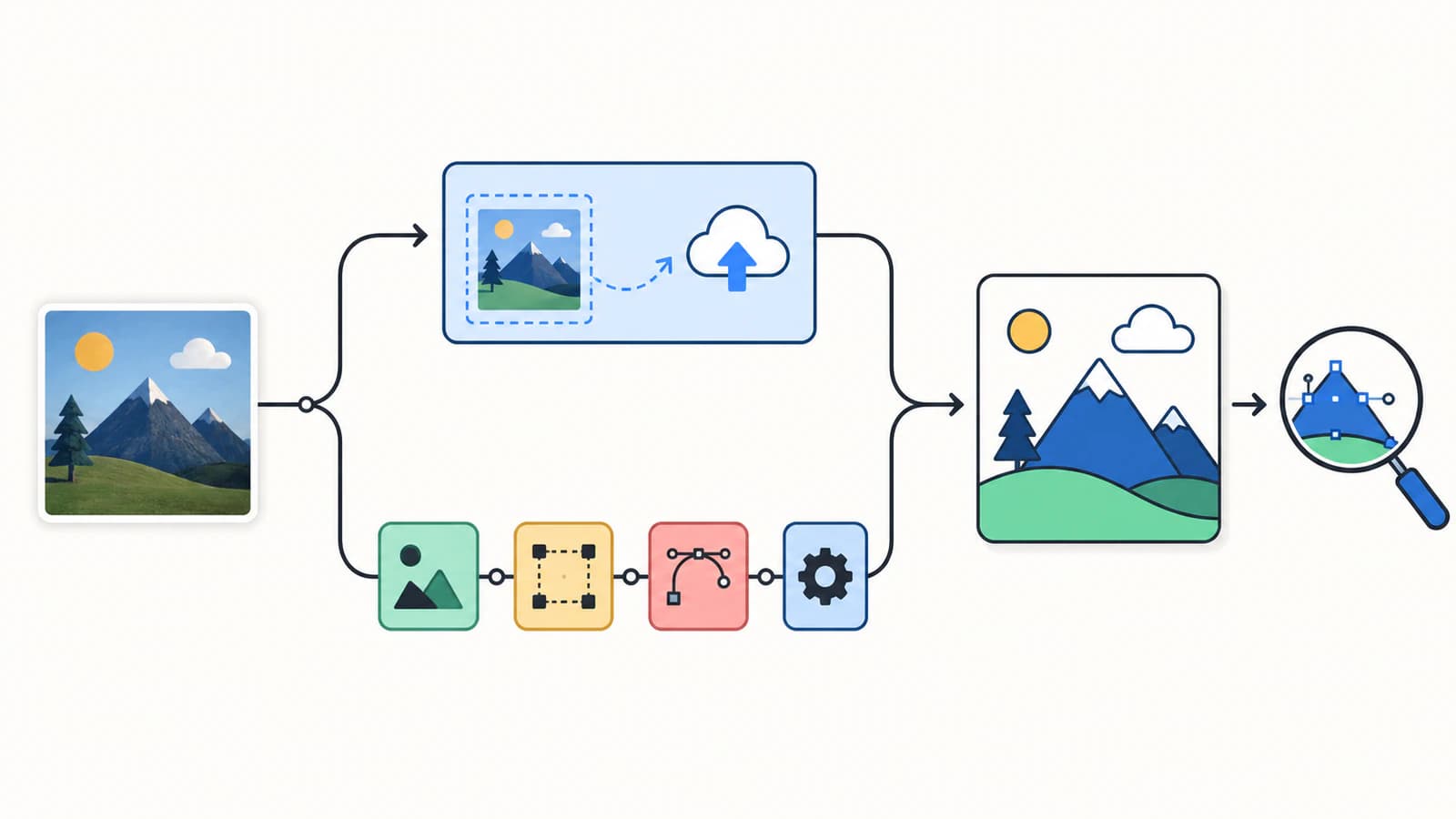
Có. Picsart hiện cung cấp hai cách vector hóa ảnh raster được ghi nhận: trình chuyển PNG sang SVG Quicktools dành cho người dùng và Image Vectorizer API có xác thực cho tích hợp phần mềm. Dùng Quicktools cho tệp đơn lẻ. Cân nhắc API khi sản phẩm hoặc hệ thống sản xuất cần chuyển đổi lặp lại ở quy mô lớn.
Cả hai cách đều khác việc áp dụng hiệu ứng “tranh vector” trong trình sửa ảnh. Phong cách hình ảnh có thể bắt chước hình phẳng trong khi kết quả lưu vẫn là pixel. Vector hóa thực sự tạo hình học có thể kiểm tra dưới dạng đường dẫn, đường cong và vùng tô.
Chọn quy trình Picsart theo công việc
- Một PNG, không cần tích hợp: dùng trình chuyển PNG sang SVG Quicktools.
- Quy trình sản phẩm tự động: đánh giá Picsart Enterprise Image Vectorizer API.
- Chỉnh sửa SVG đã có: dùng trình biên tập hỗ trợ vector; không cần chuyển đổi raster.
- Ảnh chụp nên giữ diện mạo ảnh chụp: giữ raster độ phân giải cao thay vì ép thành đường dẫn phẳng.
Picsart có hai nơi vector hóa khác nhau
Tên tương tự nhau, nhưng quy trình và đối tượng sử dụng khác nhau.
| Câu hỏi | Picsart Quicktools | Picsart Image Vectorizer API |
|---|---|---|
| Dành cho ai? | Người chuyển đổi từng tệp trong trình duyệt | Nhà phát triển hoặc doanh nghiệp thêm chuyển đổi vào sản phẩm |
| Đầu vào trong tài liệu hiện hành | Tải PNG lên | Tệp nguồn hoặc URL ảnh |
| Đầu ra | SVG tải xuống | Phản hồi API và quy trình kết quả |
| Tài khoản hoặc khóa | Trang nói không cần đăng ký | Dùng khóa API và bảng điều khiển Picsart |
| Thiết lập | Chọn, chuyển đổi, tải xuống | Xác thực, xử lý yêu cầu, thanh toán và giám sát vận hành |
| Phù hợp nhất | Dùng thủ công thỉnh thoảng | Tự động hóa lặp lại hoặc nhúng |
Việc có API không có nghĩa trình biên tập Picsart thông thường cung cấp cùng điều khiển trong mọi ứng dụng hoặc gói. Bắt đầu từ nơi được ghi nhận cho công việc thay vì tìm tính năng API trong menu chỉnh sửa dành cho người dùng.
Cách dùng Picsart Quicktools cho một ảnh
Trang Quicktools chuyển PNG sang SVG đang hoạt động của Picsart ghi nhận quy trình ba bước:
- Kéo PNG vào trang hoặc chọn bằng Select Image.
- Để công cụ tự động chuyển PNG thành SVG.
- Tải SVG xuống.
Trang hiện mô tả công cụ là miễn phí và không cần đăng ký. Khả năng cung cấp, giới hạn và điều khoản có thể thay đổi, nên hãy kiểm tra trang đang hoạt động khi xây dựng quy trình lặp lại dựa vào nó.
Chuẩn bị nguồn trước khi tải lên. Cắt khoảng trống không liên quan, xóa nền không nên trở thành hình chữ nhật và dùng phiên bản tác phẩm lớn, sạch nhất bạn có. Công cụ chuyển đổi đồ những gì nhìn thấy. Khối JPEG, bóng đổ, màu mép khử răng cưa và kết cấu giấy đều có thể thành hình thừa.
Sau khi tải xuống, mở SVG trong trình biên tập vector. Đừng dừng ở tên tệp. SVG là vỏ chứa có thể gồm đường dẫn, nhưng cũng có thể nhúng ảnh raster. Chọn tác phẩm, chuyển sang chế độ đường viền hoặc khung dây và xác nhận các vùng quan trọng là hình học có thể chỉnh sửa.
Picsart Image Vectorizer API làm gì
Trang Picsart Enterprise Image Vectorizer trình bày chuyển đổi như dịch vụ có thể thêm vào nền tảng khác. Tài liệu mô tả đầu ra PNG sang SVG được xây dựng từ đường cong và đường thẳng hình học.
Tài liệu tham chiếu API hiện hành xác định điểm cuối POST tại https://api.picsart.io/tools/1.0/vectorizer. Nó nhận tệp nguồn hoặc URL ảnh và dùng header X-Picsart-API-Key. Hai tham số nguồn ảnh là lựa chọn thay thế nhau, không phải giá trị gửi đồng thời.
Tài liệu cũng cung cấp tham số downscale_to với mặc định 2048. Thiết lập đó quan trọng: nếu chi tiết nhỏ phải được giữ, hãy thử kích thước đầu vào thực tế và đường dẫn tạo ra, không chỉ ảnh tải lên gốc. Đừng sao chép ví dụ yêu cầu chứa thông tin xác thực vào ứng dụng phía máy khách hoặc kho mã công khai. Khóa API cần nằm trong môi trường máy chủ được bảo vệ.
Khi nào API đáng công thiết lập thêm
API hữu ích khi chuyển đổi là tính năng của hệ thống lớn hơn, không phải nhiệm vụ thỉnh thoảng. Ví dụ gồm cửa hàng in nhận logo khách hàng, dây chuyền tài sản kỹ thuật số chuẩn bị đồ họa tải lên hoặc hàng đợi nội bộ cần yêu cầu và xử lý trạng thái nhất quán.
Lập kế hoạch cho nhiều hơn trường hợp thành công:
- xác minh loại tệp và kích thước trước khi gửi yêu cầu;
- bảo vệ khóa API trên máy chủ;
- xử lý lỗi xác thực, thanh toán, giới hạn tần suất, xác minh, quá tải và dịch vụ;
- ghi mã công việc an toàn về quyền riêng tư thay vì URL tài sản thô của khách hàng;
- đặt thời gian chờ và chính sách thử lại cho lỗi tạm thời;
- giữ đầu vào gốc bên cạnh kết quả để xem xét;
- đo chất lượng đầu ra trên tập thử nghiệm đại diện.
Tài liệu API liệt kê nhiều phản hồi lỗi có thể xảy ra. Tích hợp sản xuất nên xác định lỗi nào có thể thử lại và lỗi nào cần người dùng sửa rõ ràng. Đừng âm thầm biến lần vector hóa thất bại thành tệp raster tải xuống mang phần mở rộng .svg.
Khi nào trình chuyển đổi tương tác chuyên dụng đơn giản hơn
Nếu toàn bộ công việc là “tải ảnh này lên, kiểm tra kết quả đồ ảnh và tải SVG xuống”, API có thể là hạ tầng không cần thiết. Trình chuyển đổi chuyên dụng trong trình duyệt giữ công việc trực quan và thủ công.
PerfectVector phù hợp với quy trình hẹp đó khi bạn muốn chuyển ảnh thành đường dẫn vector, xem trước bản tái dựng, kiểm tra vùng màu và tải kết quả cho trình biên tập khác. Nó không thay thế API dành cho nhà phát triển của Picsart khi bạn cần nhúng chuyển đổi vào sản phẩm của mình. Đây là quy trình tương tác dành cho người đánh giá từng nguồn một.
Dùng cùng ảnh để so sánh công cụ. Giữ nguyên kích thước và mục đích sử dụng, rồi đánh giá hình học thay vì tên thương hiệu hay độ mượt của bản xem trước tô kín.
Cách kiểm tra SVG từ cả hai quy trình
Mở kết quả ở kích thước bàn giao cuối cùng và thực hiện các kiểm tra sau:
Hình bóng và góc
Đường viền ngoài nên bám theo nguồn mà không có chỗ lõm giả, mép bị cắt hoặc góc vốn cần sắc lại bị bo. Xem ở mức phóng lớn, rồi trở về kích thước bình thường.
Lỗ và khoảng trống âm
Kiểm tra lỗ trong chữ, phần khoét biểu tượng và khe hở có chủ ý. Lỗ bị đóng có thể thay đổi logo ngay cả khi ảnh thu nhỏ trông gần giống.
Vùng màu
Nguồn phẳng bốn màu không nên thành hàng chục màu mép gần giống nhau. Chọn và đếm các đối tượng chính. Chỉ gộp hoặc xóa những vùng đã đối chiếu với nguồn.
Nút và mảnh rời
Quá nhiều nút có thể gây khó chỉnh sửa, nhưng số lượng nhỏ nhất không tự động tốt nhất. Giữ góc và đường cong có ý nghĩa. Xóa hình nhỏ như bụi và mảnh nền trước khi đơn giản hóa đường dẫn chính.
Nội dung raster nhúng
SVG chỉ chứa phần tử <image> chưa cung cấp hình học đã đồ có thể chỉnh sửa. Chẩn đoán SVG bị vỡ hạt chỉ cách phân biệt pixel nhúng với đường dẫn.
Cấu trúc theo đầu ra
In, biểu tượng web, hoạt ảnh và cắt cần các cấu trúc khác nhau. Máy cắt có thể cần đường viền khép kín và đường bao có chủ ý. Người làm hoạt ảnh có thể muốn các hình được đặt tên riêng. Bàn giao logo có thể cần bảng màu nhỏ và chữ đã duyệt chuyển thành đường dẫn.
Nên vector hóa những hình ảnh nào?
Chuyển raster sang vector tự động mạnh nhất với tác phẩm phẳng có ranh giới rõ:
- logo ít màu;
- biểu tượng và huy hiệu;
- bản vẽ mực và tranh nét trang tô màu;
- nhãn dán và clip art đơn giản;
- bản quét tương phản cao, ít kết cấu.
Ảnh chụp, màu nước, chuyển sắc mềm, tóc, khói và tranh có nhiều kết cấu là những trường hợp khác. Công cụ vector hóa phải xấp xỉ sắc độ liên tục bằng các vùng, nên tệp có thể lớn và ảnh mất phẩm chất quan trọng. Giữ những ảnh đó dưới dạng raster hoặc chủ động đơn giản hóa trước khi chuyển đổi.
Nếu chữ phải giữ chính xác, hãy tìm phông gốc hoặc vẽ lại hình chữ đã được duyệt. Đồ tự động xem chữ là hình; nó không khôi phục phông, khoảng cách cặp chữ hay đối tượng văn bản có ý nghĩa.
Câu hỏi thường gặp
Picsart có thể vector hóa PNG miễn phí không? Trang Quicktools chuyển PNG sang SVG hiện hành của Picsart nói công cụ trình duyệt miễn phí và không cần đăng ký. Giới hạn tải lên, khả năng cung cấp và điều khoản có thể thay đổi, nên kiểm tra trang đang hoạt động trước khi dựa vào nó cho công việc lặp lại.
Picsart Image Vectorizer có trong trình sửa ảnh thông thường không? Image Vectorizer API được ghi nhận là sản phẩm dành cho nhà phát triển doanh nghiệp, truy cập qua khóa API và bảng điều khiển Picsart. Quicktools là quy trình trình duyệt dành cho người dùng được ghi nhận. Đừng cho rằng một trong hai xuất hiện dưới cùng điều khiển trong mọi ứng dụng hoặc gói Picsart.
Chuyển PNG sang SVG có bảo đảm đường dẫn chỉnh sửa được không? Không. Kiểm tra tệp tải xuống trong trình biên tập vector. SVG có thể chứa đường dẫn vector, ảnh raster nhúng hoặc cả hai. Kiểm tra chọn đối tượng, chế độ đường viền, cấu trúc nút và cách hiển thị khi phóng lớn.
Hiệu ứng vector và vector hóa khác nhau thế nào? Hiệu ứng phong cách vector thay đổi diện mạo ảnh và vẫn có thể lưu pixel. Vector hóa tái dựng vùng nhìn thấy thành hình học như đường dẫn, đường cong và vùng tô. Cấu trúc đầu ra, chứ không phải diện mạo tranh phẳng, xác định bạn có loại nào.
Tôi nên dùng Picsart Quicktools, API hay công cụ vector hóa khác? Dùng Quicktools cho PNG đơn lẻ nhanh, đánh giá API cho quy trình tự động có xác thực và so sánh công cụ chuyên dụng khi muốn xem trước tương tác, kiểm tra đường dẫn. Thử cùng nguồn và giữ kết quả bảo toàn hình học dự định tốt nhất.
Nguồn tham khảo
- Picsart Quicktools — Chuyển PNG sang SVG — Thông tin hiện hành về tải lên dành cho người dùng, chuyển đổi tự động, tải xuống và đăng ký.
- Picsart Enterprise — Image Vectorizer — Mô tả từ nhà cung cấp về sản phẩm API và trường hợp dùng raster sang vector.
- Tài liệu Picsart Enterprise API — Image Vectorizer — Điểm cuối, xác thực, tham số nguồn, điều khiển thu nhỏ và các loại lỗi hiện hành.
- W3C — Nội dung nhúng trong SVG — Đặc tả hỗ trợ nội dung ảnh raster bên trong vỏ SVG.
Với quy trình trực quan cho một tệp, hãy chuyển nguồn bằng PerfectVector, kiểm tra đường dẫn và vùng màu, chỉ giữ kết quả nếu nó bảo toàn tác phẩm tốt hơn ứng viên SVG khác bạn đã thử.
Thêm từ blog

Kittl có vector hóa ảnh được không? So sánh hai công cụ
Kittl có thể vector hóa ảnh tải lên và tạo hình vector mới từ mô tả. Tìm hiểu nên dùng công cụ nào, quy trình thực hiện và cách kiểm tra SVG.

Vector hóa ảnh bằng Adobe Capture: tạo hình dạng chỉnh sửa được
Dùng Adobe Capture để vector hóa ảnh trên điện thoại, tinh chỉnh hình đã thu, lưu vào Creative Cloud Library và kiểm tra kết quả chỉnh sửa được.