
Scratch Convert to Vector: vì sao vẫn bị vỡ pixel
Nút Convert to Vector của Scratch đổi chế độ chỉnh sửa nhưng không đồ bitmap. Kiểm tra điểm trên trang phục, chọn cách sửa và kiểm tra SVG nhập trước khi dùng.
Trên trang này
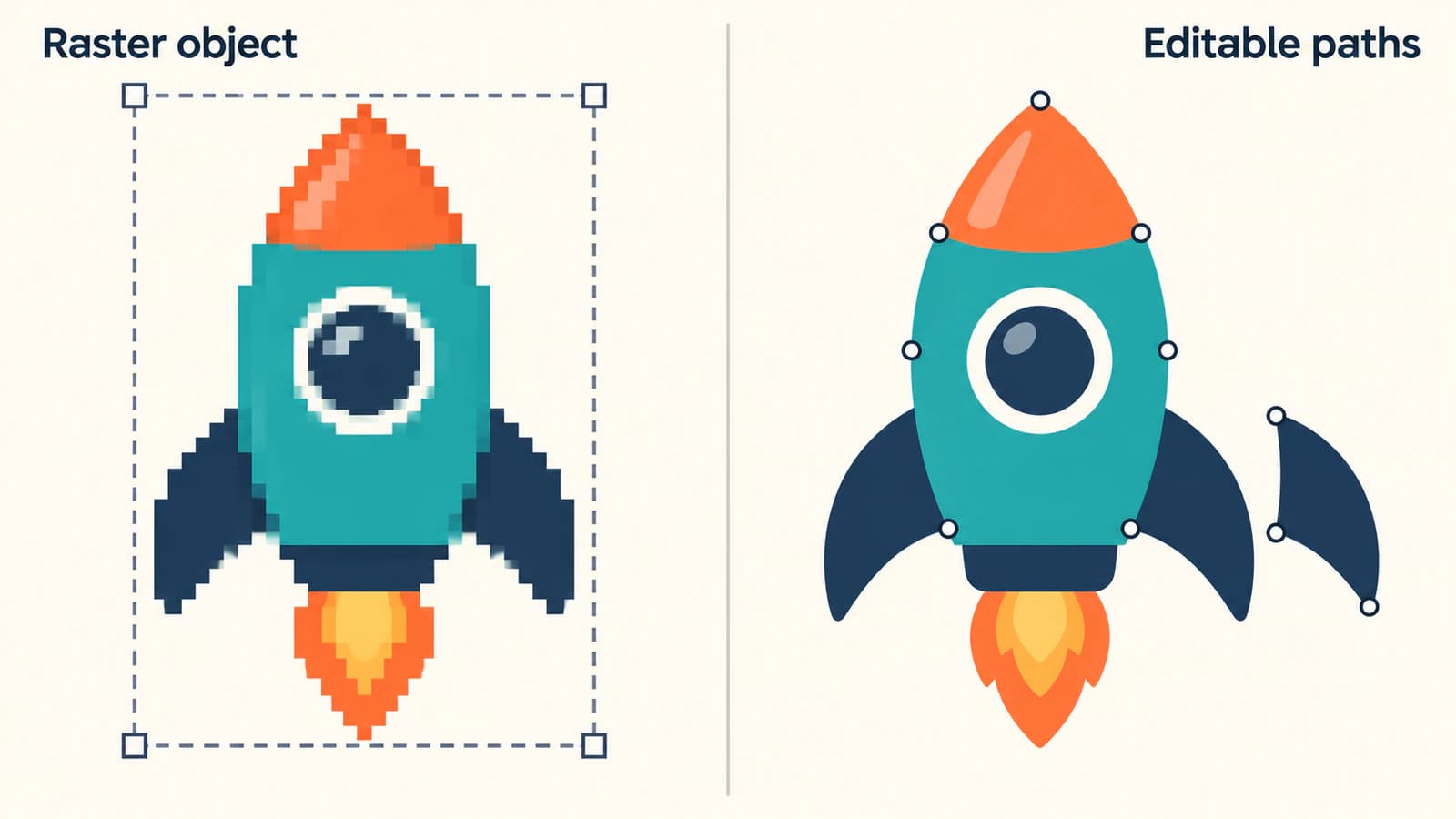
Nút Convert to Vector của Scratch không đồ lại đường bao trang phục bitmap. Nó đưa hình raster vào chế độ chỉnh sửa vector, nơi hình vẫn có thể là một đối tượng ảnh. Vì vậy trang phục PNG vẫn có thể trông vỡ pixel sau khi nhấn. Mã nguồn trình chỉnh sửa vẽ Scratch hiện tại giữ đối tượng raster trong thao tác này; không dựng lại các vùng màu thành đường dẫn.
Với trang phục bạn muốn đổi hình hoặc đổi màu từng phần, cần hình vector mới vẽ hoặc đồ lại. Với pixel art có chủ ý, giữ bitmap có thể đúng. Bắt đầu bằng kiểm tra trang phục đã chọn, rồi chọn mức dựng lại dự án cần.
Nút thay đổi gì
Mở tab Costumes của sprite và chọn trang phục cần kiểm tra. Nút chuyển đổi nêu chế độ bạn có thể chuyển sang: Convert to Vector xuất hiện trong chế độ bitmap; Convert to Bitmap xuất hiện trong chế độ vector.
Đổi chế độ cho bộ công cụ chỉnh sửa khác. Nó không có nghĩa mọi đối tượng trên khung vẽ giờ có đường bao chỉnh sửa được. Trang phục vector có thể chứa ảnh raster cạnh các hình bạn tự vẽ. Sự phân biệt nền tảng giống hướng dẫn SVG chứa ảnh raster của chúng tôi.
Giữ bản sao trang phục gốc trước khi thử. Đặc biệt, chuyển hình vector đã vẽ thành bitmap làm phẳng hình học thành pixel. Chuyển lại sau đó không tái tạo điểm cũ. Dùng Undo hoặc bản gốc đã giữ nếu cần các hình đó trở lại.
Kiểm tra trang phục theo ba cách
Chỉ hộp giới hạn chứng minh rất ít: cả ảnh và nhóm hình vector đều có thể có. Kiểm tra phần thực sự muốn chỉnh. Chẩn đoán sau dùng tên lửa làm ví dụ, nhưng động vật, huy hiệu hoặc biểu tượng lớp học đều phù hợp.
- Kiểm tra đường bao. Trong bản sao trang phục, chọn Reshape và nhấp mép cánh tên lửa. Tìm điểm theo mép đó, thay vì tay nắm quanh chữ nhật. Nếu hình được nhóm, chọn và dùng Ungroup khi có trước khi kiểm tra một phần. Nếu chưa chắc dùng Reshape đúng, vẽ hình tròn tạm cạnh hình và so sánh cách công cụ chọn nó.
- Kiểm tra một màu. Chọn mũi tên lửa và thử đổi Fill. Bạn có đổi màu vùng đó mà không đổi thân hoặc phần khác không? Hoàn tác phép thử. Chọn cả ảnh không cho mũi chỉnh sửa độc lập, ngay cả khi ảnh cho thấy nhiều màu.
- Kiểm tra ở nơi sẽ xuất hiện. So sánh trang phục trong trình chỉnh sửa với trên Stage ở kích thước dự án dùng. Khả năng chỉnh đường bao và độ sắc nét màn hình cần kiểm tra riêng. Chỉ bản xem trước Stage thô chưa đủ lý do đồ lại hình đã có đường dẫn hữu ích.
| Phát hiện | Kiểm tra tiếp | Bước tiếp hữu ích |
|---|---|---|
| Trang phục từ PNG, mép màu không có điểm | Xác nhận đang kiểm tra ảnh thay vì hình mới vẽ trên nó | Giữ bitmap, vẽ lại hoặc đồ ảnh nguồn |
| Hình được chọn thành nhóm | Ungroup khi có và kiểm tra một thành phần | Chỉnh hình có sẵn trước khi cân nhắc chuyển đổi khác |
| Một số phần có điểm, phần khác vẫn là ảnh | Xác định đúng vùng cần chỉnh | Chỉ dựng lại vùng raster đó nếu phần còn lại đã hoạt động |
| Hình có điểm nhưng chỉ thô trên Stage | Kiểm tra kích thước hiển thị dự định và so với SVG nguồn | Tìm hiểu hiển thị trước khi thay hình |
Với trường hợp cuối, chẩn đoán SVG vỡ pixel rộng hơn giúp tách nội dung tệp khỏi cách ứng dụng hiển thị.
Chọn cách sửa phù hợp hình
Giữ bitmap khi pixel thuộc thiết kế
Nhân vật pixel nhỏ không trở thành trang phục tốt hơn chỉ vì tệp là vector. Nếu mép bậc thang, mắt nhỏ và bảng màu hạn chế là chủ ý, đánh giá ở kích thước định dùng. Giữ ảnh gốc và tránh đổi kích thước lặp lại khi thử.
Tương tự với ảnh chụp hoặc nền vẽ có chất liệu quan trọng hơn chỉnh từng đường bao. Đồ các chi tiết thành hình làm thay đổi tác phẩm. Nếu muốn giữ pixel vuông trong SVG, đó là nhiệm vụ khác làm mượt dáng bao ngoài; hướng dẫn chuyển pixel art giải thích lựa chọn.
Vẽ lại trang phục đơn giản bằng công cụ vector Scratch
Với tên lửa gồm thân, mũi, cửa sổ và cánh, vẽ riêng các phần cho quyền kiểm soát trực tiếp cấu trúc. Bắt đầu trang phục vẽ mới trong chế độ vector. Dùng công cụ tròn, chữ nhật, đường thẳng và cọ để dựng các phần chính, rồi chỉnh đường bao bằng Reshape.
Làm từ dáng bao ngoài lớn nhất vào trong. Thêm cửa sổ nhỏ sau khi hình thân dễ nhận ra ở kích thước dự định. Giữ cánh thành đối tượng riêng nếu cần di chuyển độc lập. Đây là lựa chọn thiết kế: đồ tự động không quyết định phần nào bạn sẽ cần chỉnh về sau.
Bạn cũng có thể dùng trình chỉnh sửa vector bên ngoài để dựng hình. Hướng dẫn nghệ thuật vector cho Scratch gốc của Pinnguaq minh họa nhập SVG, chọn thành phần, đổi màu tô và sắp xếp phần tử. Đó là cấu trúc chỉnh sửa được cần hướng tới.
Đồ clipart phù hợp khi nguồn chỉ có raster
Đồ lại hữu ích khi đã có minh họa phẳng muốn giữ nhưng vẽ mọi đường bao lại là công việc không cần. Dùng PNG hoặc JPG nguồn rõ nhất bạn có. Với cách này, PerfectVector có thể tái dựng clipart phù hợp thành đường dẫn SVG để kiểm tra trước khi nhập vào Scratch. Mục tiêu là khôi phục hình chỉnh sửa được từ ảnh nguồn; trang phục vẫn cần kiểm tra chỉnh sửa sau đó.
Đồ lại theo vùng nhìn thấy. Nó có thể chia cánh thành nhiều phần hoặc gộp vùng tiếp xúc bạn muốn di chuyển riêng. Mắt nhỏ, khe hẹp và chữ cần chú ý riêng. Nếu muốn hiểu việc tái dựng đó hoạt động thế nào, bắt đầu với giải thích vector hóa ảnh.
Nhập SVG và kiểm tra tâm trang phục
Công cụ tải trang phục của Scratch nhận SVG làm hình vector. Nhập chính SVG tải xuống, không phải ảnh chụp màn hình hoặc bản xem trước PNG.
- Chọn sprite có sẵn và mở Costumes. Dùng Upload Costume từ bộ chọn trang phục để thêm SVG cạnh bản gốc. Dùng Upload Sprite nếu muốn sprite riêng.
- So sánh hình nhập với nguồn. Kiểm tra đường bao, khe giữa phần, mắt và nền. Nếu nguồn đã có hình vector, sửa hoặc xuất lại SVG đó thay vì đồ bản xem trước raster.
- Lặp kiểm tra đường bao và một màu. Xác nhận phần cần chỉnh sửa được, rồi hoàn tác phép thử. Xóa hình so sánh tạm khỏi bản làm việc.
- Kiểm tra vị trí so với dấu chữ thập tâm của trình chỉnh sửa trang phục. Giữ cùng điểm tham chiếu thị giác giữa trang phục liên quan: với tên lửa có thể dùng giữa thân. Chỉnh hình theo nhu cầu và so với trang phục gốc trên Stage.
- Chuyển giữa bản gốc và bản thay mà không di chuyển sprite. Tìm sự dịch chuyển vị trí đột ngột ngoài ý muốn, thay đổi kích thước cảm nhận hoặc nền chữ nhật. Giữ bản gốc tới khi hài lòng bản thay.
Scratch lưu tâm xoay cho từng trang phục; mã tải trang phục lấy tâm từ trình hiển thị khi chưa cung cấp. Vì vậy khớp hình nhìn thấy chỉ là một phần kiểm tra nhập. Vị trí so với tâm trang phục cũng cần phù hợp dự án.
Câu hỏi thường gặp
Convert to Vector có làm trang phục Scratch bớt vỡ pixel không? Nó không đồ hoặc làm mượt đường bao bitmap. Trang phục đổi chế độ chỉnh sửa trong khi hình raster vẫn có thể là đối tượng ảnh. Để tạo đường bao chỉnh sửa được, vẽ lại hình hoặc nhập SVG chứa đường dẫn đã đồ lại.
Vì sao tôi di chuyển được trang phục nhưng không chỉnh được hình dạng mép? Di chuyển đối tượng ảnh không cần điểm trên đường bao nhìn thấy. Kiểm tra bạn có chọn nhóm không, rồi kiểm tra thành phần bằng Reshape. Bitmap giữ trong chế độ vector không có thêm điểm đường bao từ đổi chế độ.
Đồ sprite có tạo tay, chân hoặc phần di chuyển riêng không? Đừng mặc định như vậy. Đồ lại tái dựng vùng nhìn thấy, có thể khác phần muốn di chuyển. Kiểm tra hình nhập và tách hoặc vẽ lại thành phần theo nhu cầu.
Nguồn tham khảo
- Scratch Foundation: mã chuyển đổi bitmap — Cho thấy chuyển sang chế độ chỉnh sửa vector vẫn giữ raster.
- Scratch Foundation: tải tệp trang phục — Xác nhận tải SVG trang phục dùng định dạng tài nguyên vector.
- Scratch Foundation: tải trang phục vector — Cho thấy trang phục nhập nhận tâm xoay thế nào.
- Pinnguaq: Working With Vector Graphics Art in Scratch — Minh họa nhập SVG và chỉnh từng hình, màu tô, cách sắp xếp.
Nếu trang phục bắt đầu từ clipart raster phẳng và cần đường bao chỉnh sửa được, chuyển ảnh nguồn sang SVG bằng PerfectVector. Nhập kết quả làm trang phục mới, rồi kiểm tra một đường bao, một màu và tâm trang phục trước khi thay bản gốc.
Thêm từ blog

Ảnh SVG trong Graphviz: Giúp hình của nút dễ bàn giao
Thêm hình SVG vào nút Graphviz, kiểm tra tham chiếu ảnh và thử gói tài nguyên đầy đủ với sơ đồ được di chuyển cùng bản bàn giao tự chứa.

SVG Matplotlib: Giữ đồ thị và logo dưới dạng đường dẫn
Xuất đồ thị Matplotlib thành SVG, ghép các đường dẫn logo riêng bằng svgutils và kiểm tra tệp bàn giao để tìm pixel nhúng, sai vị trí hoặc thay đổi phông chữ.