
Cách xác định tệp EPS có thật sự là vector không
Kiểm tra EPS chứa đường dẫn vector có thể chỉnh sửa, pixel nhúng hay cả hai bằng phóng to, chế độ Outline, chọn đối tượng, Links và kiểm tra chữ đã chuyển thành đường dẫn vector.
Trên trang này
- Bắt đầu bằng phóng to, rồi chứng minh
- Thực hiện năm bước kiểm tra này
- 1. Mở EPS, đừng chỉ đặt vào tài liệu
- 2. Dùng chế độ Outline
- 3. Chọn đối tượng và tìm điểm neo
- 4. Kiểm tra bảng Links
- 5. Thử riêng chữ
- Chúng tôi đã thử ba cấu trúc EPS hợp lệ
- Ghép kết quả với hướng khôi phục
- Điều này diễn ra thế nào với PerfectVector
- Câu hỏi thường gặp
- Nguồn
Đuôi .eps không chứng minh mọi đối tượng trong tệp đều là vector. EPS có thể chứa đường dẫn vector, ảnh bitmap hoặc cả hai, như Adobe xác nhận trong tổng quan định dạng EPS. Cách thử đáng tin cậy là mở tệp trong trình chỉnh sửa vector và kiểm tra bạn chọn được gì, chế độ Outline hiện gì và tệp có ảnh liên kết hoặc nhúng không.
Phóng to là dấu hiệu cảnh báo hữu ích nhưng không phải câu trả lời cuối cùng. Ảnh raster có thể trông mượt khi phóng vừa phải, và vector vẫn có thể có bản xem trước độ phân giải thấp. Bạn cần kiểm tra đối tượng, không chỉ tên tệp hoặc ảnh xem trước.
Cách kiểm tra EPS nhanh và đáng tin cậy nhất
- Mở EPS thay vì đặt nó vào tài liệu khác.
- Chuyển sang chế độ Outline và tìm đường dẫn thật.
- Chọn thiết kế bằng công cụ chọn trực tiếp và kiểm tra điểm neo.
- Kiểm tra bảng Links để tìm ảnh được đặt hoặc nhúng.
- Thử riêng chữ: chữ đã chuyển thành đường dẫn vector là đường dẫn vector nhưng không còn là văn bản còn chỉnh được.
Bắt đầu bằng phóng to, rồi chứng minh
Mở EPS trong Illustrator, Inkscape, Affinity Designer hoặc trình chỉnh sửa khác cho thấy các đối tượng vector. Phóng đến 200%, rồi 800% nếu cần.
Cạnh vỡ thành ô là dấu hiệu mạnh cho biết bạn đang nhìn pixel. Cạnh mượt chỉ cho biết bản xem trước vẫn trông mượt ở mức phóng đó. Nó không cho biết thiết kế được tạo từ đường dẫn, bitmap đủ lớn hay kết hợp cả hai.
Xem phóng to là bước phân loại sơ bộ. Nếu tệp trông vỡ hạt, kiểm tra ảnh ngay. Nếu trông sạch, vẫn tiếp tục.
Thực hiện năm bước kiểm tra này
1. Mở EPS, đừng chỉ đặt vào tài liệu
Mở và đặt là hai thao tác khác nhau. Ứng dụng dàn trang hoặc thiết kế có thể đặt EPS như một tài nguyên ngoài mà không lộ các đối tượng bên trong. Trong Illustrator, mở chính tệp trong tài liệu mới trước khi đánh giá khả năng chỉnh sửa.
Photoshop không phải phép thử hữu ích cho khả năng chỉnh sửa vector của EPS. Adobe lưu ý Photoshop raster hóa EPS khi mở tệp, nên một lớp pixel duy nhất ở đó mô tả cách Photoshop nhập, không nhất thiết là cấu trúc EPS gốc.
2. Dùng chế độ Outline
Trong Illustrator, chọn View > Outline hoặc nhấn Command/Ctrl+Y. Tài liệu xem thiết kế của Adobe cho biết Outline hiển thị đường dẫn và đường viền không có màu tô hay hiệu ứng.
Nếu thấy đường cong, ranh giới hình và đường viền chữ, tệp có hình học vector. Nếu thiết kế chỉ còn một hình chữ nhật, tiếp tục kiểm tra. Adobe cũng lưu ý tệp liên kết mặc định hiện thành khung viền có chữ X. Vì vậy khung là dấu hiệu cần kiểm tra liên kết, không phải bằng chứng cả EPS là raster.
3. Chọn đối tượng và tìm điểm neo
Chuyển lại Preview, rồi dùng công cụ chọn trực tiếp trên cạnh nhìn thấy.
- Đường dẫn riêng và điểm neo: có hình học vector.
- Một khung chữ nhật: vùng chọn có thể là ảnh được đặt, đối tượng tạo mặt nạ cắt hoặc mục được nhóm.
- Một số đường dẫn cùng một đối tượng ảnh chữ nhật: EPS có lẽ là tệp hỗn hợp.
Đừng dừng ở “Tôi chọn được nó”. Bitmap được đặt cũng chọn được. Câu hỏi hữu ích là bạn có chọn được hình học vẽ nên thiết kế không.
4. Kiểm tra bảng Links
Mở Window > Links trong Illustrator. Adobe mô tả bảng Links là nơi theo dõi tệp liên kết, tệp nhúng và trạng thái của chúng.
Nếu thiết kế xuất hiện như ảnh ở đó, kiểm tra nó được liên kết hay nhúng và có đường dẫn vector quanh nó không. Ảnh liên kết có thể bị thiếu khi chuyển EPS sang máy khác. Ảnh nhúng đi cùng tệp nhưng vẫn là pixel.
5. Thử riêng chữ
Nhấp vào chữ bằng công cụ Type. Nếu có con trỏ văn bản và chỉnh ký tự được, đó là văn bản còn chỉnh được. Nếu thấy điểm neo quanh từng chữ, chữ đã chuyển thành đường dẫn vector.
Chữ đã chuyển thành đường dẫn vector vẫn là vector nên co giãn sắc nét. Nó không chỉnh sửa được như văn bản. Hướng dẫn chữ đã chuyển thành đường dẫn vector của Adobe giải thích chuyển chữ thành đường dẫn loại bỏ thuộc tính văn bản và các điều khiển chữ không còn chỉnh được nó.
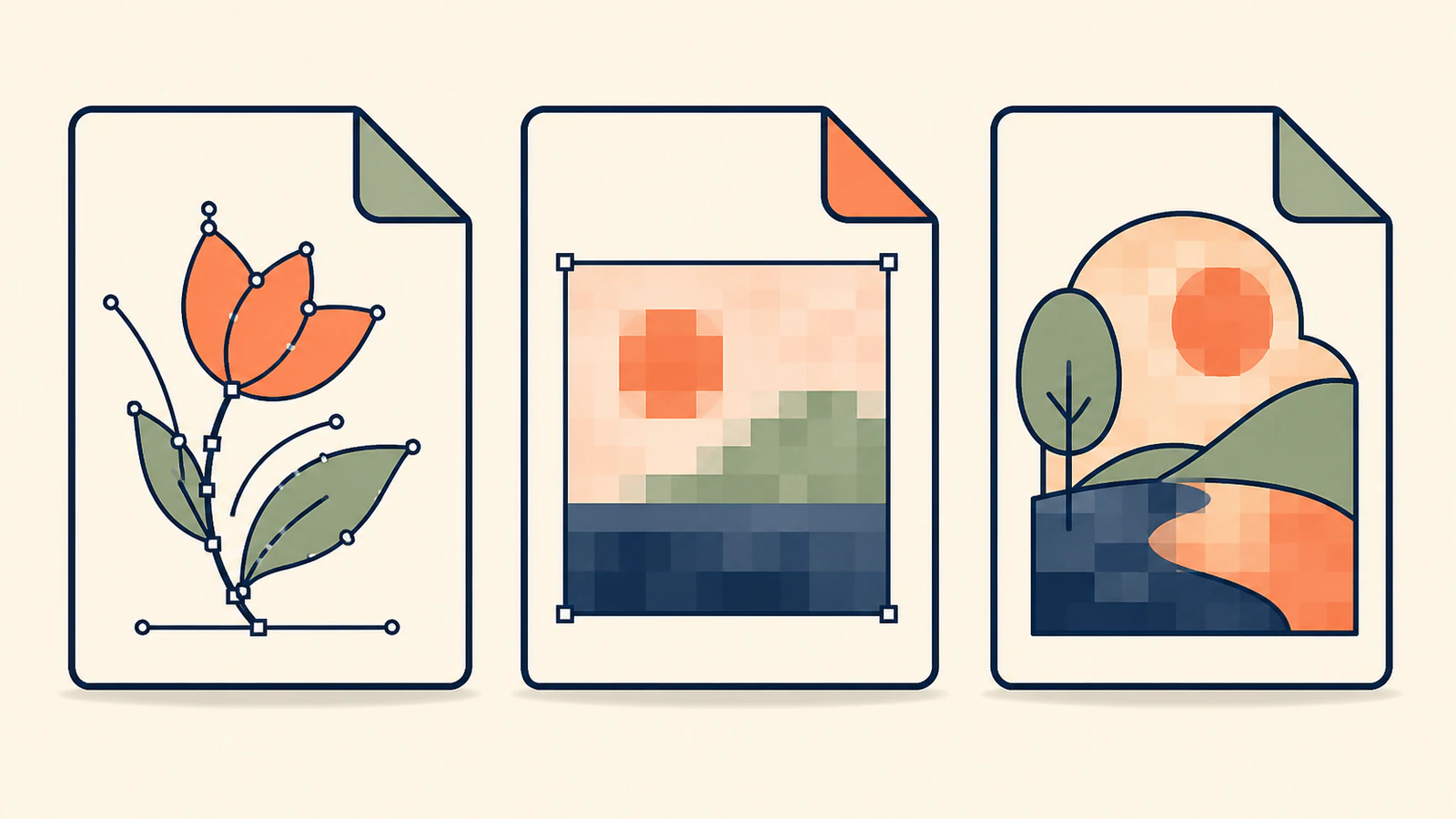
Chúng tôi đã thử ba cấu trúc EPS hợp lệ
Để kiểm tra tuyên bố về vùng chứa mà không dựa vào tệp mẫu của nhà cung cấp, chúng tôi tạo ba tệp EPS 3 tối giản: một tệp chỉ có thao tác đường dẫn PostScript, một tệp chỉ có bitmap colorimage, và một tệp có cả viền vector lẫn bitmap.
Ghostscript nhận diện và dựng cả ba như tệp EPS. Kiểm tra nguồn có kiểm soát tìm thấy thao tác đường dẫn trong tệp vector, thao tác ảnh trong tệp raster và cả hai trong tệp hỗn hợp.
| Tệp tạo để thử | Nguồn chứa gì | Trình chỉnh sửa vector nên cho thấy gì |
|---|---|---|
| EPS chỉ có vector | Đường dẫn có màu tô và nét viền | Đường dẫn và điểm neo có thể chọn |
| EPS chỉ có raster | Một thao tác ảnh bitmap | Một đối tượng ảnh hoặc khung |
| EPS hỗn hợp | Viền vector cùng bitmap | Đường dẫn và đối tượng ảnh |
Phép thử có kết luận hẹp nhưng hữu ích: EPS hợp lệ có thể chỉ có vector, chỉ có raster hoặc hỗn hợp. Điều đó không có nghĩa tìm một từ trong mã nguồn EPS bất kỳ là cách kiểm tra đáng tin cậy. Tệp thực có thể được nén, tạo bằng các kiểu PostScript khác nhau hoặc gộp phẳng bởi ứng dụng. Dùng các bước kiểm tra trong trình chỉnh sửa ở trên cho thiết kế sản xuất.
Ghép kết quả với hướng khôi phục
| Bạn tìm thấy gì | Ý nghĩa | Bước tiếp theo tốt nhất |
|---|---|---|
| Đường dẫn và điểm neo khắp thiết kế | Thiết kế là vector | Lưu bản sao rồi thực hiện chỉnh sửa sản xuất cần thiết |
| Một ảnh liên kết hoặc nhúng duy nhất | EPS đang làm vùng chứa raster | Tìm vector gốc hoặc vector hóa/vẽ lại nguồn raster sạch nhất |
| Đường dẫn cùng đối tượng ảnh | EPS là hỗn hợp | Giữ đường dẫn hữu ích; thay hoặc dựng lại phần raster nếu cần co giãn |
| Hình chữ dạng đường dẫn vector | Chữ là vector nhưng không còn là văn bản còn chỉnh được | Dùng phông/tệp nguồn gốc để đổi nội dung, hoặc vẽ lại cẩn thận |
| Một khung được đặt trong tài liệu lớn hơn | Ứng dụng có thể đang thể hiện cách đặt tài nguyên | Mở EPS trực tiếp và kiểm tra lại |
Nếu nhà in chỉ cần diện mạo và chấp nhận tệp, EPS hỗn hợp có thể dùng được cho công việc cụ thể đó. Nếu người nhận yêu cầu thiết kế vector có thể chỉnh sửa, tệp chỉ có raster hoặc hỗn hợp có thể không đạt yêu cầu thực dù phần mở rộng đúng. Hỏi họ cần đường dẫn, văn bản còn chỉnh được, màu pha sẵn hay thiết lập sẵn cho ứng dụng cụ thể. Với bàn giao lên nền tảng ảnh stock, các bước kiểm tra gửi EPS lên Shutterstock tách giới hạn thiết kế, điều kiện nguồn và tương thích Illustrator.
Cùng vấn đề vùng chứa xảy ra với PDF. Hướng dẫn PDF sang SVG chỉ cách quyết định nên xuất hay đồ lại PDF. Nếu PDF chỉ chứa trang quét, đưa trang đó qua công cụ chuyển PDF sang SVG. Hướng dẫn định dạng logo hữu ích khi nhà cung cấp chưa giải thích dạng bàn giao vector họ cần.
Điều này diễn ra thế nào với PerfectVector
Nếu EPS chỉ chứa bitmap và không còn vector gốc, bắt đầu với ảnh raster sạch nhất bạn khôi phục được. Công cụ chuyển ảnh sang EPS của PerfectVector dựng lại thiết kế nhìn thấy thành đường dẫn phẳng có màu tô trước khi ghi đầu ra EPS, thay vì bọc bitmap không đổi trong vùng chứa EPS.
Cách này phù hợp với logo, logo chữ, biểu tượng, huy hiệu, chữ và minh họa phẳng có ranh giới màu rõ. Nó không dựng lại văn bản còn chỉnh được, phông gốc, lớp nguồn, độ trong suốt, CMYK, màu pha sẵn hoặc các bản tách màu in. Ảnh chụp, chuyển sắc mềm, kết cấu và bóng trở thành vùng tô được cách điệu thay vì bản sao giống từng pixel.
Sau khi chuyển, mở lại EPS mới và lặp lại các kiểm tra: Outline, chọn trực tiếp, Links và nhập trong ứng dụng đích. Kiểm tra cuối đó quan trọng hơn phần mở rộng.
Nếu biểu trưng gốc nhạy cảm về pháp lý hoặc hình học, so sánh đường dẫn khôi phục với thiết kế được duyệt và để chủ sở hữu hoặc nhà thiết kế xác nhận. Hướng dẫn vector hóa logo giải thích khi nào đồ lại sạch là hợp lý và khi nào vẽ lại an toàn hơn.
Câu hỏi thường gặp
Mọi tệp EPS đều là vector phải không?
Không. EPS có thể chứa đường dẫn vector, ảnh bitmap hoặc kết hợp cả hai. Đuôi .eps xác định vùng chứa, không phải cấu trúc mọi đối tượng bên trong. Mở trong trình chỉnh sửa vector và kiểm tra đường dẫn, cách chọn cùng liên kết ảnh.
Làm sao biết EPS chứa ảnh raster? Mở EPS trực tiếp, chuyển Outline, chọn thiết kế bằng công cụ chọn trực tiếp và kiểm tra bảng Links. Một khung ảnh chữ nhật duy nhất hoặc mục ảnh liên kết/nhúng cho biết có raster. Cũng kiểm tra có đường dẫn vector riêng không, vì EPS có thể hỗn hợp.
Vì sao EPS không chỉnh sửa được dù trông sắc nét? Nó có thể chứa bitmap độ phân giải cao, được đặt như một tài nguyên ngoài, có toàn bộ chữ chuyển thành đường dẫn vector hoặc mở trong ứng dụng raster hóa EPS. Phóng to sắc nét không chứng minh khả năng chỉnh từng đối tượng. Mở trong trình chỉnh sửa vector và tìm đường dẫn cùng điểm neo.
Chữ đã chuyển thành đường dẫn vector trong EPS vẫn là vector phải không? Đúng. Chữ đã chuyển thành đường dẫn vector là đường dẫn vector và co giãn sắc nét, nhưng không còn là văn bản còn chỉnh được. Bạn chỉnh nút như hình, không đổi nội dung bằng điều khiển văn bản. Giữ phông gốc hoặc tệp nguồn có thể chỉnh sửa để đổi nội dung.
Tôi có thể sửa EPS chỉ có raster khi không có vector gốc không? Thường có, nếu ảnh nhúng sạch và mang tính đồ họa. Trích xuất hoặc lấy raster chất lượng cao nhất, rồi vector hóa hoặc vẽ lại và kiểm chứng đường dẫn thu được. Logo phẳng và biểu tượng phù hợp hơn ảnh chụp, kết cấu hoặc chuyển sắc mềm.
Nguồn
- Adobe — Tệp EPS — nội dung bitmap/vector EPS, giới hạn chỉnh sửa và cách Photoshop raster hóa.
- Adobe — Xem thiết kế — chế độ Outline của Illustrator và cách hiển thị tệp liên kết bằng khung viền.
- Adobe — Tổng quan bảng Links — theo dõi thiết kế liên kết và nhúng trong Illustrator.
- Adobe — Tạo chữ đã chuyển thành đường dẫn vector — vì sao chữ đã chuyển thành đường dẫn vector vẫn là đường dẫn nhưng mất khả năng chỉnh như văn bản.
Nếu EPS hóa ra chỉ là một ảnh nhúng, đừng đổi tên hoặc lưu lại rồi hy vọng cấu trúc thay đổi. Dựng lại thiết kế thành đường dẫn EPS thật, rồi kiểm chứng đường dẫn trước khi gửi tệp lại cho nhà in hoặc khách hàng.
Thêm từ blog

SVG có hỗ trợ CMYK để in không? Chọn định dạng phù hợp
Tìm hiểu vì sao đường dẫn SVG chỉnh sửa được không đảm bảo đầu ra CMYK đáng tin cậy, khi nào giữ SVG và khi nào giao PDF cho nhà in hoặc EPS được yêu cầu an toàn hơn.

SVG PDFKit: Đặt logo vector mà không làm phẳng
Chèn logo SVG hoàn chỉnh vào tài liệu PDFKit, đặt kích thước theo point và kiểm tra PDF đã lưu về đường dẫn, hình có lỗ, tính năng bị mất và ảnh nhúng.