
Yêu cầu vector của Shutterstock: kiểm tra tệp EPS
Kiểm tra quy định của Shutterstock về định dạng EPS, giới hạn bao quanh tác phẩm và dung lượng tệp, rồi kiểm tra đường dẫn, màu sắc và tính hợp lệ của nguồn trước khi chuẩn bị nộp vector.
Trên trang này
- Kiểm tra tính hợp lệ trước khi thay đổi tệp
- Tách riêng ba bước kiểm tra kỹ thuật
- Đo tác phẩm, rồi thay đổi kích thước trang
- Thử nghiệm có kiểm soát về giới hạn bao quanh EPS
- Lưu bản EPS tương thích Illustrator
- Kiểm tra bản mở lại và ảnh xem trước
- Vai trò của việc chuyển ảnh raster sang EPS
- Câu hỏi thường gặp
- Nguồn tham khảo
Yêu cầu vector của Shutterstock bắt đầu với tệp EPS tương thích Adobe Illustrator 8 hoặc 10, dung lượng không quá 100 MB và tác phẩm có diện tích từ 4 đến 25 megapixel. Diện tích này tính theo khung bao quanh tác phẩm, không phải bảng vẽ. Đây là các giới hạn trong hướng dẫn nộp vector của Shutterstock.
Chỉ riêng phần mở rộng EPS không xác nhận được bất kỳ điều kiện nào trên đây. Một trang lớn có thể chứa tác phẩm quá nhỏ, còn một tệp EPS hợp lệ vẫn có thể chứa pixel hoặc thiếu khả năng tương thích Illustrator cần thiết. Hãy kiểm tra tính hợp lệ của nguồn trước, đo các đối tượng thực tế, rồi kiểm tra bản lưu dùng để nộp.
Kiểm tra tính hợp lệ trước khi thay đổi tệp
Chính sách nội dung do AI tạo của Shutterstock nêu rằng họ không chấp nhận nội dung do AI tạo từ cộng tác viên. Chuyển một hình ảnh được tạo bằng AI thành đường dẫn không thay đổi nguồn gốc của hình ảnh đó. Hãy dùng quy định hiện hành dành cho cộng tác viên để đánh giá nguồn; việc chuyển đổi tệp không phải bằng chứng về quyền sở hữu hay quyền sử dụng.
Các ví dụ hình học dưới đây là tệp minh họa được tạo cho bài viết này. Chúng minh họa cách đo và kết xuất, không phải tác phẩm stock hoàn chỉnh hay bài nộp đã được chấp nhận. Ảnh bìa trang trí của bài viết cũng không liên quan đến tệp cộng tác viên tải lên.
Tách riêng ba bước kiểm tra kỹ thuật
| Kiểm tra | Yêu cầu | Nội dung cần kiểm tra |
|---|---|---|
| Khả năng tương thích | EPS tương thích Illustrator 8 hoặc 10 | Tùy chọn phiên bản trong ứng dụng lưu EPS và tệp sau khi mở lại |
| Diện tích tác phẩm | 4 đến 25 MP | Chiều rộng nhân chiều cao của vùng chọn chứa toàn bộ tác phẩm |
| Dung lượng tệp | Tối đa 100 MB | Dung lượng thực tế của tệp EPS đã lưu |
Yêu cầu kỹ thuật của Shutterstock phân biệt megapixel với megabyte. Hướng dẫn đo của họ dùng quy ước 72 DPI/PPI khi liên hệ pixel với point. Hãy kiểm tra đơn vị trong trình biên tập trước khi nhân các kích thước; chiều rộng hiển thị bằng inch không phải số pixel.
Một tệp nhỏ có thể mô tả các hình vector lớn. Thêm byte không làm hình lớn lên, và thêm khoảng trống trên bảng vẽ không làm khung bao quanh tác phẩm lớn hơn.
Đo tác phẩm, rồi thay đổi kích thước trang
Trong Illustrator, hãy chọn toàn bộ tác phẩm dự định dùng và kiểm tra chiều rộng, chiều cao trong bảng Transform. Co giãn vùng chọn theo đúng tỷ lệ để diện tích nằm trong phạm vi yêu cầu, rồi điều chỉnh bảng vẽ bao quanh nó. Cách này tuân theo quy trình chỉnh kích thước tác phẩm của Shutterstock.
Ví dụ, vùng chọn có kích thước 1.200 × 1.200 pixel có diện tích 1,44 MP. Tăng gấp đôi cả hai chiều tạo ra kích thước 2.400 × 2.400 pixel, tương đương 5,76 MP. Chỉ tăng gấp đôi kích thước bảng vẽ thì vùng chọn vẫn là 1,44 MP.
Thử nghiệm có kiểm soát về giới hạn bao quanh EPS
Ví dụ sử dụng ba tệp EPS tối giản chứa một hình thoi tô kín và hai hình tròn. Hình học của chúng được viết trực tiếp bằng PostScript, không có thao tác ảnh bitmap. Ghostscript kết xuất từng tệp và đo giới hạn của vùng được vẽ. Các kích thước danh nghĩa dưới đây lấy từ hình học; giới hạn do trình kết xuất đo khớp với sai lệch không quá 0,03 point.
| Tệp | Kích thước trang | Kích thước tác phẩm | Diện tích theo quy ước 72 PPI đã nêu |
|---|---|---|---|
| Bản gốc | 3.000 × 3.000 pt | 1.200 × 1.200 pt | 1,44 MP |
| Chỉ tăng kích thước trang | 4.500 × 4.500 pt | 1.200 × 1.200 pt | 1,44 MP |
| Phóng tác phẩm | 3.000 × 3.000 pt | 2.400 × 2.400 pt | 5,76 MP |
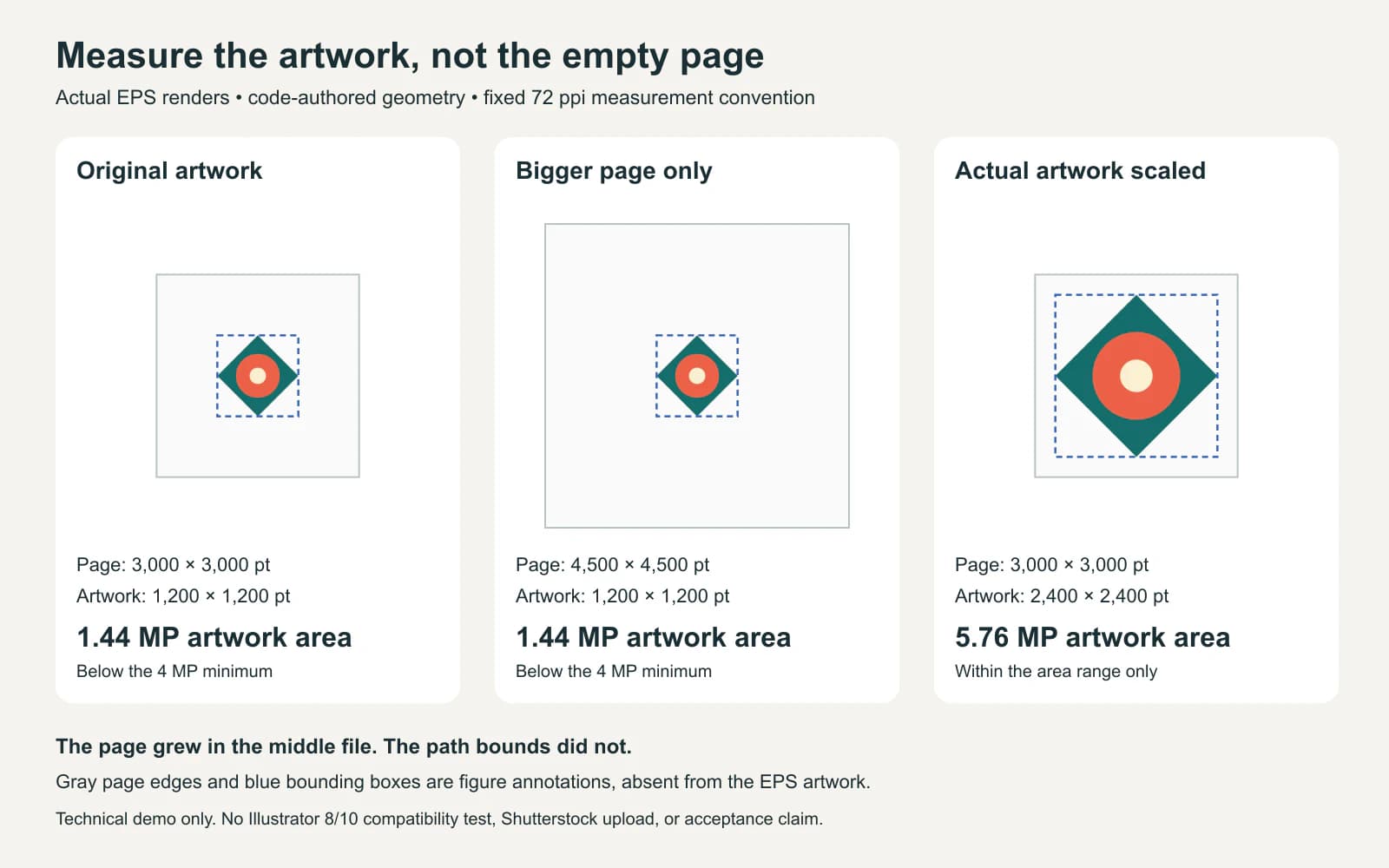
Tệp thứ ba vượt ngưỡng diện tích về mặt toán học, nhưng điều đó không cho biết nó có phù hợp làm tác phẩm stock hay không. Cả ba đều là tệp EPS thông thường, và không tệp nào được xuất bằng thiết lập tương thích Illustrator 8 hoặc 10.
Hãy bảo đảm vùng chọn thực sự đại diện cho tác phẩm khi áp dụng bước kiểm tra này. Kiểm tra các đối tượng ở xa bất thường trước khi đo. Một điểm lẻ hoặc nền còn sót lại có thể làm vùng chọn lớn hơn mà không cải thiện hình minh họa. Xóa nội dung không mong muốn, chọn lại tác phẩm dự định dùng và đo lại.
Lưu bản EPS tương thích Illustrator
Hướng dẫn lưu EPS của Adobe đặt lựa chọn tương thích Illustrator trong hộp thoại EPS Options:
- Giữ bản gốc có thể chỉnh sửa, rồi chọn File > Save As hoặc File > Save a Copy.
- Chọn Illustrator EPS làm định dạng tệp.
- Đặt Version thành tùy chọn tương thích Illustrator 8 hoặc 10 được yêu cầu.
- Đọc các cảnh báo về những tính năng sẽ thay đổi, rồi lưu và mở lại bản sao để kiểm tra.
Thiết lập Version và cấp ngôn ngữ PostScript là hai tùy chọn riêng. Một dòng đầu như EPSF-3.0, hoặc việc trình kết xuất mở được EPS, không xác nhận rằng tệp đáp ứng yêu cầu tương thích Illustrator của Shutterstock. Adobe cũng cảnh báo rằng lưu sang phiên bản cũ có thể thay đổi hoặc loại bỏ dữ liệu không được hỗ trợ.
Nếu công cụ xuất chỉ có tùy chọn EPS thông thường, hãy xem kết quả là tệp chuẩn bị cho đến khi xác minh được khả năng tương thích cần thiết. Đổi phần mở rộng hoặc sửa dòng đầu không thay thế được thao tác lưu phù hợp.
Kiểm tra bản mở lại và ảnh xem trước
Yêu cầu chất lượng vector của Shutterstock xét các đối tượng khách hàng nhận được, không chỉ hình thức của ảnh. Hãy kiểm tra tệp EPS đã lưu:
- Tìm các phần tử bitmap được tạo bởi hiệu ứng pixel hoặc độ trong suốt khi lưu sang phiên bản cũ.
- Mở rộng nét cọ và hiệu ứng để có thể truy cập các hình thành phần.
- Chuyển phông chữ đang ở dạng văn bản thành đường bao trong bản nộp; giữ văn bản có thể chỉnh sửa trong bản gốc.
- Xóa đối tượng ẩn, thừa và nằm ngoài bảng vẽ.
- Kiểm tra cấu trúc đường dẫn sạch và ảnh xem trước khớp với tác phẩm dự định dùng.
Để thực hiện việc kiểm tra, bài kiểm tra nội dung vector trong EPS giải thích chế độ Outline, chọn trực tiếp và ảnh liên kết. Nếu tệp ban đầu là SVG, hãy kiểm tra nội dung raster nhúng trước khi cho rằng mọi thứ sẽ trở thành đường dẫn EPS có thể chỉnh sửa.
FAQ tải EPS lên hiện hành cho biết Shutterstock tạo ảnh xem trước JPEG và cắt theo khung bao quanh tác phẩm. Vì vậy, khoảng trống trên bảng vẽ không bảo đảm ảnh xem trước sẽ có lề. Họ cũng khuyến nghị EPS RGB không chứa thông tin PostScript CMYK để màu ảnh xem trước nhất quán. Hãy so sánh ảnh thu nhỏ được tạo với tệp đã lưu, đặc biệt là vùng cắt và màu sắc.
Khi chuẩn bị bài nộp thực tế, hãy làm theo hướng dẫn tải lên hiện hành về mô tả, từ khóa và danh mục. Tải lên thành công vẫn phải qua xét duyệt; danh sách kiểm tra tệp này không thay thế yêu cầu của Shutterstock về nội dung và bài nộp.
Vai trò của việc chuyển ảnh raster sang EPS
Nếu bản vẽ gốc hợp lệ chỉ tồn tại dưới dạng pixel và bạn cần đường dẫn có thể chỉnh sửa, quy trình chuyển ảnh sang EPS của PerfectVector có thể giúp chuẩn bị hình học vector. Tệp xuất chứa các đường dẫn tô kín phẳng với màu RGB và nền trắng hoặc đen không trong suốt, ở định dạng EPS 3 / PostScript Level 2. Điều đó không phải tuyên bố về chứng nhận tương thích Illustrator 8 hoặc 10. Hãy kiểm tra nền, dọn sạch tác phẩm và hoàn tất việc lưu với khả năng tương thích cần thiết cùng các bước kiểm tra tệp mở lại trước khi cân nhắc nộp.
Nếu bạn đã có tác phẩm vector dùng được, hãy chỉnh sửa bản gốc đó. Nếu EPS chỉ chứa ảnh chụp, bài hướng dẫn JPG sang EPS giải thích vì sao đặt ảnh chụp trong vỏ EPS không tạo ra đường dẫn. Bạn có thể tìm thêm hướng dẫn chuẩn bị tệp trong blog PerfectVector.
Câu hỏi thường gặp
Tôi có thể nộp trực tiếp SVG làm vector trên Shutterstock không? Hướng dẫn vector hiện hành yêu cầu EPS tương thích Illustrator 8 hoặc 10. Bạn có thể giữ SVG làm tệp làm việc có thể chỉnh sửa nếu hữu ích, rồi chuẩn bị và kiểm tra bản EPS theo yêu cầu.
Vì sao vector của tôi quá nhỏ dù bảng vẽ lớn? Shutterstock đo khung bao quanh tác phẩm. Hãy chọn các đối tượng dự định dùng và kiểm tra chiều rộng, chiều cao; mở rộng khoảng trống trên trang không thay đổi các kích thước đó.
EPS 3 có nghĩa là Illustrator EPS 10 không? Không. Nhãn định dạng EPS và ngôn ngữ PostScript không xác định thiết lập tương thích Illustrator. Hãy xác minh riêng điều đó khi lưu EPS.
Tôi có thể đồ lại tác phẩm do AI tạo để nó đủ điều kiện không? Việc đồ ảnh thay đổi hình học của tệp, không thay đổi nguồn gốc hình ảnh. Chính sách của Shutterstock nêu rằng họ không chấp nhận nội dung do AI tạo từ cộng tác viên; chuyển đổi không giải quyết được hạn chế đó.
Nguồn tham khảo
- Shutterstock: Làm thế nào để nộp hình minh họa vector để xét duyệt? — giới hạn EPS và quy trình nộp.
- Shutterstock: Yêu cầu kỹ thuật đối với hình ảnh — khung bao tác phẩm, đơn vị và hướng dẫn chỉnh kích thước.
- Shutterstock: Chính sách nội dung do AI tạo — hạn chế về tính hợp lệ của nội dung từ cộng tác viên.
- Adobe: Lưu tác phẩm trong Illustrator — tùy chọn phiên bản EPS và thay đổi khi lưu sang phiên bản cũ.
- Shutterstock: Yêu cầu chất lượng vector và hình minh họa — đối tượng có thể chỉnh sửa, phông chữ và các bước dọn sạch.
- Shutterstock: FAQ tải EPS lên — ảnh xem trước được tạo, vùng cắt và thiết lập màu.
Bạn cần đường dẫn từ bản vẽ raster gốc hợp lệ? Chuẩn bị EPS bằng PerfectVector, kiểm tra khung bao và các đối tượng thực tế của tác phẩm, rồi xác minh khả năng tương thích Illustrator cần thiết trong bản lưu cuối cùng.
Thêm từ blog

Yêu cầu vector của Adobe Stock: kiểm tra tệp đã đồ
Kiểm tra định dạng vector, kích thước bảng vẽ, đường dẫn có thể chỉnh sửa và khai báo AI của Adobe Stock trên một SVG đã đồ thực tế trước khi chuẩn bị bản nộp của bạn.

Sharp SVG sang PNG: kích thước, mật độ và độ sắc nét
Dùng Sharp kết xuất SVG thành PNG trong suốt đúng kích thước pixel cuối. Xem phép thử 1x và 2x có thể tái hiện, khi nào cần density và vì sao phóng PNG thất bại.