
Yêu cầu vector của Adobe Stock: kiểm tra tệp đã đồ
Kiểm tra định dạng vector, kích thước bảng vẽ, đường dẫn có thể chỉnh sửa và khai báo AI của Adobe Stock trên một SVG đã đồ thực tế trước khi chuẩn bị bản nộp của bạn.
Trên trang này
Adobe Stock chấp nhận tệp vector AI, EPS và SVG. Một SVG đã đồ có thể chứa đường dẫn thực sự nhưng vẫn cần chuẩn bị thêm trước khi nộp: bảng vẽ có thể quá nhỏ, đối tượng khó chỉnh sửa hoặc tư liệu nguồn không phù hợp để cấp phép. Bắt đầu từ tệp, rồi xem xét nguồn gốc và mục đích sử dụng. Tổng quan về nộp vector của Adobe liệt kê các định dạng được chấp nhận và loại trừ vector đóng gói trong ZIP cùng JPEG được tải lên dưới dạng vector.
Hướng dẫn này áp dụng các yêu cầu cho một kết quả đồ ảnh thực tế bằng PerfectVector. Đây là mẫu tổng hợp nguyên bản do nhóm chỉ đạo tạo, không phải tài sản đã được Adobe Stock chấp nhận. Mục đích là xác định công việc chỉnh sửa tiếp theo trước khi tải lên.
Kiểm tra yêu cầu kỹ thuật hiện hành
Yêu cầu kỹ thuật đối với bài nộp vector của Adobe liệt kê các giới hạn sau:
| Kiểm tra | Yêu cầu được công bố | Nội dung cần kiểm tra |
|---|---|---|
| Dung lượng tệp | Tối đa 45 MB | Tệp cuối cùng đã lưu |
| Diện tích bảng vẽ | Tối thiểu 15 MP; tối đa 65 MP | Chiều rộng × chiều cao bằng pixel |
| Chế độ màu | RGB | Thiết lập màu của tài liệu xuất |
| Gốc bảng vẽ | Độ lệch góc trên bên trái tại 0,0 | Vị trí bảng vẽ và giới hạn xuất |
Với ảnh xem trước EPS, Adobe mô tả riêng việc xuất ở 15 MP trở lên hoặc dùng thiết lập độ trong suốt High Resolution. Lưu ý riêng cho EPS này không phải hướng dẫn chuyển SVG thành ảnh raster.
Một số đoạn trích kết quả tìm kiếm cũ gọi 15 MP là mức khuyến nghị. Bảng kỹ thuật hiện hành của Adobe gọi đó là mức tối thiểu, trong khi hướng dẫn thiết kế cũng đưa ra kích thước nhỏ hơn cho một số danh mục. Những bảng này không nhất quán đủ để hứa rằng tệp nhỏ hơn sẽ được duyệt. Với bài nộp vector chung mới, hãy chuẩn bị theo bảng kỹ thuật và đồng thời tham khảo hướng dẫn danh mục liên quan.
Megapixel mô tả diện tích, không phải dung lượng tệp. Bảng vẽ 4000 × 4000 px là 16 MP ngay cả khi tệp vector chỉ chiếm vài kilobyte. Phép tính đó không đo chi tiết, chất lượng nghệ thuật hay khả năng chỉnh sửa.
Kiểm tra kết quả đồ ảnh thực sự trước khi đổi kích thước
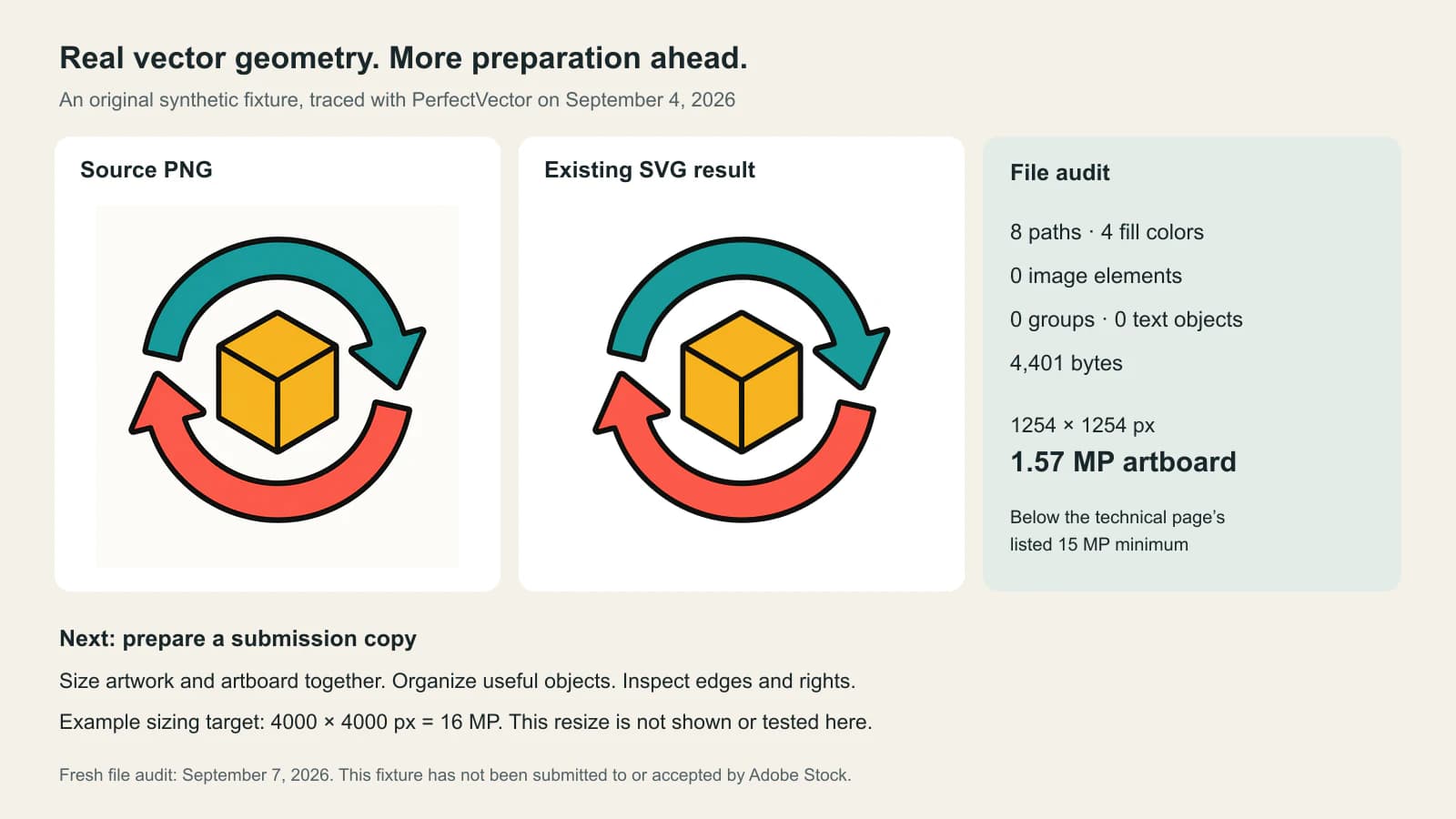
Ví dụ của chúng tôi là biểu tượng trao đổi: một khối lập phương màu vàng giữa hai mũi tên xanh ngọc và san hô. Ảnh raster nguồn và SVG được tạo cho buổi minh họa PerfectVector ngày 4 tháng 9 năm 2026. SVG đến từ một lần chuyển đổi thực tế bằng PerfectVector; bản dùng trong sản phẩm chỉ xóa đường dẫn nền gần trắng phủ toàn vùng vẽ. Không đường dẫn tác phẩm nào được sửa hoặc nhóm lại.
Kiểm tra chính SVG đó cho kết quả:
| Quan sát tệp | Kết quả | Điều được xác nhận |
|---|---|---|
| Phần tử vẽ | 8 đường dẫn | Tác phẩm chứa hình học vector |
| Phần tử ảnh | 0 | Tệp này không bọc bitmap nhúng |
| Màu tô | 4 | Bảng màu nhỏ, không phải điểm chất lượng |
| Nhóm và đối tượng văn bản | Mỗi loại 0 | Không có nhóm đối tượng hay văn bản còn giữ thông tin phông chữ có sẵn |
| Chiều rộng và cao | 1254 × 1254 px | Diện tích bảng vẽ 1,572516 MP |
| Dung lượng đã lưu | 4.401 byte | Dung lượng tệp thấp hơn nhiều so với 45 MB |
Kết quả hữu ích có cả hai mặt: chuyển đổi tạo ra đường dẫn, nhưng bảng vẽ hiện có thấp hơn mức tối thiểu nêu trên trang kỹ thuật. Đây là nguồn làm việc để chuẩn bị tiếp, không phải gói bài nộp hoàn chỉnh.
Với tệp chưa quen thuộc, dùng hướng dẫn kiểm tra nội dung raster trong SVG trước khi xem phần mở rộng là bằng chứng. Nếu sản phẩm bàn giao là EPS, kiểm tra tương đương là xem EPS có thực sự chứa tác phẩm vector không.
Chuẩn bị tác phẩm và bảng vẽ cùng nhau
Tạo bản dùng để nộp để kết quả đồ ảnh gốc vẫn có sẵn cho việc so sánh. Với biểu tượng vuông này, 4000 × 4000 px là mục tiêu ví dụ thiết thực: 16 MP nằm trong phạm vi của bảng kỹ thuật. Đây là phép tính kích thước, không phải thử nghiệm tải lên.
Co giãn tác phẩm theo đúng tỷ lệ cùng bảng vẽ, rồi kiểm tra lề. Chỉ tăng vùng vẽ trống có thể để lại biểu tượng tí hon trong ảnh xem trước lớn. Phóng bitmap bên trong vỏ vector cũng không tạo thêm hình học.
Mở lại bản đã lưu và kiểm tra kích thước thực tế. Trong mẫu này, chiều rộng, chiều cao và viewBox đều mô tả cùng hình vuông 1254 đơn vị. Trong SVG khác, các giá trị đó có thể khác nhau; đừng suy ra bảng vẽ đã xuất chỉ từ viewBox. Nếu trình biên tập hiển thị đơn vị vật lý, hãy chuyển đơn vị đo tài liệu sang pixel để tính diện tích thay vì đoán từ trường DPI.
Giữ bản ghi ngắn cùng bản bàn giao: định dạng, kích thước, diện tích, dung lượng và trình biên tập dùng để mở lại. Nhờ đó, bạn dễ kiểm tra những thay đổi khi xuất sau này.
Làm cho đường dẫn hữu ích với nhà thiết kế khác
Hướng dẫn thiết kế của Adobe yêu cầu lớp và nhóm có nhãn, chữ chuyển thành đường dẫn, đồng thời tránh mẫu màu không cần thiết hoặc hiệu ứng kết xuất kém ở nơi khác. Hướng dẫn chất lượng vector cũng yêu cầu hình khép kín, không có ảnh raster nhúng và đường dẫn đơn giản; tài liệu cảnh báo về đồ tự động đồ họa phức tạp.
Với biểu tượng trao đổi, hãy thử một chỉnh sửa thông thường của người mua: đổi màu mũi tên trên mà không thay đổi khối lập phương hay mũi tên dưới. Tiếp theo, chọn toàn bộ biểu tượng và di chuyển mà không để lại đường viền. Những kiểm tra này hữu ích hơn việc vui mừng vì chỉ có tám đường dẫn. Số lượng thấp vẫn có thể che giấu những tổ hợp khó dùng.
Kiểm tra đầu mũi tên, các khe hẹp quanh khối lập phương và nơi các ranh giới đen gặp nhau. So sánh với nguồn. Quyết định chỗ không đều nào thuộc thiết kế và chỗ nào cần sửa. Dùng danh sách kiểm tra chất lượng đồ ảnh vector khi cần xem xét đường viền kỹ hơn.
Nhóm và đặt tên các phần theo những chỉnh sửa mà khách hàng có thể làm một cách hợp lý. Tệp của chúng tôi không có nhóm; chuyển đổi chưa khôi phục các đối tượng có ý nghĩa như “mũi tên trên”. Hãy chủ động xây dựng cách tổ chức đó, kiểm tra vùng tô và ranh giới của chúng luôn đi cùng nhau. Nếu bản vẽ phụ thuộc vào kết cấu ảnh chụp hoặc chi tiết tranh mềm, giữ nó làm hình minh họa raster có thể hữu ích hơn đồ thành tệp vector dày đặc.
Nếu tác phẩm phẳng nguyên bản chỉ có dưới dạng PNG hoặc JPEG, công cụ chuyển ảnh sang vector của PerfectVector có thể tạo đường dẫn cho quy trình kiểm tra này. Dùng kết quả làm điểm bắt đầu có thể chỉnh sửa, rồi chuẩn bị bảng vẽ, cách tổ chức và tài liệu nguồn cho nơi nhận.
Đưa quyền đối với tư liệu nguồn và khai báo AI vào quá trình xem xét
Đổi định dạng tệp không thay đổi nguồn gốc nội dung. Adobe có yêu cầu pháp lý riêng đối với bài nộp vector, bao gồm tác phẩm nguồn, giấy chấp thuận và tên hoặc nhãn hiệu bị hạn chế. Hãy xem xét các yêu cầu đó cho tư liệu của bạn; đồ ảnh thành công không phải bằng chứng bạn có các quyền cần thiết.
Ví dụ ở đây bắt đầu là tác phẩm do AI tạo. Hướng dẫn vector AI tạo sinh của Adobe áp dụng cho vector được tạo một phần hoặc hoàn toàn bằng AI tạo sinh và yêu cầu tác phẩm có thể chỉnh sửa đáp ứng quy định vector thông thường. Đồ bitmap được tạo đó không khiến nguồn gốc biến mất.
Hướng dẫn nộp nội dung AI của Adobe yêu cầu kiểm tra điều khoản cấp phép của công cụ và đánh dấu nội dung do AI tạo bằng tùy chọn Created using generative AI tools. Giữ nguồn, hồ sơ tạo có liên quan và tệp bàn giao đã chỉnh sửa cùng nhau. Bản xuất hợp lệ về kỹ thuật vẫn phải qua quy trình xét duyệt của Adobe; chuyển đổi và danh sách kiểm tra này đều không bảo đảm được chấp nhận hoặc bán được.
Câu hỏi thường gặp
Adobe Stock có chấp nhận tệp SVG không? Có. Tổng quan về nộp vector liệt kê SVG cùng AI và EPS. Nội dung và cách chuẩn bị vẫn cần đáp ứng các yêu cầu kỹ thuật, thiết kế và nguồn liên quan.
Tôi nên dùng kích thước bảng vẽ nào cho vector Adobe Stock? Bảng kỹ thuật hiện hành liệt kê tối thiểu 15 MP và tối đa 65 MP. Tính chiều rộng nhân chiều cao bằng pixel. Bảng vẽ 4000 x 4000 pixel là 16 MP; đồng thời kiểm tra hướng dẫn danh mục và bản xuất đã lưu.
Chuyển PNG sang SVG có đủ không? Không. Kiểm tra xem SVG chứa hình học có thể chỉnh sửa thay vì bitmap được bọc trong tệp. Sau đó kiểm tra kích thước bảng vẽ, cách tổ chức, cạnh, quyền đối với tư liệu nguồn và mọi khai báo AI bắt buộc.
Đồ tác phẩm AI có loại bỏ yêu cầu khai báo AI không? Không. Hướng dẫn vector AI của Adobe bao gồm tác phẩm được tạo một phần hoặc hoàn toàn bằng AI tạo sinh. Chuyển bitmap được tạo thành đường dẫn không thay đổi nguồn gốc đó.
Nguồn tham khảo
- Adobe — Tổng quan về nộp vector — Định dạng AI, EPS và SVG được chấp nhận cùng hạn chế đóng gói.
- Adobe — Yêu cầu kỹ thuật đối với bài nộp vector — Diện tích bảng vẽ, dung lượng, chế độ màu, gốc và hướng dẫn ảnh xem trước EPS.
- Adobe — Yêu cầu thiết kế đối với bài nộp vector — Tổ chức có thể chỉnh sửa, chuẩn bị phông chữ, hiệu ứng và hướng dẫn kích thước theo danh mục.
- Adobe — Các vấn đề chất lượng và kỹ thuật khiến nội dung bị từ chối — Kiểm tra chất lượng hình học vector và nội dung raster.
- Adobe — Yêu cầu pháp lý đối với bài nộp vector — Những vấn đề về tác phẩm nguồn, quyền và giấy chấp thuận.
- Adobe — Hướng dẫn nộp vector AI tạo sinh — Khả năng chỉnh sửa và yêu cầu đối với vector chứa nội dung do AI tạo.
- Adobe — Nộp nội dung AI tạo sinh — Cấp phép công cụ, khai báo và quy trình kiểm duyệt.
Bạn có tác phẩm phẳng nguyên bản cần đường dẫn có thể chỉnh sửa? Chuyển đổi bằng PerfectVector, rồi mở lại SVG và kiểm tra bảng vẽ, đối tượng, nguồn trước khi chuẩn bị bài nộp.
Thêm từ blog

Yêu cầu vector của Shutterstock: kiểm tra tệp EPS
Kiểm tra quy định của Shutterstock về định dạng EPS, giới hạn bao quanh tác phẩm và dung lượng tệp, rồi kiểm tra đường dẫn, màu sắc và tính hợp lệ của nguồn trước khi chuẩn bị nộp vector.

Sharp SVG sang PNG: kích thước, mật độ và độ sắc nét
Dùng Sharp kết xuất SVG thành PNG trong suốt đúng kích thước pixel cuối. Xem phép thử 1x và 2x có thể tái hiện, khi nào cần density và vì sao phóng PNG thất bại.