
Nền EPS trong suốt: phần nào không được tô?
Chẩn đoán hộp trắng EPS bằng cách tách vùng không tô, nền đục và độ đục còn chỉnh được. Kiểm tra kết xuất thực cùng giới hạn của bộ xuất.
Trên trang này
EPS có thể để vùng quanh thiết kế không được tô. Điều đó khác giữ độ đục một phần còn chỉnh được trong hình. Vùng trắng quanh có thể là trang trình xem, hình chữ nhật trắng thực hoặc kết quả đã làm phẳng. Xác định bạn có trường hợp nào trước khi xóa.
Cũng có giới hạn riêng của sản phẩm: bản xuất EPS hiện tại của PerfectVector tô nền trang trắng hoặc đen đục và không giữ độ trong suốt còn chỉnh được. Đây không phải quy trình xuất EPS trong suốt. Các mẫu EPS được tạo độc lập bên dưới minh họa khác biệt tệp; không phải đầu ra PerfectVector.
Xác định vùng trắng biểu thị gì
| Điều quan sát | Giải thích có thể | Kiểm tra tiếp hữu ích |
|---|---|---|
| Hình hiện trên trắng trong một bản xem | Trình xem cung cấp trang trắng hoặc trắng được tô trong tệp | So hình thực trên nền màu trong quy trình nhận |
| Hình chữ nhật trắng che nền màu | Có thể có đối tượng đục hoặc ảnh đã làm phẳng | Kiểm tra đối tượng gốc và nội dung raster nhúng |
| Vùng ngoài trống đúng nhưng đối tượng bán trong suốt thành đục | Bản xuất không giữ hiệu ứng độ đục còn chỉnh được | Kiểm tra định dạng, bộ xuất rồi so với nguồn chỉnh được |
| Tệp mở khác trong ứng dụng tạo và ứng dụng khác | Các ứng dụng có thể đọc cách biểu diễn khác | Xác minh kết quả đặt hoặc trao đổi, không chỉ mở lại bằng ứng dụng gốc |
Không tô nghĩa là không thao tác thiết kế nào phủ vùng đó. Độ đục một phần nghĩa là đối tượng chỉ đóng góp một phần khi ghép với thứ phía sau. Thuyền xanh đục với vùng ngoài trống và thuyền xanh nửa đục có yêu cầu khác nhau.
Tài liệu độ trong suốt và làm phẳng của Adobe giải thích Illustrator EPS có thể chứa dữ liệu Illustrator gốc cạnh dữ liệu EPS đã làm phẳng. Mở lại trong Illustrator có thể đọc cách biểu diễn gốc, còn đặt vào ứng dụng khác đọc EPS. Vì thế mở lại thành công trong ứng dụng gốc không xác nhận độ đục còn chỉnh được hoạt động giống ở mọi nơi.
Làm phẳng chia thiết kế trong suốt thành các cách biểu diễn khác, có thể gồm vùng raster hóa. Giữ bản gốc chỉnh được khi thay đổi độ đục hoặc nền sau này quan trọng.
So hai EPS với đối chứng SVG riêng
Chúng tôi tự tạo biểu trưng thuyền giấy mới trong hai EPS đơn giản. Cả hai cùng giới hạn 240 × 160 và lệnh hình đục. Tệp thứ hai thêm một màu tô trắng toàn trang trước thuyền:
1 1 1 setrgbcolor
0 0 240 160 rectfill
Bỏ thao tác nền đã biết khỏi mẫu thứ hai tái tạo chính xác tệp đầu. Đây là cặp có kiểm soát, không phải cách xóa văn bản mù quáng trong EPS tùy ý.
Ghostscript 10.08.0 kết xuất hai tệp bằng thiết bị pngalpha ở 144 dpi. Chúng tôi kiểm tra PNG đã lưu tại điểm bên trong, xa mép khử răng cưa:
| Mẫu | Alpha vùng ngoài | Alpha trong thuyền | Diễn giải |
|---|---|---|---|
| EPS tạo độc lập, không tô trang | 0 | 255 | Trình kết xuất để vùng ngoài không phủ; thuyền đục |
| Cùng hình EPS sau khi tô trang trắng | 255 | 255 | Trang trắng được tô và đục |
SVG riêng với độ đục nhóm 0.5 | 0 | Khoảng 128 | Chính thuyền có độ đục một phần trong đối chứng SVG này |
Giá trị dùng thang alpha 8 bit: 0 trong suốt, 255 đục. Đối chứng SVG kết xuất riêng bằng Sharp/librsvg, không chuyển sang EPS.
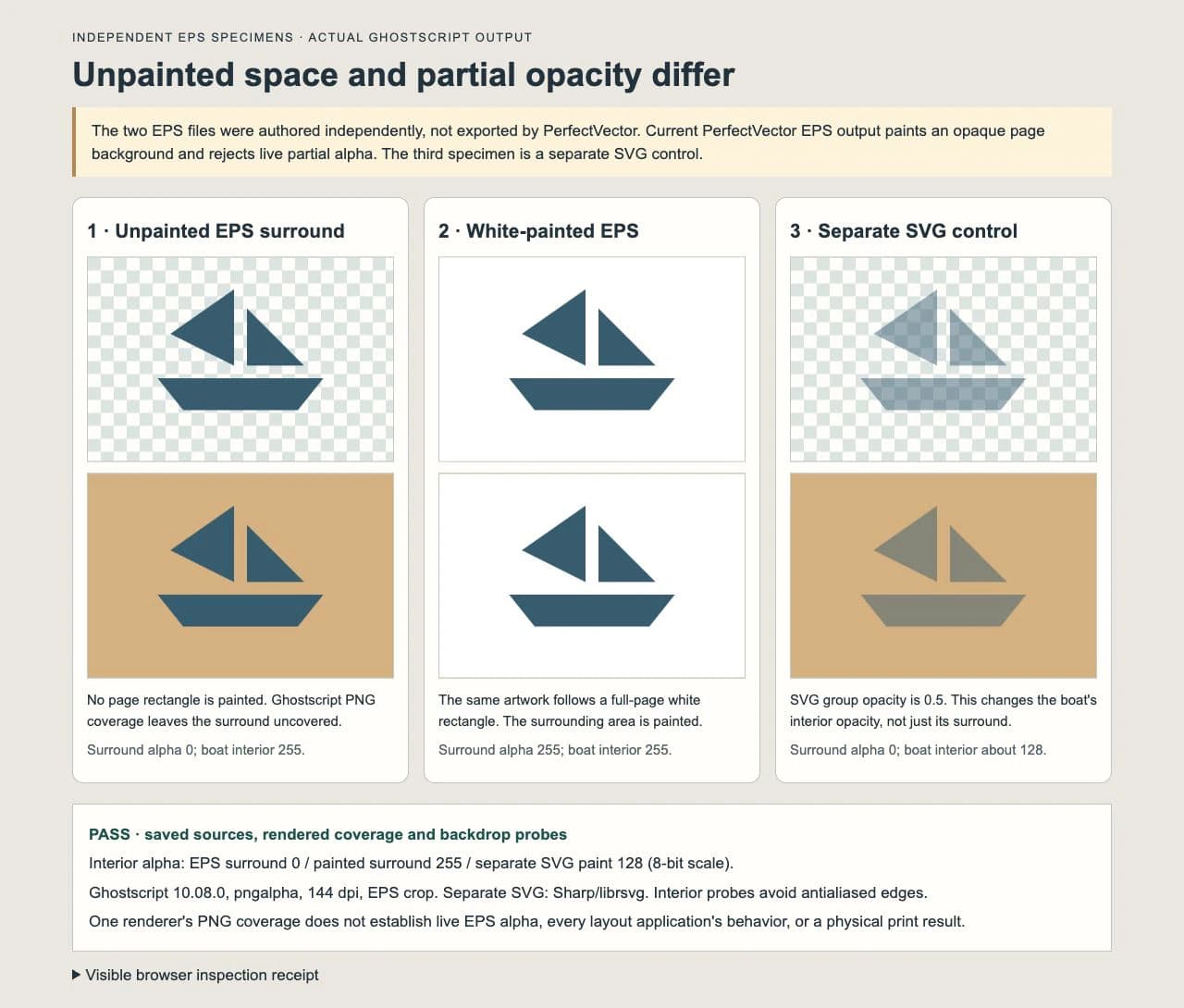
Tài liệu thiết bị đầu ra Ghostscript định nghĩa alpha PNG là độ phủ pixel và nói nền trong suốt trừ khi tô rõ ràng. Điều đó giải thích kết quả. PNG trong suốt quanh thuyền là đầu ra trình kết xuất; không xác nhận một trường EPS tương đương độ đục còn chỉnh được của SVG.
Kiểm tra trình duyệt giải mã ảnh đã lưu và đặt lên nền nâu nhạt. Nền vẫn thấy quanh thuyền đầu, hình chữ nhật trắng che nó ở trường hợp hai và thuyền SVG độ đục một phần hòa với nền. Các kiểm tra xác nhận hành vi mẫu đã lưu và các trình kết xuất đó, không phải mọi bộ nhập EPS của ứng dụng bố cục.
Tái tạo kiểm tra kết xuất trên tệp kiểm soát
Lưu nguồn đã thử sau thành unpainted.eps:
%!PS-Adobe-3.0 EPSF-3.0
%%BoundingBox: 0 0 240 160
%%HiResBoundingBox: 0 0 240 160
%%LanguageLevel: 2
%%Pages: 1
%%Title: Original paper-boat background specimen
%%Creator: Independently authored article fixture
%%EndComments
gsave
% ORIGINAL BOAT ARTWORK
0.192157 0.364706 0.435294 setrgbcolor
newpath 55 65 moveto 185 65 lineto 165 40 lineto 75 40 lineto closepath fill
newpath 115 75 moveto 115 135 lineto 65 100 lineto closepath fill
newpath 125 75 moveto 170 75 lineto 125 120 lineto closepath fill
grestore
showpage
%%EOF
Với mẫu thứ hai, lưu bản sao thành white-painted.eps. Chèn ba dòng tô trắng đã nêu ngay sau gsave, trước % ORIGINAL BOAT ARTWORK. Giữ nguyên lệnh thuyền.
Khi đã cài Ghostscript, chạy:
gs -dSAFER -dBATCH -dNOPAUSE -dEPSCrop \
  -sDEVICE=pngalpha -r144 \
  -sOutputFile=unpainted.png unpainted.eps
Lệnh thứ hai thay bằng white-painted.png và white-painted.eps. Thiết bị PNG RGB thường không phải cùng phép thử alpha. Cũng cần xem kết quả như ảnh có bật độ trong suốt; khung trắng sau PNG trong suốt có thể lại che khác biệt.
Với các tệp này, so sánh hoàn tất khi góc không được phủ ở mẫu không tô và trắng đục ở mẫu có tô, còn trong thuyền vẫn đục ở cả hai. Đối chứng SVG riêng kiểm tra thuộc tính khác: độ đục một phần bên trong hình được tô.
Sửa nguyên nhân trong thiết kế chỉnh được
Nếu có đối tượng trắng: làm việc trên bản sao tệp gốc chỉnh được. Xác nhận đối tượng tạo trắng xung quanh, ẩn nó rồi so hình còn lại trên màu tương phản. Giữ chi tiết trắng có chủ đích như chữ hoặc điểm sáng. Xuất lại bằng quy trình thực sự để vùng ngoài không tô, rồi xác minh tệp bàn giao trong ứng dụng bên nhận.
Nếu trắng chỉ là trang xem trước: đổi thiết kế có thể làm hỏng tệp vốn có đúng vùng ngoài trống. Dùng thử nền trong quy trình nhận hoặc kết xuất độ phủ phù hợp để xác định trắng có được tô không.
Nếu trắng đã gắn vào bitmap hoặc kết quả làm phẳng: bỏ một hình chữ nhật trang có thể không khôi phục mép hoặc độ đục gốc. Quay về nguồn lớp/vector nếu được. Hình bóng raster phẳng có thể đồ hoặc vẽ lại khi cần đường dẫn, nhưng bóng mềm hay mép chuyển mờ cần quy trình giữ hình thức dự kiến.
Nếu độ đục một phần phải chỉnh được: giữ định dạng và bộ xuất hỗ trợ nó, xác nhận bên nhận chấp nhận gì. Đặc tả SVG fill-opacity định nghĩa tô độ đục một phần; đối chứng SVG của chúng tôi dùng độ đục nhóm. Adobe cũng mô tả quy trình PDF giữ trong suốt. Cả hai tên định dạng đều không bảo đảm bản xuất hoặc bộ nhập cụ thể giữ mọi hiệu ứng.
Nếu vấn đề bắt đầu trong SVG, hướng dẫn nền SVG trong suốt trình bày đối tượng nền và kiểm tra xuất. Nếu cần biết EPS chứa đường dẫn hay ảnh nhúng, dùng hướng dẫn kiểm tra cấu trúc EPS.
Bản xuất EPS PerfectVector hiện làm gì
Hướng dẫn xuất EPS PerfectVector nêu đầu ra dùng đường vector phẳng có tô với nền trắng hoặc đen đục. Bộ ghi hiện tại tô nền toàn trang và từ chối alpha trung gian thay vì giữ thành hiệu ứng EPS còn chỉnh được.
Xóa nền raster trước tái dựng không đổi cam kết xuất EPS đó. Có thể có hình không chứa đối tượng ngoài thừa ở giai đoạn chỉnh được nhưng vẫn nhận trang đục từ bộ ghi đầu ra đã chọn.
Nếu logo chỉ raster phù hợp cần dựng đường và nền EPS đục chấp nhận được, PerfectVector có thể cung cấp bản ứng viên để kiểm tra. So chữ, góc, khoảng âm và vùng màu, rồi mở EPS xuất trong quy trình nhận yêu cầu. EPS tự tạo không tô của chúng tôi không chứng minh sản phẩm cung cấp cùng đầu ra.
Nếu công việc yêu cầu cụ thể vùng ngoài EPS không tô, dùng quy trình sửa nguồn/xuất phù hợp và xác minh kết quả thực. Nếu độ đục một phần còn chỉnh được thiết yếu, thống nhất định dạng bàn giao hỗ trợ trong suốt phù hợp. Vector gốc nên giữ nguyên; ảnh chụp, kết cấu và bóng mềm có thể tốt hơn khi giữ raster hoặc nguồn chỉnh được.
Giải thích JPG sang EPS trình bày tái dựng so với bọc pixel trong vỏ tệp khác. Với yêu cầu nhà cung cấp ít cụ thể hơn, hướng dẫn định dạng logo giúp làm rõ yêu cầu tệp và đối tượng trước.
Câu hỏi thường gặp
EPS có thể có nền trong suốt không? EPS có thể để vùng ngoài không tô. Mẫu độc lập kết xuất với vùng ngoài không phủ trong đầu ra PNG alpha Ghostscript. Điều đó không có nghĩa hình mang độ đục một phần còn chỉnh được hoặc mọi bộ nhập EPS hoạt động giống nhau.
Tại sao EPS hiện hộp trắng? Trắng có thể đến từ trình xem, đối tượng có tô, bitmap hoặc cách biểu diễn làm phẳng. So trên nền màu trong quy trình nhận và kiểm tra đối tượng gốc trước khi xóa.
PerfectVector có xuất EPS trong suốt không? Không. Bộ ghi EPS hiện tô nền trắng hoặc đen đục và không giữ độ trong suốt còn chỉnh được. Dùng khi đầu ra phù hợp; chọn quy trình đã xác minh khác khi cần vùng ngoài không tô hoặc độ đục còn chỉnh được.
Mở lại Illustrator EPS có chứng minh độ đục giữ được khi đặt nơi khác không? Không. Adobe mô tả Illustrator có thể đọc dữ liệu gốc giữ cạnh cách biểu diễn EPS, còn đặt trong ứng dụng khác đọc EPS đã làm phẳng. Xác minh kết quả bên nhận thực.
Nguồn
- Adobe — In và lưu thiết kế trong suốt — Giải thích làm phẳng và khác biệt giữa dữ liệu Illustrator gốc với EPS trao đổi.
- Ghostscript 10.08.0 — Thiết bị đầu ra — Mô tả alpha PNG là độ phủ và tác động của nền tô rõ ràng.
- W3C — Độ đục màu tô SVG — Định nghĩa độ đục tô một phần và phân biệt với độ đục nhóm.
- PerfectVector — Ảnh sang EPS — Nêu phạm vi xuất EPS hiện tại với nền đục và đường phẳng.
Cần đường từ raster phẳng và chấp nhận nền EPS đục? Dựng lại hình và kiểm tra EPS ứng viên. Nếu yêu cầu là vùng ngoài không tô hoặc độ đục còn chỉnh được, chọn và xác minh quy trình thực sự cung cấp điều đó.
Thêm từ blog

Yêu cầu vector của Shutterstock: kiểm tra tệp EPS
Kiểm tra quy định của Shutterstock về định dạng EPS, giới hạn bao quanh tác phẩm và dung lượng tệp, rồi kiểm tra đường dẫn, màu sắc và tính hợp lệ của nguồn trước khi chuẩn bị nộp vector.

SVG có hỗ trợ CMYK để in không? Chọn định dạng phù hợp
Tìm hiểu vì sao đường dẫn SVG chỉnh sửa được không đảm bảo đầu ra CMYK đáng tin cậy, khi nào giữ SVG và khi nào giao PDF cho nhà in hoặc EPS được yêu cầu an toàn hơn.



