
InDesign có thể vector hóa ảnh không? Đặt đồ họa vector sạch
Dùng Capture Shapes của InDesign cho vector đen trắng, phân biệt cắt xén với truy vết và chọn đặt đồ họa hoặc chuyển PDF thành tài liệu chỉnh sửa được cho bố cục.
Trên trang này
- Chọn thao tác trước khi thay đổi tệp
- Thử Capture Shapes cho vector đen trắng
- Đường dẫn cắt xén thay đổi vùng hiển thị, không thay đổi nội dung ảnh
- Đặt đồ họa khi bạn muốn giữ nó thành tài nguyên riêng
- Mở PDF để chỉnh sửa khi nội dung sẵn có là điểm bắt đầu
- Chỉ vector hóa đồ họa raster khi đó là bước còn thiếu
- Xuất PDF không biến mọi đối tượng thành vector
- Câu hỏi thường gặp
- Nguồn tham khảo
Có, InDesign có thể trích xuất đồ họa vector đen trắng qua tiện ích Adobe Capture. Nó cũng có thể tạo ranh giới cắt xén từ ảnh. Những thao tác này khác với tái tạo PNG hoặc JPG đầy đủ màu thành đường dẫn màu có thể chỉnh sửa, vốn cần công cụ truy vết ảnh phù hợp hoặc vẽ lại.
Với PDF, câu hỏi đầu tiên cần khác đi: nó đã chứa các vector bạn cần chưa? Tài liệu InDesign hiện tại có quy trình chuyển PDF thành tài liệu chỉnh sửa được. Lời khuyên rằng bạn chỉ có thể đặt mọi PDF như đồ họa không thể can thiệp giờ đã không còn đầy đủ. Hướng dẫn chuyển đổi PDF của Adobe phân biệt mở PDF để chỉnh sửa với đặt nó trên trang.
Chọn thao tác trước khi thay đổi tệp
Giả sử bạn chuẩn bị tờ rơi câu lạc bộ đọc sách với hình cú mèo, logo nhà tài trợ và ảnh chụp. Ba đối tượng này không cần cùng một cách xử lý.
| Nội dung bạn có hoặc cần | Thao tác hữu ích | Điều cần kiểm tra sau đó |
|---|---|---|
| Ảnh chụp cần cắt theo hình | Khung hoặc đường dẫn cắt xén | Ranh giới hiển thị và độ phân giải ảnh |
| Ảnh đơn sắc cần hình dạng vector | Thử Capture Shapes trong InDesign | Chi tiết, dấu không mong muốn và tài nguyên thư viện đã lưu |
| Hình minh họa PNG đầy đủ màu cần thay đổi đường viền | Vector hóa hoặc vẽ lại đồ họa | Đường dẫn thực sự, khe bên trong và hình không mong muốn |
| SVG, AI hoặc PDF vector sẵn có cho bố cục trang | Đặt tài nguyên vector | Đúng tệp, vùng cắt, tỷ lệ và diện mạo |
| PDF cần chỉnh nội dung trang | Thử quy trình chuyển đổi PDF được hỗ trợ | Văn bản, đồ họa, phông chữ và hiệu ứng được tái tạo |
| Bố cục hoàn chỉnh có ảnh chụp và vector | Xuất PDF theo yêu cầu | Cả ảnh raster lẫn nội dung vector |
Adobe liệt kê SVG/SVGZ, AI và PDF trong các định dạng Place được hỗ trợ. Việc hỗ trợ đặt một định dạng tự nó không cho biết phần nào trong đồ họa trở thành đối tượng có thể chỉnh sửa thuộc định dạng riêng của InDesign. Các định dạng tệp InDesign được hỗ trợ
Nếu nhà tài trợ cung cấp bản gốc vector sạch, hãy giữ nó. Ảnh chụp màn hình logo tạo ra vấn đề truy vết mới mà tệp gốc không có. Nếu bạn chỉ lo bản xem trước bố cục bị mờ, hãy thực hiện các kiểm tra logo bị vỡ hạt trước khi tái tạo đồ họa.
Thử Capture Shapes cho vector đen trắng
Adobe mô tả tiện ích Capture bên trong InDesign. Đặt và chọn ảnh, rồi nhấp chuột phải và chọn Extract from Image > Shapes. Các điều khiển Shapes cho phép chỉnh Detail, đảo đen trắng, xóa vùng không mong muốn và bật Smooth On Save. Lưu kết quả vào CC Libraries. Hướng dẫn plugin Capture của Adobe
Đây là cách chuyển ảnh thành vector thực sự, không chỉ là khung bao quanh ảnh gốc. Quy trình Shapes trong InDesign được mô tả tạo đồ họa đen trắng, nên hãy đánh giá cách diễn giải đó có phù hợp với đồ họa không. Trích xuất chủ đề màu là thao tác riêng; nó không biến quy trình này thành truy vết đầy đủ màu. Với cú mèo đơn sắc, hãy thử tùy chọn có sẵn trước khi quyết định cần công cụ khác.
Đường dẫn cắt xén thay đổi vùng hiển thị, không thay đổi nội dung ảnh
Tùy chọn Detect Edges của InDesign tạo ranh giới cắt xén từ vùng sáng hoặc tối trong ảnh. Bạn có thể chỉnh ranh giới đó hoặc chuyển đường dẫn cắt xén thành khung. Đây là những cách hữu ích để cắt ảnh quanh chủ thể; chúng không tái tạo từng nét đen, vùng trắng hay chi tiết màu bên trong. Hướng dẫn đường dẫn cắt xén của Adobe
Có một ngoại lệ hữu ích trong phạm vi hẹp: với đồ họa tương phản cao phù hợp, ranh giới được tạo có thể trở thành hình bóng chỉnh sửa và tô màu được sau khi bạn chuyển nó thành khung rồi xóa ảnh. Include Inside Edges có thể giữ những ranh giới bên trong cần thiết, kèm dọn dẹp nếu cần. Điều đó có thể đủ cho một biểu trưng đơn sắc đơn giản; nó không tái tạo đồ họa nhiều màu nói chung.
Với cú mèo trên tờ rơi, hãy hình dung hai yêu cầu khác nhau. ‘Hiển thị ảnh này qua cửa sổ hình tròn’ là tác vụ cắt xén. ‘Đổi hình dạng mắt cú nhưng giữ quyển sách’ đòi hỏi truy cập đồ họa bên trong ảnh.
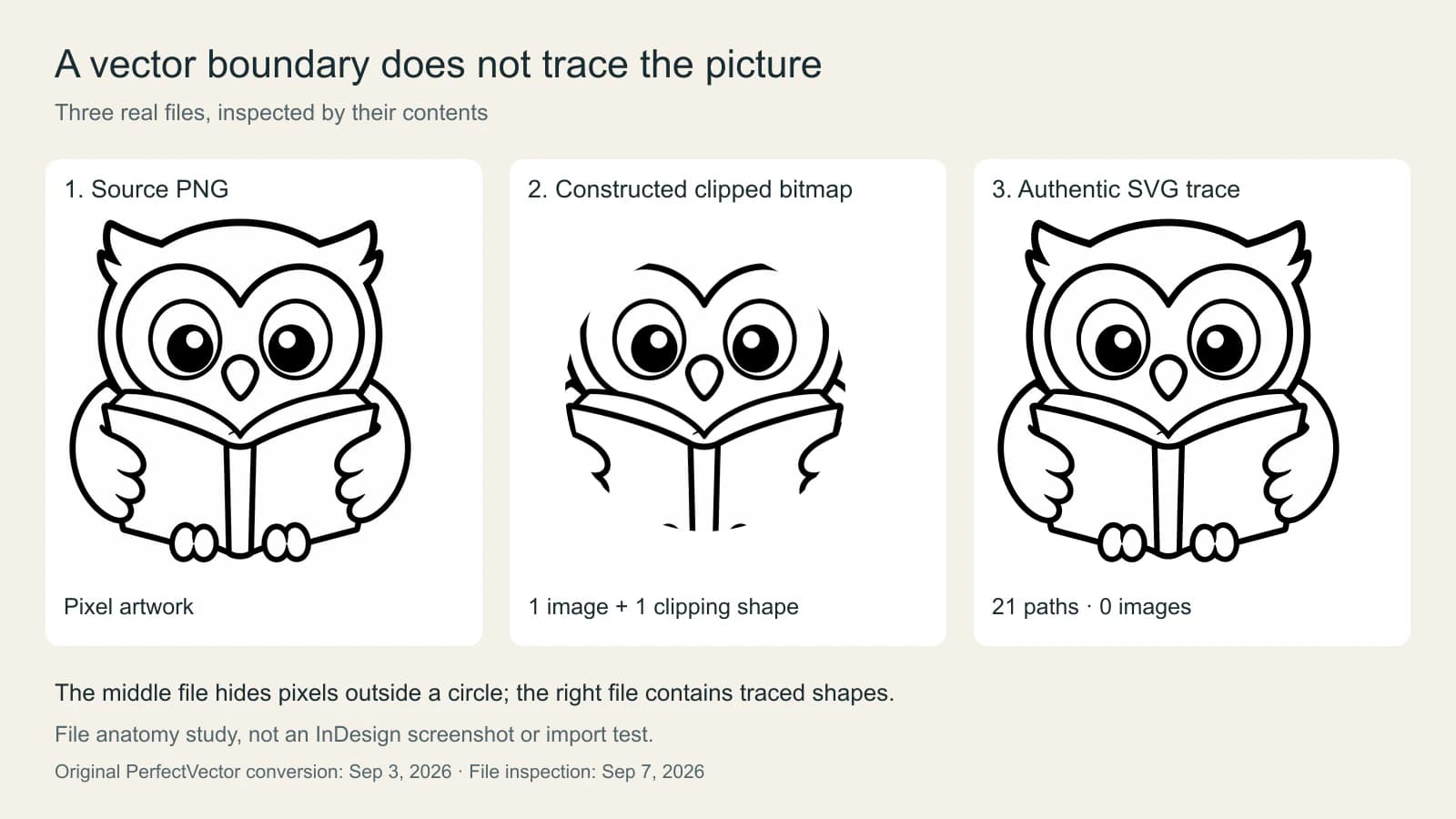
Tệp ở giữa thực sự là SVG, nhưng hình ảnh vẫn là PNG nhúng. Một hình cắt duy nhất điều khiển nội dung bạn thấy. Tệp được truy vết có 21 phần tử path và không có phần tử image, nên đồ họa hiển thị được biểu diễn bằng đường dẫn thay vì bitmap nhúng.
Những số lượng đó chỉ mô tả mẫu này. Hai màu tô là đen và gần trắng; vùng trông trắng không tự động là lỗ trong suốt. SVG sản xuất chỉ được xóa đường dẫn nền phủ toàn khung sau chuyển đổi. Nó không được dựng lại thủ công thành các layer mắt, cánh và sách có tên.
Đó là thói quen kiểm tra hữu ích: nhìn vượt ra ngoài phần mở rộng và hỏi tệp chứa gì. Ngay cả kết quả chỉ gồm đường dẫn cũng có thể cần dọn dẹp trước khi một chỉnh sửa cụ thể trở nên thuận tiện.
Đặt đồ họa khi bạn muốn giữ nó thành tài nguyên riêng
Với hình minh họa hoàn chỉnh, giữ đồ họa trong trình chỉnh sửa vector và đặt nó vào InDesign giúp phân công rõ: chỉnh bản vẽ ở nguồn, rồi cập nhật tài nguyên liên kết của bố cục.
Dùng File > Place, bật Show Import Options khi cần và chọn tài nguyên. Với PDF và tệp Illustrator, Adobe mô tả các tùy chọn chọn trang hoặc artboard, chọn ranh giới cắt và điều khiển khả năng hiển thị của các layer liên quan. Những điều khiển này xác định phần nào của tài nguyên đi vào bố cục. Chúng không hứa rằng việc đặt tệp sẽ mở ra mọi đường dẫn bên trong để chỉnh bản vẽ. Tùy chọn nhập của Adobe
Trước khi tiếp tục, hãy thực hiện chỉnh sửa bạn thực sự cần. Bạn có di chuyển được toàn bộ hình minh họa sang cột tiếp theo không? Bạn có thay đổi được một đường viền riêng không? Đó là những yêu cầu khác nhau. Đặt tệp thành công có thể đáp ứng yêu cầu đầu, còn yêu cầu sau vẫn phù hợp hơn với trình chỉnh sửa nguồn.
Khi bàn giao để in, chọn đầu ra người nhận yêu cầu thay vì chuyển mọi thứ về cùng phần mở rộng. Hướng dẫn chuyển ảnh thành AI cho nhà in giải thích khác biệt giữa đồ họa vector sử dụng được và chỉ đặt ảnh vào tệp thiết kế.
Mở PDF để chỉnh sửa khi nội dung sẵn có là điểm bắt đầu
InDesign hiện mô tả File > Open PDF là cách tạo tài liệu InDesign chỉnh sửa được. Tài liệu cũng mô tả lựa chọn giữa Open PDF và Place PDF khi đặt PDF. Lựa chọn đầu chuyển tài liệu để chỉnh sửa; lựa chọn sau chèn PDF như ảnh. Chuyển đổi cần kết nối internet và tài khoản Adobe. Hướng dẫn chuyển đổi PDF của Adobe
Thử trên bản sao tài liệu khi bạn cần sửa trang được cung cấp. So sánh kết quả chuyển đổi với bản gốc trước khi tiếp tục. Kiểm tra một tiêu đề, đoạn thân bài, đồ họa và mọi hiệu ứng trong suốt hoặc chuyển sắc.
Adobe mô tả các giới hạn chuyển đổi, gồm tệp dưới 150 MB và tối đa 200 trang. PDF bảo vệ bằng mật khẩu hoặc ký số không được hỗ trợ. Một số nội dung, gồm bảng và một số hiệu ứng, có hỗ trợ hạn chế, nên kết quả chỉnh sửa được vẫn cần xem lại. Tính năng và giới hạn chuyển đổi PDF
Chuyển đổi tài liệu và truy vết ảnh giải quyết những vấn đề khác nhau. Hình minh họa được quét bên trong PDF vẫn là nguồn raster cần đánh giá; chuyển trang xung quanh thành tài liệu chỉnh sửa được không chứng minh bản quét đã trở thành đường dẫn màu. Để trích xuất hoặc tái tạo đồ họa từ PDF, hãy làm theo quy trình quyết định PDF sang SVG trước khi truy vết cả trang.
Chỉ vector hóa đồ họa raster khi đó là bước còn thiếu
Nếu bạn chỉ có PNG cú mèo phẳng và cần đường viền chỉnh sửa được, hãy dùng nguồn đó thay vì ảnh chụp màn hình trang InDesign. Vector hóa một bản sao, kiểm tra trong trình chỉnh sửa vector và giữ bản gốc bên cạnh.
Trong Illustrator, Image Trace tạo một đối tượng truy vết. Adobe mô tả Expand là bước biến kết quả thành đường dẫn chỉnh sửa được, được nhóm với nhau. Sau khi mở rộng, các tùy chọn truy vết không còn điều chỉnh được, vì vậy nên giữ bản sao trước bước này. Chỉnh sửa kết quả Image Trace trong Illustrator
Với đồ họa phẳng gốc, công cụ chuyển ảnh thành vector của PerfectVector cung cấp một cách khác từ nguồn sang SVG. Kiểm tra đầu ra trong trình chỉnh sửa vector trước khi đặt vào InDesign. Với cú mèo này, cần kiểm tra ranh giới mắt còn tách biệt không, phần giữa hẹp của sách có sử dụng được không và vùng sáng nên giữ màu tô hay trở thành trong suốt.
Nếu truy vết tạo cách sắp xếp hình dạng khó chỉnh, hãy sửa những vùng đó hoặc vẽ lại họa tiết nhỏ. Chuyển đổi thành công là khởi đầu cho quyết định chỉnh sửa, không phải bằng chứng mọi chi tiết nhìn thấy đã trở thành đối tượng thuận tiện.
Xuất PDF không biến mọi đối tượng thành vector
Một tờ rơi có thể chứa văn bản vector, cú mèo vector và ảnh chụp raster trong cùng PDF xuất ra. Ảnh chụp không cần trở thành đồ họa vector chỉ vì trang được bàn giao dưới dạng PDF.
Tùy chọn xuất của Adobe điều khiển riêng việc nén và giảm độ phân giải ảnh, cùng việc nén văn bản và hình nét. Sự khác biệt đó quan trọng: thay đổi nén ảnh không truy vết pixel. Chọn thiết lập xuất theo yêu cầu công việc, rồi kiểm tra kết quả thay vì coi phần mở rộng PDF là chứng nhận toàn bộ nội dung là vector. Tùy chọn xuất Adobe PDF
Với tờ rơi câu lạc bộ đọc sách, kiểm tra cuối cùng rất thực tế: cú mèo thay đổi kích thước và hiển thị đúng, logo nhà tài trợ đến từ đúng bản gốc, ảnh chụp có đủ chi tiết ở kích thước được đặt và trang xuất khớp với bố cục dự kiến.
Câu hỏi thường gặp
InDesign có Image Trace không? Image Trace là quy trình của Illustrator. InDesign cung cấp Capture Shapes để trích xuất vector đen trắng và công cụ cắt xén để tạo ranh giới. Những công cụ này khác với quy trình Image Trace đầy đủ màu nói chung.
Tôi có thể đặt SVG vào InDesign không? Có. Adobe liệt kê SVG và SVGZ là các định dạng Place được hỗ trợ. Kiểm tra tệp nguồn và thử những chỉnh sửa cần thiết; việc đặt SVG tự nó không chứng minh đồ họa bên trong có sẵn dưới dạng đối tượng thuộc định dạng riêng của InDesign.
Tôi có thể chỉnh PDF trực tiếp trong InDesign không? Tài liệu InDesign hiện tại có chuyển đổi Open PDF thành tài liệu chỉnh sửa được. Nó cần kết nối internet và tài khoản Adobe, có giới hạn về tệp và nội dung, đồng thời cần so sánh với bản gốc sau chuyển đổi.
Xuất bố cục InDesign thành PDF có biến toàn bộ thành vector không? Không. PDF có thể chứa cả nội dung vector lẫn ảnh raster. Thiết lập xuất điều khiển cách bàn giao các đối tượng đó; chúng không tự động truy vết ảnh chụp hoặc hình minh họa PNG được đặt vào.
Nguồn tham khảo
-
Adobe: Các định dạng tệp InDesign được hỗ trợ — Xác nhận hỗ trợ đặt SVG/SVGZ, AI và PDF.
-
Adobe: Áp dụng đường dẫn cắt xén cho đồ họa — Giải thích Detect Edges, ranh giới bên trong và chuyển thành khung.
-
Adobe: Tùy chọn nhập tệp Adobe — Mô tả trang PDF, artboard Illustrator, cắt xén và tùy chọn layer.
-
Adobe: Chuyển PDF thành tài liệu InDesign — Phân biệt chuyển đổi PDF chỉnh sửa được với đặt tệp thông thường.
-
Adobe: Tính năng và giới hạn chuyển đổi PDF — Xác định giới hạn tệp và nội dung chỉ được hỗ trợ một phần.
-
Adobe: Chỉnh sửa kết quả Image Trace trong Illustrator — Giải thích mở rộng thành các đường dẫn chỉnh sửa được theo nhóm.
-
Adobe: Tùy chọn xuất PDF trong InDesign — Phân biệt điều khiển ảnh raster với văn bản vector và hình nét.
-
Adobe: Plugin Capture trong InDesign — Mô tả trích xuất hình dạng đen trắng trong InDesign.
Bạn chỉ có hình minh họa raster cần đường dẫn? Hãy chuyển đồ họa gốc bằng PerfectVector, kiểm tra các hình dạng trong trình chỉnh sửa vector và đặt kết quả vào bố cục InDesign sau khi các chỉnh sửa cần thiết thực hiện được.
Thêm từ blog

Vector hóa ảnh bằng Adobe Capture: tạo hình dạng chỉnh sửa được
Dùng Adobe Capture để vector hóa ảnh trên điện thoại, tinh chỉnh hình đã thu, lưu vào Creative Cloud Library và kiểm tra kết quả chỉnh sửa được.
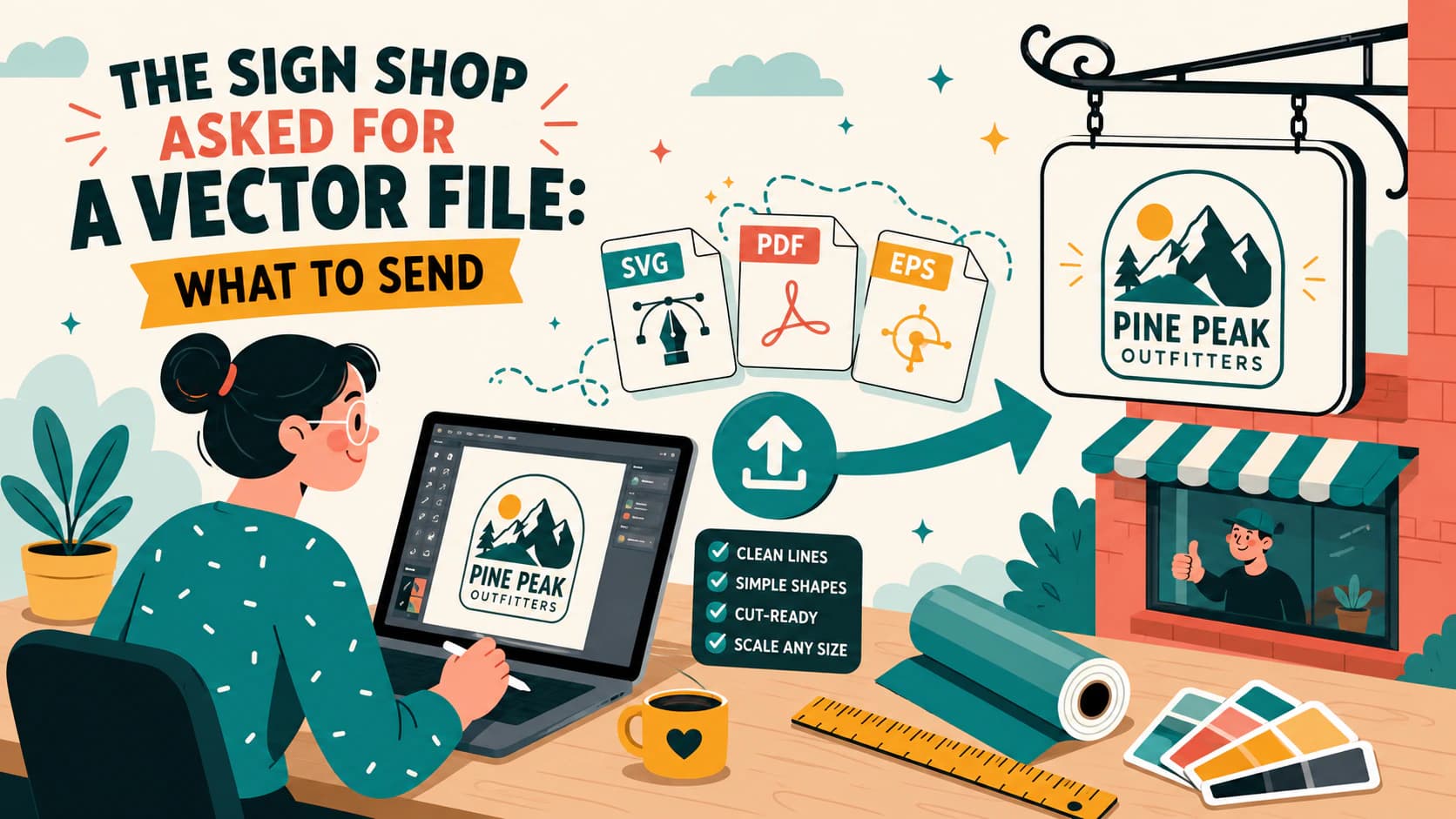
Xưởng làm biển yêu cầu tệp vector: Bạn nên gửi gì?
Vì sao xưởng làm biển cần hình vector, cách kiểm tra tệp logo có thực sự là vector và cách giao SVG, EPS hoặc PDF vector có thể cắt và phóng lớn.